eGPUでローカルLLMを動かす|ミニPCへのOCuLink増設入門
※本記事にはアフィリエイト広告(Amazonアソシエイト・楽天アフィリエイト)のリンクを含みます。
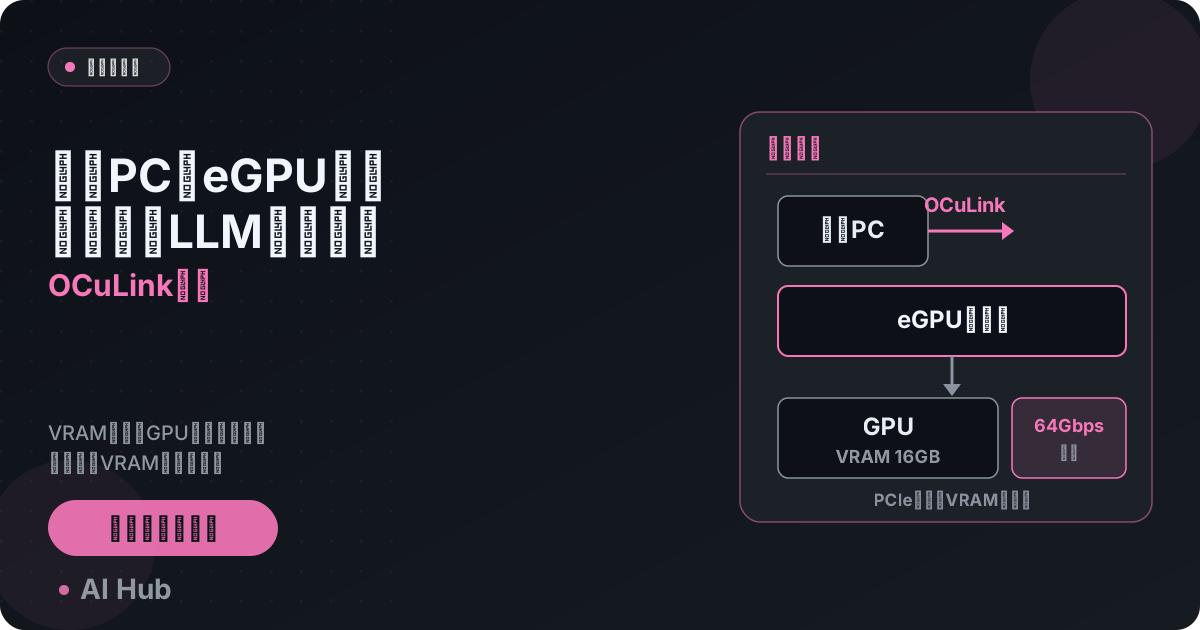
先に結論: ミニPCのVRAM不足は本体を買い替えずOCuLink接続のeGPU増設で解消できます。ローカルLLM推論はモデルロード後の帯域使用が少なく、OCuLinkで約-3%、USB4/Thunderboltでも約-16%程度の速度低下にとどまるため、ゲームほど接続方式にシビアになる必要はありません。
ローカルLLM入門で解説したとおり、ローカルLLMを動かせるかどうかはGPU性能そのものより先にVRAM容量が壁になることがほとんどです。
とはいえ、すでに持っているミニPCを買い替えずに手元の環境をVRAM不足から救う手段もあります。それが「eGPU(外付けGPU)」の増設です。
ノートPC向けの外付けGPUというと、ゲーム用途のUSB接続ドックを思い浮かべる人が多いかもしれませんが、2026年時点ではOCuLinkというPCIe直結規格を使い、ミニPCに手頃な価格でデスクトップ級のGPUを外付けする構成が自作PCコミュニティで定着しています。
この記事では2026年8月時点の情報をもとに、OCuLinkとUSB4/Thunderboltの違い、必要な機材一式、セットアップの流れを「ローカルLLMを動かす」という視点に絞って解説します。
この記事の要点
- ミニPCのVRAM不足は、本体を買い替えなくてもOCuLink接続のeGPU増設で解消できます。
- OCuLinkは理論帯域64Gbps、USB4/Thunderboltは40Gbpsで、OCuLinkの方が信号変換によるロスがありません。
- ゲーム用途では接続方式による性能低下が大きい一方、ローカルLLM推論はモデルロード後の帯域使用が少なく、OCuLinkで約-3%、USB4/Thunderboltでも約-16%程度の影響にとどまります。
- 代表的なeGPUドックはMINISFORUM DEG1(国内実売1万円台前半)で、RTX 4090クラスまで搭載可能です。
- 必要機材一式(ドック・GPU・650W級電源)の総額目安は10万円前後〜13万円台です(2026年8月時点)。
ミニPCのGPU問題:iGPUだけでは動くモデルが限られる
省電力・省スペースなミニPCの多くは、CPUに内蔵されたiGPU(統合GPU)しか搭載していません。
iGPUはメインメモリの一部をグラフィックス用に間借りする構成のため、モデルサイズ別の必要VRAM早見表に照らすと、7B〜8B級の小型モデルまでは動かせても、14B級以上になると急速に厳しくなります。
かといってミニPC本体を丸ごと高性能なデスクトップに買い替えるのは費用も設置スペースも重すぎるという人は多いはずです。そこで検討したいのが、今のミニPCはそのまま使い、GPUだけを外付けで足す「eGPU」という選択肢です。
すでにOCuLinkポートを備えたミニPCを持っている、あるいはこれから買うミニPCの選定基準にOCuLink対応を加えたい人にとって、eGPU増設は本体を買い替えずにVRAM容量だけを底上げできる現実的な手段になります。
接続方式を比較する:OCuLink vs USB4/Thunderbolt
ミニPCとeGPUをつなぐ方式は大きく分けて2つあります。PCIeレーンを直結する「OCuLink」と、汎用インターフェースを使う「USB4/Thunderbolt」です。
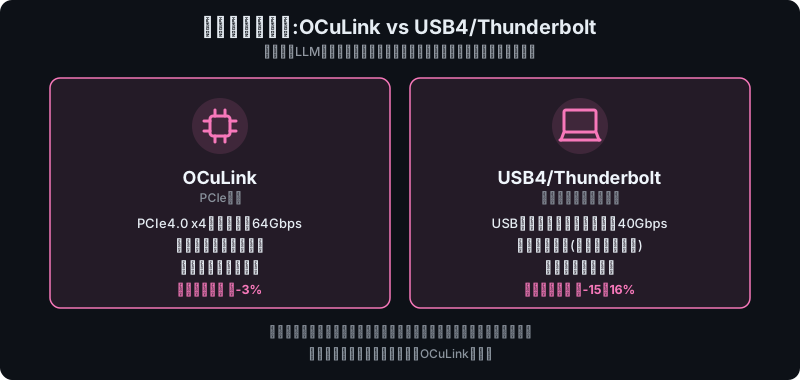
| 観点 | OCuLink | USB4/Thunderbolt |
|---|---|---|
| 接続方式 | PCIe 4.0 x4を専用ケーブルで直結 | USBプロトコルでPCIe信号をトンネリング |
| 理論帯域 | 64Gbps(8GB/s) | 40Gbps(約5GB/s) |
| 信号変換 | なし(ほぼロスなし) | あり(変換オーバーヘッドが発生) |
| ホットプラグ | 非対応(抜き差しは電源offで) | 対応(USB機器として抜き差し可能) |
| コスト | ドック+ケーブルで比較的安価 | ドックがやや高価な製品も多い |
| 対応ミニPC | OCuLinkポート搭載機に限られる | USB4/Thunderbolt搭載機なら幅広く使える |
数値だけ見るとOCuLinkの方が優位ですが、この帯域差がそのままゲーム性能に直結するのは事実で、OCuLinkでもデスクトップ直結のPCIe x16スロットと比べれば数%〜1割前後、USB4/Thunderboltでは1〜3割前後のフレームレート低下が報告されています。
ここまではゲーミング用途で語られる一般的な評価軸です。
なぜローカルLLMならOCuLinkの帯域差が気にならないのか
本記事の主眼はここにあります。ローカルLLMの推論は、いったんモデルがVRAMに読み込まれた後はPCIe帯域をほとんど使いません。
生成の1トークンごとにGPUが行っているのは行列演算(matmul)であり、外部バスとの転送はモデルロード時とアイドル時の対話をのぞけばごくわずかです。
海外のベンチマーク記事では、Llama 3.1 8B(Q4_K_M量子化)を条件を揃えて比較した際、内蔵PCIe直結を基準に次のような結果が報告されています。
| 接続方式 | 生成速度の目安 | 内蔵PCIe直結比 |
|---|---|---|
| PCIe直結(デスクトップ内蔵) | 基準 | ±0% |
| OCuLink | ほぼ同等 | 約-3% |
| Thunderbolt 4 | やや低下 | 約-15% |
| USB4 | やや低下 | 約-16% |
ゲームでは1〜3割落ちるUSB4/Thunderboltも、LLM推論では1割強の低下にとどまっています。
「動画のようにデータを流し続けるゲーム描画」と「一度読み込んだ後は計算中心のLLM推論」とでは、帯域への依存度がそもそも違うというのがこの記事の軸です。
とはいえOCuLinkの方が有利であることに変わりはなく、モデルの切り替えやロードが多い使い方ではOCuLinkの直結に近い挙動が効いてきます。新規にミニPCを選ぶ段階であれば、OCuLink対応機を選んでおいて損はありません。
必要なもの一式と総額目安
eGPU環境を組むには、次の機材が必要です。
①OCuLink対応ミニPC
まずは手元のミニPCにOCuLinkポート(SFF-8612)があるか確認します。
2026年8月時点では、GMKtec K11(Ryzen 9 8945HS搭載)やGMKtec EVO-X1(Ryzen AI 9 HX 370搭載)のようにOCuLinkポートを標準搭載する機種が各社から出ています。
常時稼働向けミニPCの選び方で紹介したGMKtec EVO-X1もOCuLinkポート搭載機の一例です。
OCuLinkポートがない機種でも、内蔵のM.2 NVMeスロットをOCuLink用に変換するアダプタカードを使えば増設できる場合がありますが、対応可否は機種ごとのBIOS・レーン仕様に左右されるため事前に情報を確認してください。

リンク先の例: AmazonがM.2→OCuLink変換アダプタ、楽天が同系NFHK製のOCuLink変換アダプタセット(PCIe4.0対応)です。内容物の組み合わせは販売ページで確認してください。
2026年9月時点の構成例1: Minisforum MS-A2+OCuLinkの複数GPU構成(海外事例)。ワークステーション型ミニPCのMinisforum MS-A2(Ryzen 9 9955HX/8945HX搭載)は、公式仕様で内蔵のPCIe 4.0 x8スロットを2系統のPCIe 4.0 x4に分割できます。一方をオプションのOCuLink変換アダプタで背面ポート化し、MINISFORUM DEG1のようなeGPUドックへ接続する構成が案内されています。内蔵スロットと外付けOCuLinkの両方にGPUを割り当てれば1台で複数枚のGPUを扱う構成も組めますが、ケース内の排熱・スペースはGPUごとに個別確認が必要です。
構成例2: OCuLinkポートを持たない機種でのeGPU接続(GEEKOM A5)。GEEKOM A5はOCuLinkポートを標準搭載していませんが、M.2 2280スロット(PCIe 3.0 x4)を備えており、ADT-Link K43SGのようなM.2→PCIe変換アダプタ(最大PCIe 4.0 x4・64Gbps)を使えばeGPUドックへの接続経路を作れます。ただしこの方法はOCuLinkポート直結より帯域面で不利になりやすく、GEEKOM A5での動作実績はメーカー公式には確認できていません(要確認)。試す場合はM.2スロットの対応レーン数とBIOS設定を事前に確認してください。
②eGPUドック:MINISFORUM DEG1
OCuLink接続のeGPUドックとして代表的なのがMINISFORUM DEG1です。
Oculink 4i(PCIe4.0x4)接続で最大64Gbpsの帯域を確保しつつ、ATX/SFX規格の一般的な電源ユニットをそのまま流用できるオープンフレーム構造が特徴で、RTX 4090クラスの大型GPUまで搭載可能です。
海外の公式ストアでは99〜139ドル程度(セール時)で販売されており、日本のAmazonでも取り扱いがあります。国内の実売価格は2026年8月時点で1万円台前半が目安ですが、為替やセール時期で変動するため、購入前に必ず販売ページで最新価格を確認してください。
なお2026年8月には、DEG1の後継にあたるMINISFORUM DEG2も国内発売されました。
OCuLinkに加えてUSB4 v2(Thunderbolt 5相当)にも対応するデュアル接続方式が特徴で、Amazon.co.jpでの実売価格は2026年8月時点で35,994円(税込)です。
DEG1より高機能な分だけ価格帯も上がっているため、予算重視ならDEG1、接続方式の柔軟性を優先するならDEG2という選び方になります。

③GPU本体
VRAM容量から逆算して選ぶのがローカルLLM用途の鉄則です。
ローカルLLM入門で紹介したGeForce RTX 5060 Ti 16GBは、14B級までを快適に、32B級も条件次第で動かせる現実的な選択肢としてeGPU用途にも流用できます。

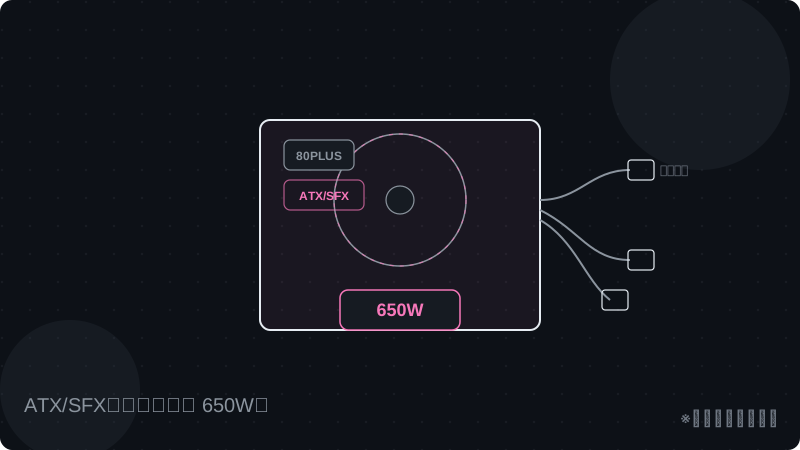
④電源ユニット(ATX/SFX 650W級)
eGPUドックはGPUに電源を直接供給する必要があるため、単体のATXまたはSFX電源ユニットが別途必要です。RTX 5060 Ti 16GB程度の消費電力であれば650W級の電源で余裕を持って運用できます。
2026年8月時点の実売価格帯は1万円台後半〜2万円台半ばが目安です。
総額目安
| 項目 | 目安価格(2026年8月時点) |
|---|---|
| eGPUドック(MINISFORUM DEG1) | 1万円台前半 |
| GPU(RTX 5060 Ti 16GB) | 7万円台後半〜10万円台 |
| 電源ユニット(650W級) | 1万円台後半〜2万円台半ば |
| OCuLinkケーブル/変換アダプタ(必要な場合) | 数千円程度 |
| 合計目安 | 10万円前後〜13万円台 |
すでにOCuLink対応ミニPCを持っている前提の金額です。価格は変動が大きいため、購入直前に必ず最新価格を確認してください。
セットアップの流れと注意点
- ミニPC側の対応を確認する:OCuLinkポートの有無、BIOS上でeGPU認識に関する設定項目(PCIeレーンの割り当てなど)がないか確認します。機種によってはBIOS更新が必要な場合があります。
- 電源ユニットとGPUをドックに組み込む:MINISFORUM DEG1のようなオープンフレームドックにGPUを固定し、電源ユニットからGPU用の補助電源ケーブルを接続します。
- OCuLinkケーブルでミニPCとドックを接続する:OCuLinkはホットプラグに対応していないため、ケーブルの抜き差しは必ず両方の電源を切った状態で行います。通電中の抜き差しは機器の故障につながるおそれがあります。
- 起動順序に注意する:一般的には、eGPUドック(と電源ユニット)を先に起動してからミニPC本体を起動する順序が推奨されています。逆順だとGPUが認識されないことがあるため、機種ごとのマニュアルで推奨順序を確認してください。2026年8月時点でも、海外の利用者コミュニティではこの起動順序を守っていてもドック側の電源ユニットとミニPC本体の電源投入がうまく連動せず、GPUが認識されない・再起動を繰り返す必要があったという接続トラブルの報告が見られます。認識しない場合は、起動順序に加えて電源ユニットのスイッチ設定(AUTO/常時ONなど機種依存の設定がある場合があります)、OCuLinkケーブルの挿し直し、ドック単体の電源ランプ点灯を順に確認すると解決しやすくなります。
- ドライバをインストールする:GPU認識後、NVIDIA/AMD公式のドライバを通常のデスクトップ環境と同様にインストールします。特別なeGPU専用ドライバは基本的に不要です。
ローカルLLMでの実用感
eGPU化したVRAM容量でどのモデルが動くかの目安は、ローカルLLM入門のモデルサイズ別早見表がそのまま当てはまります。
RTX 5060 Ti 16GBを組み合わせれば、14B級までは快適に、32B級も量子化次第で動かせるようになります。
先述のとおり推論中の生成速度そのものはOCuLink接続でもデスクトップ内蔵PCIeとほぼ同等なので、体感差が出やすいのはモデルの切り替えやロード待ち時間の方です。頻繁に複数モデルを切り替えて検証するような使い方では、OCuLinkの帯域の恩恵をより感じやすくなります。
つまずきポイント
 ハブネコ
ハブネコ予算を抑えたいならDEG1、USB4 v2による接続方式の柔軟性がほしいならDEG2を選ぶと迷いにくいです。
- 通電中にOCuLinkケーブルを抜き差ししてしまう:ホットプラグ非対応のため、抜き差しは必ず両方の電源を切ってから行いましょう。
- 起動順序を間違えてGPUが認識されない:多くの機種でeGPUドック側を先に起動する順序が推奨されています。認識しない場合はまず起動順序を疑ってください。海外の利用者からは、正しい順序で起動してもドックとミニPCの電源連動がうまくいかず、電源ユニットのスイッチ設定を見直したりケーブルを挿し直したりして解決したという報告もあり、起動順序だけで解決しない場合はあわせて確認するとよいでしょう。
- 電源ユニットの容量不足:GPU単体の消費電力だけでなく、変換効率や瞬間的な負荷変動も考慮し、余裕のある容量の電源を選びましょう。
- OCuLinkポートの有無を確認せずにドックだけ購入する:ミニPC側にOCuLinkポートがなければそのままでは接続できません。M.2変換アダプタで代用できる場合もありますが、対応可否は機種ごとに異なるため事前確認が必須です。
- 設置スペースを見誤る:オープンフレーム構造のドックはGPUとほぼ同じ体積の設置スペースが必要です。ミニPC本体は小型でも、eGPU化すると全体の設置面積は増えることを見込んでおきましょう。
- GPUを支えなしで直挿しする:変換アダプタ等でGPUを横向きに直挿しすると、カード自体の重さで端子やアダプタに負荷がかかり続けます。日本語圏の利用者からも「支えなしでは折れて故障しかねない」という指摘があり、ステー等で自重を支えるか、GPUを固定できるドック・エンクロージャを使うのが安全です。
- Thunderbolt 4接続キットで電源プラグが物理干渉する:利用者からは、一部のThunderbolt 4接続キットで電源ユニットのケーブルコネクタとドック側の端子の向きが干渉し、まっすぐ挿せなかったという報告も見られます。ケーブルの取り回しに余裕を持たせるか、コネクタの向きを変えられる変換パーツの利用を検討しましょう。
よくある質問
eGPUはゲーム用途にも使えますか?
使えますが、本記事で紹介した数値のとおりゲームでは接続方式による性能低下がローカルLLM推論より大きく出ます。ゲーム用途を重視するなら、OCuLink対応機を選んだ上で、より高帯域な構成を検討するのがおすすめです。
OCuLinkポートがないミニPCでもeGPUを増設できますか?
機種によってはM.2 NVMeスロットをOCuLink用に変換するアダプタカードで増設できる場合があります。ただし対応可否やレーン速度は機種のBIOS・チップセット仕様に左右されるため、購入前に該当機種での増設事例を確認することをおすすめします。
確実に増設したい場合は、最初からOCuLinkポートを標準搭載したミニPCを選ぶ方が安全です。
中古ミニPCでもeGPU増設はできますか?
中古ミニPCで自宅サーバー入門で紹介したビジネス向け1LミニPCの多くは、法人向けの省スペース設計を優先しているためOCuLinkポートを備えていない機種がほとんどです。
中古機でeGPUを前提にする場合は、OCuLinkポートの有無やM.2変換アダプタでの増設実績を個体ごとに確認してから購入しましょう。

ハブネコのひとこと
ゲームでは接続方式の差が大きく出ますが、ローカルLLM推論はモデルロード後の影響が小さいのが意外でした。抜き差しは電源offを忘れずに。
まとめ
ミニPCのVRAM不足は、本体を買い替えなくてもeGPUの増設で解消できます。
接続方式はOCuLinkとUSB4/Thunderboltの2択ですが、ローカルLLM推論に限ればモデルロード後の生成速度への影響は両者ともゲームほど大きくないため、すでにUSB4/Thunderbolt機を持っている人でも試す価値はあります。
新規に機材を揃えるなら、OCuLink対応ミニPC・MINISFORUM DEG1のようなeGPUドック・VRAM容量重視のGPU・ATX/SFX電源の組み合わせが総額10万円台前半からの現実的な構成です。
動かせるモデルサイズの目安はローカルLLM入門、常時稼働のミニPC選びはAIエージェント用ミニPCおすすめもあわせて参考にしてください。
関連記事
ガジェット記事の全体像は自宅サーバー・ミニPC・ローカルLLM機材の選び方ガイドにまとめています。目的から逆引きで記事を探せます。
DEG1は安いけどDEG2の方が高機能そうで、結局どっちを買えばいいのか分からなくなってしまいました…。