AIエージェント用ミニPCおすすめ|スマホからClaude Codeを操作
※本記事にはアフィリエイト広告(Amazonアソシエイト)のリンクを含みます。
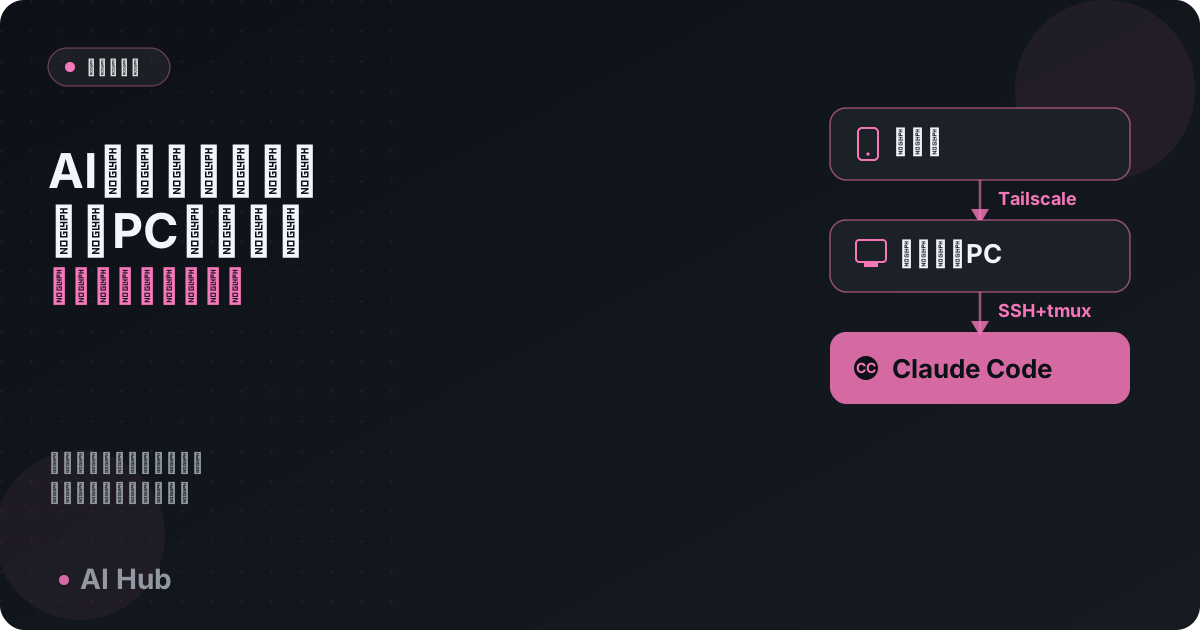
先に結論: スマホから自宅のClaude Codeを操作する構成は、Tailscale+SSHクライアント+tmuxの3点セットで実現できます。ノートPCは常時稼働に不向きなためミニPCが向いており、エントリーはMINISFORUM UN150P、複数エージェント運用ならBeelink SER8が候補です。
外出先や布団の中からスマホでコードの続きを確認したい、通勤中にClaude Codeのタスク進捗を見たい——そんな要望に応えるのが、自宅に常時稼働のミニPCを置いてスマホから遠隔操作する構成です。
ノートPCを持ち歩かなくても、スマホ1台とネット回線さえあれば自宅の開発環境にフルアクセスできるのが最大の魅力です。この記事では2026年9月時点の情報をもとに、リモート操作の基本構成と常時稼働に向いたミニPCの選び方・おすすめ機種を紹介します。
この記事の要点
- スマホから自宅のClaude Codeを操作する構成は、Tailscale+SSHクライアント+tmuxの3点セットで実現できます。
- ノートPCは常時稼働だとバッテリー劣化や排熱の問題が起きやすく、24時間稼働にはミニPCが向いています。
- 複数エージェントの並列実行やビルドを見込むならメモリ32GB以上、コア数の多いRyzenクラスのCPUが安心です。
- エントリーはMINISFORUM UN150P(3万円台)、コスパ重視はBeelink SER3、ローカルLLMも視野に入れるならGMKtec EVO-X1が候補です(2026年9月時点。メモリ・SSDの高騰で、32GB以上を積んだ完成品は2025年より大きく値上がりしています)。
- アイドル時消費電力10Wの機種なら24時間稼働の月間電気代は約230円が目安です。
結論: どれを選ぶべきか早見表
結論から言うと、軽めの開発や自動化スクリプト中心で電気代を抑えたい人はMINISFORUM UN150P、低予算で常時稼働機を試したい人はBeelink SER3、複数エージェントの並列実行やビルドを頻繁に行う人はBeelink SER8、ローカルLLMの実験まで視野に入れる人はGMKtec EVO-X1が向いています。
| 製品名 | 価格帯 | 特徴 | こんな人向け |
|---|---|---|---|
| MINISFORUM UN150P | 3万円台 | Intel N150(4コア/4スレッド)、TDP6W、DDR4 16GB | 軽めの開発・自動化スクリプト中心で電気代を抑えたい人 |
| Beelink SER3 | セール次第で変動(低予算帯) | Ryzen 5 3500U(4コア/8スレッド)、DDR4 16GB、WOL対応 | 低予算で常時稼働機を試したい人 |
| Beelink SER8 | 12万円台〜15万円台 | Ryzen 7 8845HS(8コア/16スレッド)、DDR5 32GB | ビルドの多いプロジェクトや複数エージェントの同時稼働をしたい人 |
| GMKtec EVO-X1 | 20万円台〜23万円前後 | Ryzen AI 9 HX 370(12コア/24スレッド)、NPU最大80TOPS | リモート実行に加えローカルLLMの実験も視野に入れる人 |
詳しい選び方は以下で解説します。
なぜノートPCではなくミニPCなのか
自宅にAIエージェント用の実行環境を置くなら、選択肢はノートPCの流用かミニPCの新規購入になります。
ノートPCは持ち運べる反面、常時稼働させるとバッテリーの劣化や排熱のこもりやすさが問題になりやすく、24時間つけっぱなしの用途にはあまり向いていません。一方でミニPCは次の理由から常時稼働との相性が良いことで知られています。
- 省電力:デスクトップPCに比べて消費電力が小さい
- 静音:発熱の少ないCPUを積んだモデルが多く、寝室に置いても気になりにくい
- 省スペース:手のひら〜文庫本サイズで置き場所を選ばない
- 価格帯の広さ:エントリーモデルなら3万円台から購入できる
すでにノートPCがあれば、まずそちらでリモート構成を試し、常時稼働の負担が気になった段階でミニPCへの移行を検討する順番でも問題ありません。
予算を抑えたい場合は、中古ビジネスPCで自宅サーバーを組む方法も選択肢になります。
リモート操作の基本構成
スマホから自宅のClaude Codeを操作する構成として2026年時点でよく紹介されているのが、Tailscaleでメッシュ型VPNを組み、SSHクライアントとtmuxを組み合わせる方法です。
リモートデスクトップより通信量が少なく、電波の弱い環境でも扱いやすいことが選ばれている理由です。
①Tailscaleで自宅マシンとスマホをつなぐ
Tailscaleは、ルーターのポート開放や固定IP・DDNSの設定なしに、登録端末同士を仮想的な専用ネットワークで直結できるVPNサービスです。
自宅のミニPCとスマホの両方に同じアカウントでアプリを入れておけば、外出先からでも100.x.x.x形式のTailscale専用IPで自宅マシンに直接アクセスできます。個人利用なら無料プランの範囲で運用できます。
②SSHクライアントで接続する
スマホ側のSSHクライアントとしては、Ctrl・Esc・Tab・矢印キーなどターミナル操作に必要なキーがソフトウェアキーボードに並ぶ「Termius」のようなアプリが定番です。
あらかじめSSH鍵を作成し、公開鍵を自宅マシンの~/.ssh/authorized_keysに登録しておけば、パスワードなしで安全に接続できます。
スマホ側アプリの選び方はスマホSSHクライアントおすすめ比較で詳しく解説しています。
# 自宅マシン側で公開鍵を登録
echo "ssh-ed25519 AAAA... phone-key" >> ~/.ssh/authorized_keys
③tmuxでセッションを永続化する
SSH接続が切れてもClaude Codeの実行状態を保つために、tmux(ターミナルマルチプレクサ)でセッションを永続化します。自宅マシン側でclaudeという名前のセッションを立てておけば、スマホから接続し直すだけで作業を再開できます。
# 自宅マシン側でセッションを作成しClaude Codeを起動
tmux new -s claude
claude

# スマホ側(Termiusなど)からSSH接続後にアタッチ
tmux attach -t claude~/.bashrcにalias c='tmux attach -t claude || tmux new -s claude claude'を仕込めば、c一発でセッションに戻れます。
この構成があれば、使用制限に達したときの対処法を確認したり、通勤中に進捗だけ確認したりといった使い方も無理なくこなせます。
ミニPC選びの3つの基準
常時稼働のAIエージェント用マシンを選ぶときは、ゲーミングPCとは違う観点で見る必要があります。
CPU:同時に動かすエージェントの数で決める
Claude Code単体をたまに動かす程度ならエントリークラスのCPUで十分ですが、複数のエージェントを並列で動かしたりビルドを頻繁に走らせたりするなら、コア数の多いRyzenクラスが安心です。
CPU性能が足りないとビルドやlintの待ち時間が長くなり、スマホ越しの操作ではより顕著にストレスとなります。
メモリ:16GBは最低ライン、複数エージェントなら32GB以上
「エージェント専用機」として使うなら16GBでも動きますが、複数タスクの並列実行やDocker併用を見込むなら32GB以上が安心です。将来的にローカルLLMを試したくなる可能性も考えると、メモリは多めに確保しておいて損はありません。2026年はDDR5 SO-DIMMの高騰で後から増設すると割高になりやすいため、購入時に容量を決めておくのが無難です。大きめのモデルを狙うなら、ユニファイドメモリで大容量を確保しやすいMac mini・Mac Studioも比較候補になります。
常時稼働適性:静音性とWOL(Wake on LAN)対応
24時間つけっぱなしが前提なので、ファン音とアイドル時の発熱は重要な判断材料です。
加えて、普段はスリープさせておき必要なときだけスマホから起動できるWOL(Wake on LAN)への対応も、電気代を抑えたい場合は確認しておきたいポイントです。
対応状況はメーカーの製品ページで確認できます。
メーカー選びと安全性
海外では、出所不明の中国系ノーブランドメーカーが手がけるミニPCで、工場出荷時点からマルウェアがプリインストールされていた事例が報告されており、日本語圏でも度々話題になっています。
本記事で紹介するMINISFORUM・Beelink・GMKtecのような主要メーカーで同種の問題が確認されているわけではありませんが、常時稼働かつリモートアクセスを前提とする用途では、購入後にOSをクリーンインストールしておく、ファームウェア(BIOS)更新の提供状況をメーカー公式サイトで確認する、国内正規代理店を通じた流通品を選ぶ、といった基本的な自衛策を取っておくと安心です。
おすすめミニPC
2026年9月時点でAmazon等に流通が確認できているモデルから、用途別に紹介します。価格は変動するため、購入前に必ず販売ページで最新の価格を確認してください。
エントリー:MINISFORUM UN150P(Intel N150)
- CPU: Intel N150(4コア/4スレッド、最大3.6GHz)
- メモリ: DDR4 16GB(SODIMM×1、最大16GBまで)
- TDP: 6W(ターボ時最大9W)
- 参考価格: 3万円台
Claude Code CLIでの軽めの開発や自動化スクリプトの実行に向くクラスです。TDP6Wと低く、常時稼働でも電気代を抑えやすいのが魅力ですが、複数エージェントの並列実行やビルド頻度が高い用途にはやや非力です。
コスパ:Beelink SER3(Ryzen 5 3500U)
- CPU: AMD Ryzen 5 3500U(4コア/8スレッド、最大3.7GHz)
- メモリ: DDR4 16GB
- ストレージ: 500GB SSD
- WOL対応、標準TDP 15W
N150より一段余裕のある4コア8スレッドで、Claude Code CLI中心の使い方に軽めの並行作業を足せるクラスです。CPU世代は古め(Zen+)でWi-Fi 5・DDR4と装備も控えめですが、その分価格がこなれており、低予算で常時稼働機を試したい人に向きます。
WOL対応が明記されているため、スリープ運用でスマホから起動する使い方と相性が良いのもポイントです。価格はセールでの変動が大きいため販売ページで確認してください。
ハイ:Beelink SER8(Ryzen 7 8845HS)
- CPU: AMD Ryzen 7 8845HS(8コア/16スレッド、最大5.1GHz)
- メモリ: DDR5 32GB
- ストレージ: 1TB NVMe PCIe4.0 SSD
- 参考価格: 12万円台〜15万円台(2026年9月時点。DDR5メモリ高騰の影響で2025年より上昇)
新しいアーキテクチャとDDR5メモリを積み、ビルドの多いプロジェクトや複数エージェントの同時稼働でも快適です。発熱を抑えた設計でファン音も比較的静かとレビューで紹介されており、寝室に置く常時稼働機としても扱いやすいモデルです。
ローカルLLMも視野に:GMKtec EVO-X1(Ryzen AI 9 HX 370)
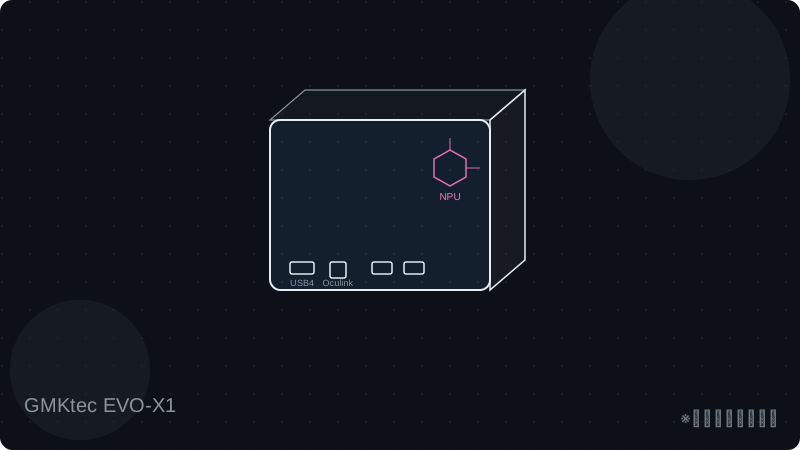
- CPU: AMD Ryzen AI 9 HX 370(12コア/24スレッド、最大5.1GHz)
- メモリ: LPDDR5X 32GB(64GB構成も選択可)
- NPU: 最大80TOPS
- 参考価格: 20万円台〜23万円前後(2026年9月時点。2025年夏のセール時は14万円台だったため約1.5倍。後継のEVO-X1 Proは約30万円)
リモート実行だけでなく、内蔵NPUを使ったローカルLLMの実験も視野に入れるならこのクラスです。価格は一段上がりますが、コア数・NPU性能ともに余裕があり、AI関連の検証機として長く使えます。20万円を超える価格帯になった今は、同価格帯のMac mini(M4 Pro・48GB構成)も対抗馬です。ローカルLLM中心ならMacの統合メモリが有利な場面も多いので、「MacでローカルLLMを動かす機種選び」とあわせて検討してください。
電気代の目安
常時稼働させる以上、電気代は無視できないポイントです。あくまで目安ですが、アイドル時消費電力はN100/N150クラスで7〜10W程度、Ryzen 7クラスで15〜30W程度とされています。
電気料金を1kWhあたり31円と仮定すると、次のような月間コストの目安になります。
| アイドル時消費電力 | 24時間稼働の月間電気代目安 |
|---|---|
| 10W | 約230円 |
| 20W | 約450円 |
| 30W | 約670円 |
実際の消費電力は個体差や設定で変わるため参考値として捉えてください。WOL対応機なら、使わない時間帯はスリープさせてスマホから必要なときだけ起動する運用で、さらに電気代を抑えられます。
なお、常時稼働の運用では停電対策とデータのバックアップも合わせて考えておくと安心です。
停電時に作業を守る機材は「自宅サーバー向けUPSおすすめ」、コードや成果物の保管先は「個人開発向けNASおすすめ」でそれぞれ解説しています。
つまずきポイント
 ハブネコ
ハブネコ海外ではそうした報告があります。購入後にOSをクリーンインストールする、ファームウェア更新の提供状況を確認する、国内正規代理店の流通品を選ぶといった自衛策を取っておくと安心です。
- Tailscaleの端末登録を忘れる:自宅マシンとスマホの両方で端末登録しないと専用IPでの接続ができません。両端末のログイン状態を確認しましょう。
- SSH鍵の公開鍵と秘密鍵を取り違える:
authorized_keysに登録するのは公開鍵です。誤って秘密鍵を貼り付けると接続できず、鍵の再生成が必要になります。 - tmuxを経由せず直接claudeを起動してしまう:tmuxなしで起動すると、SSH接続が切れた瞬間にプロセスも終了します。必ずtmuxセッション内で起動しましょう。
- スリープ運用でWake on LANの設定を忘れる:BIOS有効化・有線LAN接続などのWOL設定を忘れると外出先から起動できません。導入直後に一度、起動テストをしておくと安心です。
よくある質問
ミニPCとノートPCの中古品、どちらが常時稼働に向いていますか?
一般的にはミニPCの方が向いています。ノートPCはバッテリーを積んだまま常時通電させると劣化が早まりやすく、排熱設計も持ち運び前提で薄型化されているため24時間稼働にはやや不向きです。
Tailscaleを使わずに自宅マシンへリモート接続する方法はありますか?
ルーターのポート開放とDDNSを組み合わせる従来型の方法もありますが、設定の手間とセキュリティリスクが大きくなりがちです。Tailscaleはポート開放不要でNAT越えも自動化されており、個人利用では手間とセキュリティのバランスが良い選択肢として広く使われています。
Claude CodeのクラウドタスクとミニPCでのリモート操作、どちらを使うべきですか?
用途によります。Codexクラウドのような「まとめてタスクを投げて放置する」クラウド実行サービスは、サンドボックス環境で完結するタスクの並列委任に向いています。
一方、自宅マシンのミニPCでのリモート操作は、自分の開発環境や設定にそのままアクセスしたい場合や、対話しながら細かく進めたい作業に向いています。

ハブネコのひとこと
ノートPCの常時稼働はバッテリー劣化や排熱が気になりますが、ミニPCなら省電力・静音でその心配が少ないのが安心材料だと思います。
まとめ
スマホから自宅のClaude Codeを操作する構成は、Tailscale・SSHクライアント・tmuxの3点セットで実現できます。
常時稼働の母艦としては消費電力・静音性・省スペース性の観点からミニPCが適しており、エントリーならMINISFORUM UN150P、低予算で試すならBeelink SER3、複数エージェントの並列実行を見込むならBeelink SER8、ローカルLLMまで視野に入れるならGMKtec EVO-X1が候補になります(モデルサイズ別に必要なVRAM・メモリの目安はローカルLLM入門で解説しています)。
まずは手元のノートPCでリモート構成を試し、常時稼働の負担が気になった段階でミニPCの導入を検討するとよいでしょう。常時稼働機のメモリを後から増やす場合の注意点はミニPCメモリ増設で失敗しないにまとめています。
導入後は使用制限対策やWindowsへのインストール手順、Claude Codeの使い方完全ガイドもあわせてご覧ください。
関連記事
ガジェット記事の全体像は自宅サーバー・ミニPC・ローカルLLM機材の選び方ガイドにまとめています。目的から逆引きで記事を探せます。
安さにつられて聞いたことのないメーカーのミニPCを買いそうになったんですが、工場出荷時からマルウェアが入っていた事例があるって本当ですか…?