自宅サーバー・ミニPC・ローカルLLM機材の選び方ガイド|総まとめ
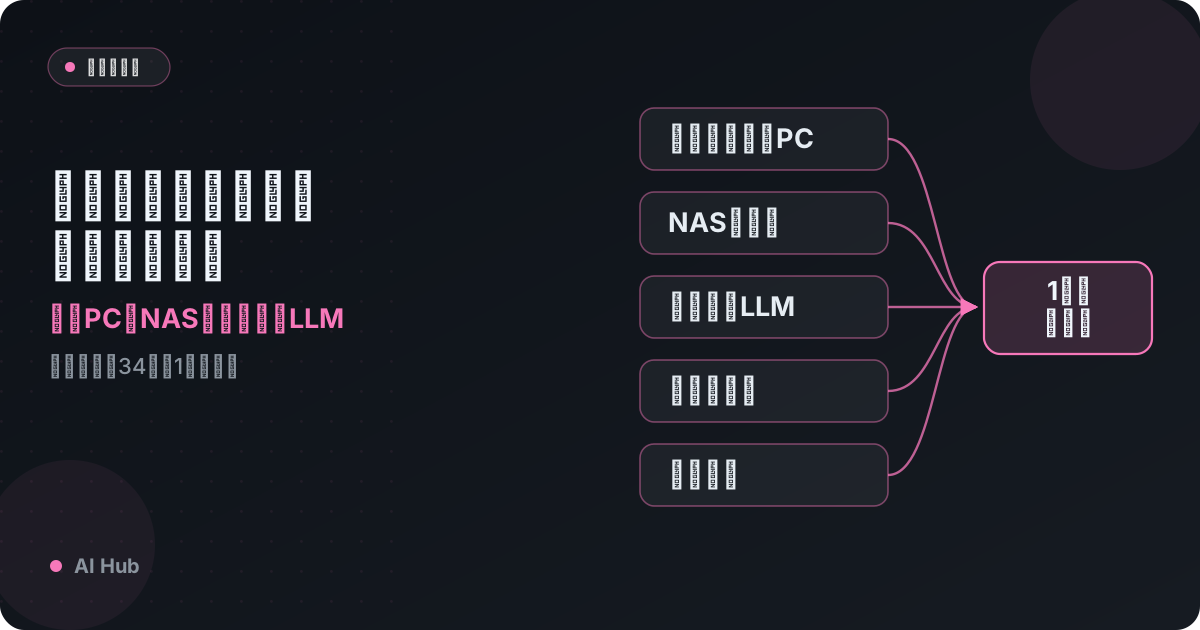
先に結論: 自宅にAI開発環境を作るなら、まず「常時稼働させる1台」を決め、次にデータを守るNAS、必要ならローカルLLM用の機材、最後に電源・ネットワーク・周辺機器の順で足していくのが失敗しにくい進め方です。
「自宅サーバーを立ててみたいけれど、何をどの順番で買えばいいのか分からない」——ガジェット選びでつまずく理由の多くは、機材そのものよりも順番が決まっていないことにあります。
この記事は、当サイトのガジェットカテゴリの記事をテーマ別に整理した案内図です。2026年9月時点で公開している内容を、目的から逆引きできる形にまとめました。
ここでは全体像だけをつかみ、具体的な機種名・価格・手順は各リンク先の個別記事で確認してください。必要な節だけを読み返す使い方もおすすめです。
この記事の要点
- 自宅AI環境は「常時稼働機 → ストレージ → ローカルLLM機材 → 電源・ネットワーク → 周辺機器」の順で足すと無駄が出にくくなります
- Claude CodeなどAPI型のAIエージェントは推論がクラウド側で走るため、手元はTDP 15〜35W前後の省電力ミニPCで足ります
- ローカルLLMを動かす場合だけはメモリ・VRAMが主役になり、14B級ならVRAM12〜16GB級GPUかMac24GBメモリが目安です
- 2026年8月時点はメモリ・GPUが高騰相場のため、中古DDR4ビジネスPCや整備済み中古Macなど価格影響の小さい選択肢が現実解になります
- 停電・フリーズ・配線といった「運用が止まる原因」への備えは、機材選びと同じくらい効果が大きい投資です
まずはここから:自宅サーバーの入り口
最初の1台は、高性能である必要はありません。余っているPC・Raspberry Pi・中古ミニPCのどれでも構わないので、まず何かを動かしてみることが最短ルートです。
機材選びと、Immich(写真)・Jellyfin(動画)・Vaultwarden(パスワード管理)といった定番アプリの始め方は「ホームラボの始め方|Raspberry PiからミニPCまで、自宅サーバー入門」でまとめています。
使わなくなった古いスマホを常時稼働サーバーにする案もよく話題になりますが、常時充電によるリチウムイオン電池の劣化・膨張・発火が最大のリスクです。
安全に寄せる運用条件と、中古ミニPCとの使い分けは「古いスマホをサーバー化するのは安全?リスクと安全運用の条件」で解説しています。
常時稼働ミニPCの選び方
自宅サーバーの本命はミニPCです。Claude CodeのようなAPI型エージェントは推論がクラウド側で走るため、手元のマシンは省電力機で十分に務まります。
常時稼働機の基準は「CPUのTDP 15〜35W前後」「ファンレスまたは低回転ファン」「アイドル時にシステム全体で10W前後」の3点です。電気代の計算式や騒音dBの読み方は「静音ミニPCの選び方|常時稼働向け低TDP・低騒音の基準と電気代」にまとめました。
具体的な機種選びと、スマホから操作するためのTailscale+SSH+tmuxの構成は「AIエージェント用ミニPCおすすめ|スマホからClaude Codeを操作」で紹介しています。
2026年の新顔として注目したいのが、N100/N150系の後継にあたるIntelのエントリーCPUです。アイドル5W台の実測報告もあり、常時稼働向きの新定番候補になっています。
搭載3機種の比較と、メモリがオンボードかソケット式かという購入前の最重要チェックは「Wildcat LakeミニPCとは|Core 3 304搭載3機種と常時稼働適性」をご覧ください。
自宅ルーターをpfSense・OPNsenseで自作したい場合は、必要な条件が変わります。Intel製2.5GbEを2ポート以上備えた機種選びと、日本のMAP-E方式IPoEという落とし穴は「ルーター専用ミニPCの選び方|pfSense・OPNsense向け2.5GbE機」で整理しています。
仮想化基盤としてProxmox VEを使う場合、ARM64正式対応の範囲には注意が必要です。Raspberry Piが公式サポート外である理由と現実解は「Proxmox ARM64対応とは?ラズパイで動かす非公式フォークの現実」で解説しています。
NAS・ストレージでデータを守る
AIエージェントで開発量が増えるほど、コードと生成物を失ったときの損害も大きくなります。個人開発なら2ベイ+RAID1(ミラーリング)構成が基本形です。
国内流通モデルの多くがディスクレスである点も含め、機種選びは「個人開発向けNASおすすめ|コードと開発データのバックアップ」で紹介しています。
HDDを使わずM.2 NVMe SSDだけで組む新ジャンルのミニNASも選択肢です。静音性と読み書き速度に優れ、代表機種はM.2スロット×6(最大24TB)を備えます。
完成品NASとの使い分けは「ミニNASおすすめ比較|Beelink ME Mini等NVMe機の選び方」でまとめています。
ダウンロード済みのローカルLLMモデルは「いつでも再取得できる」と思われがちですが、常用モデルだけでも複製を1つ持っておくのが安全です。
容量の見積もり方とhuggingface-cliでのキャッシュ管理は「ローカルLLMモデルのバックアップ入門|容量の目安とNAS保存のすすめ」で解説しています。
ローカルLLM用の機材を選ぶ
ローカルLLMを動かすときだけは、話が「省電力」から「メモリ容量と帯域」に切り替わります。
モデル規模と量子化から必要VRAM/メモリを逆算するのが基本で、14B級ならVRAM12〜16GB級GPUかMac24GBメモリが目安です。GeForce系・Apple Silicon・ミニPCの3路線比較は「ローカルLLM入門|自宅PCで動かすためのGPU・メモリの選び方」にあります。
Macを選ぶ場合、ユニファイドメモリの容量がそのまま実質的なVRAM容量になります。Q4量子化基準で16GBなら7B〜8B級、24GBなら14B級、64GB以上なら70B級以上が目安です。
LM Studio・Ollamaでの始め方は「MacでローカルLLMを動かす|Mac miniとLM Studioで始める方法」で紹介しています。
さらに上を狙うなら、最大512GBメモリのMac Studio M5 Ultra(949,800円から)が本命です。ただしクラウドAI中心の使い方ならMac mini M6(149,800円から)で十分で、メモリは購入後に増設できないため構成選びは慎重に行ってください。
3機種の選び分けは「Mac Studio M5はローカルLLMの本命?512GBメモリの実力とMac mini M6との選び分け」で解説しています。
NVIDIA陣営で比較したい方向けには、メモリ容量128GBが強みのDGX Spark、帯域約1,792GB/sで最速ながらVRAM32GBの壁があるRTX 5090、その中間に位置するMac Studioの3者比較を「DGX Sparkは買い?Mac Studio・RTX 5090とローカルLLM用途で比較」にまとめました。
今あるミニPCを活かすなら、本体を買い替えずeGPUを増設する手もあります。OCuLinkで約-3%、USB4/Thunderboltでも約-16%程度の速度低下にとどまるため、接続方式にシビアになりすぎる必要はありません。
必要機材とセットアップ手順は「eGPUでローカルLLMを動かす|ミニPCへのOCuLink増設入門」で解説しています。
ネットワーク・電源・配線を整える
機材が増えるほど、止まる原因は本体以外のところに移っていきます。
停電対策にはUPSが必須ですが、ミニPCやNASのACアダプタには正弦波出力が必要で、矩形波出力では動作不良の原因になります。容量の選び方とおすすめ機種は「自宅サーバー向けUPSおすすめ|ミニPC常時稼働の停電対策」をご覧ください。
UPSで対応できないのがOSフリーズです。外出先から物理的に電源を入れ直す手段として、スマートプラグとWake on LANの使い分けを「スマートプラグで自宅サーバーを遠隔電源管理|WOL併用術」で解説しています。
出張先や旅先から自宅環境へ安全に接続したいなら、ホテルWi-Fiを中継するトラベルルーターが役立ちます。WireGuard/Tailscale対応機種の比較は「トラベルルーターおすすめ|ホテルWi-Fiから自宅環境へ安全接続」にあります。
最後に見落とされがちなのが配線です。隠すより「保守できる」ことを優先するのがコツで、電源タップは定格の8割(約1200W)以内に抑えます。
実践4ステップは「自宅サーバーの配線整理術|常時稼働デスクをすっきり保守できる形に」でまとめています。
周辺機器・入力デバイスを見直す
AIエージェント時代でもタイピングと画面は減りません。むしろログや差分を読む時間が増えるため、入力と表示への投資は効きやすい領域です。
キーボードは静電容量無接点・メカニカル・パンタグラフの3方式で選び方が変わります。価格帯別のおすすめは「プログラマー向けキーボードおすすめ|HHKB・REALFORCE比較」で紹介しています。
外出先でスマホを端末にするなら、Ctrl・Esc・矢印キーのない環境をどう補うかが課題です。折りたたみ式Bluetoothキーボードとスタンドの組み合わせは「スマホ+Bluetoothキーボードで開発環境|スタンド併用の選び方」にまとめました。
モニターはコーディング用途ならWQHD(2560×1440)以上で情報量を確保でき、ログ確認にはピボット対応が便利です。選び方は「プログラミング向けモニターおすすめ|AIエージェント時代の画面構成」をご覧ください。
持ち運ぶ画面が欲しい場合は13〜16インチのモバイルモニターが現実的ですが、ノートPC側がDisplayPort Alt Mode非対応だと映像が出ません。注意点は「モバイルモニターおすすめ|外出先の開発・作業効率を上げる選び方」で解説しています。
会議の聞き取りやすさとAI音声入力の認識精度は、どちらもマイクの品質に強く依存します。選び方は「Webカメラ・マイクおすすめ|リモート会議とAI音声入力の環境」にまとめました。
スマホから自宅のClaude Codeを操作するSSHクライアントは、mosh対応・鍵管理・料金で比較できます。詳しくは「スマホSSHクライアントおすすめ比較|Claude Codeを外出先から操作」をご覧ください。
サーバー管理の定型操作を1キーにまとめたい方には、配信用デバイスを操作盤に転用する方法もあります。「Stream Deckを自宅サーバーの操作盤にする|配信以外の活用法」で紹介しています。
中古・購入戦略でコストを抑える
2026年8月時点はメモリ・GPUの高騰相場が続いており、何を買うかと同じくらい「いつ買うか」が効いてきます。
今買ってよいもの・待った方がよいものの仕分けは「メモリ高騰時代のAI開発PC買い時戦略|今買う機材・待つ機材の見極め方」で判断基準を示しています。
予算2〜3万円台で始めるなら中古の1LミニPCが有力です。CPU第8世代Core相当以上・メモリ8GB以上・SSD搭載の3条件を満たせば実用になります。世代の見極め方は「中古ミニPCで自宅サーバー入門|ThinkCentre Tinyの選び方」にまとめました。
1台の高性能機より台数を積む発想もあります。GPU非搭載機はローカルLLM推論には不向きですが、エージェントの並列実行基盤としては現実的です。詳しくは「中古PCクラスタでAI作業を並列化する|1台豪華機より安く台数を積む」をご覧ください。
中古PC専門店を比べたい方向けには、Microsoft認定の正規ライセンスと30日返品が特徴の「パソコン市場とは|Microsoft認定の中古パソコン専門店をAI開発視点で解説」と、3年保証とDoD方式のデータ消去を明示する「PC WRAPの評判と3年保証の実際の条件|中古PC専門店を規約から解説」の2本を用意しています。
買ったあとの運用・保守
機材は買って終わりではありません。長く安定して動かすための3つの記事を挙げます。
メモリ増設は容量だけでなくランク構成の確認が必要で、増設対応かは製品ページの「SO-DIMM」表記で見分けられます。相性トラブルの回避法は「ミニPCメモリ増設で失敗しない|ランク・相性・高騰下の選び方」で解説しています。
設置改善や清掃でも冷えない発熱には、CPUグリスを相変化シートへ貼り替える内部換装が最終手段です。保証リスクを含めた判断は「ミニPCの発熱はグリスで変わる|PTM7950相変化シート換装ガイド」にまとめました。
購入直後にやるべき自衛策として、ドライバの入手先も押さえておきたいところです。メーカー公式サイトの一式より先にWindows Updateと部品メーカーの配布物を使う理由は「ミニPCのドライバはどこから入れる?公式サイトの落とし穴と安全な手順」で解説しています。
つまずきポイント
 ハブネコ
ハブネコその用途なら推論はクラウド側で走るので、TDP 15〜35W前後の省電力ミニPCで足りますよ。ローカルLLMは目的が固まってから別枠で足す方が、高騰相場でも無駄になりにくいです。
最初のつまずきは、用途が固まる前に機材の性能を上げてしまうことです。常時稼働とローカルLLMでは選ぶ軸がまったく違うため、まずどちらが目的かを決めてください。
次に多いのが、本体だけを整えて電源と配線を後回しにするパターンです。停電やフリーズで止まれば、どれだけ速い機材でも役に立ちません。
中古機を選ぶときは、世代・メモリ形態・保証条件の3点を確認せずに価格だけで決めないようにしましょう。
よくある質問
最初に買うべき1台は何ですか?
用途がClaude CodeなどのAIエージェント常時稼働なら、省電力のミニPCが第一候補です。予算を抑えたい場合は中古の1LミニPCでも実用になります。
ローカルLLMを動かしたい場合だけ、メモリ容量を優先した別の選び方になります。
ローカルLLMは必ず必要ですか?
必要ではありません。クラウドAIを使う前提なら、手元の機材は省電力と静音を優先した方が費用対効果は高くなります。
ローカルLLMは、オフライン利用や機密データの扱いなど、クラウドに出せない事情があるときに検討してください。
メモリやGPUが高騰していますが、今は買わない方がいいですか?
すべてを待つ必要はありません。中古DDR4ビジネスPC・整備済み中古Mac・16GB級GPUのように相場影響が小さい選択肢もあります。
一方でDDR5大容量キットやハイエンドGPUは影響が大きいため、用途が固まるまで様子を見るのも有効です。

ハブネコのひとこと
この記事は地図のようなものです。全部をそろえる必要はありません。今いちばん困っていることに近い節のリンクだけをたどる読み方で十分ですよ。
まとめ
自宅にAI開発環境を作るなら、常時稼働させる1台を決めるところから始めるのが近道です。
ストレージでデータを守り、必要ならローカルLLM用の機材を足し、最後に電源・ネットワーク・周辺機器を整える——この順番なら、買い直しが起きにくくなります。
2026年8月時点は高騰相場のため、中古路線や整備済み品を組み合わせてコストを抑える判断も有効です。
まずは「ホームラボの始め方」で入り口をつかみ、機種選びは「静音ミニPCの選び方」、データ保護は「個人開発向けNASおすすめ」へ進んでください。
なお、本記事に登場する価格・スペックは各個別記事の執筆時点(2026年8月〜9月時点)の情報です。購入前には必ず販売ページで最新情報を確認してください。
ローカルLLMも動かしたくて、いきなりメモリたっぷりの機材を買おうとしています。でもやりたいのはClaude Codeを家で動かしっぱなしにすることなんです…。