Claude Code MCP設定方法|サーバー追加と使い方を実例解説
先に結論: Claude CodeはMCPという規格で外部ツールに直接アクセスできます。claude mcp addでHTTP・SSE・stdioいずれかの方式でサーバーを追加し、local/project/userのスコープを使い分けて/mcpで接続状態を確認します。
Claude CodeはMCP(Model Context Protocol)というオープンな標準規格で、GitHubやファイルシステムなど外部のツール・データソースに直接アクセスできます。
この記事では claude mcp add によるサーバー追加、local/project/userのスコープの違い、/mcp での状態確認・OAuth認証までをコマンド例つきで解説します。
この記事の要点
- claude mcp add —transport http
でMCPサーバーを追加でき、クラウドサービスへの接続はHTTPが推奨方式です。 - スコープはlocal(既定・現プロジェクトのみ・非共有)・project(.mcp.jsonでチーム共有)・user(全プロジェクト)の3種類があります。
- /mcpコマンドで接続状況とOAuth認証の要否を確認でき、claude mcp login
でCLIから認証できます。 - MCPサーバーのツール定義は会話開始前にコンテキストウィンドウへ読み込まれ、13個常駐で約8万2000トークン(コンテキストの41%)を消費した報告があります(2026年8月時点)。
- 使わないサーバーはclaude mcp removeで削除し、/mcpで定期的に棚卸しするとコンテキスト消費を抑えられます。
MCPとは何か・前提環境
MCPは、AIがツールや外部データソースと接続するためのオープンソースの標準規格です。サーバーをつなげば、Issueトラッカーの内容をコピペせずともClaudeが直接そのシステムを読み書きできます。
「GitHubのIssue #123を実装してPRを作成して」のような指示が、実際の外部アクセスを伴って実行できるイメージです。
この記事はターミナル版のClaude Codeを対象にしています。あらかじめインストールとログインを済ませておいてください。
設定項目全体は「Claude Code設定完全ガイド」を参照してください。
claude --version2.1.211 (Claude Code)claude mcp addでサーバーを追加する
接続方式にはHTTP・SSE(非推奨)・stdio(ローカルプロセス)があり、クラウドサービスへの接続はHTTPが推奨方式です。
# 例: Notionに接続する
claude mcp add --transport http notion https://mcp.notion.com/mcpローカルで動くツールにはstdioを使います(例は後述)。Claude自身のオプションとサーバーへの引数は--(ダブルハイフン)で必ず区切ってください。
追加成功時は Added ... と表示され、一覧は claude mcp list、削除は claude mcp remove <name> で管理します。
notion      ✔ Connected
github      ! Needs authentication
スコープ(local/project/user)を使い分ける
MCPサーバーは読み込む範囲とチーム共有の有無で3つに分けられます。-s(--scope)で指定し、省略時は local です。
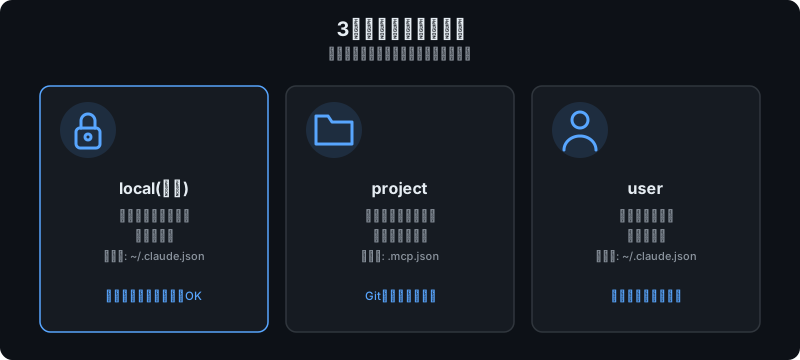
| スコープ | 読み込まれる範囲 | チーム共有 | 保存先 |
|---|---|---|---|
| local(既定) | 現プロジェクトのみ | しない | ~/.claude.json |
| project | 現プロジェクトのみ | する | .mcp.json(プロジェクト直下) |
| user | 全プロジェクト | しない | ~/.claude.json |
個人用は local のままで問題ありません。チームに配布したい場合は project スコープを使うと .mcp.json が自動生成され、Gitコミットで共有できます。
設定ファイルの扱いは「settings.json解説」で解説しています。
claude mcp add --transport http shared-server --scope project https://example.com/mcp.mcp.json 由来のprojectスコープサーバーは対話セッションで承認するまで接続されません。自分専用のツールは --scope user が向いています。
同名サーバーが複数スコープにある場合はlocal > project > userの順で優先されます。
/mcpコマンドで状態確認・OAuth認証を行う
サーバー追加後は、セッション内で次のコマンドを実行して接続状況を確認します。
/mcp各サーバーの接続ツール数や認証要否がわかります。OAuth 2.0が必要なサーバー(Sentryなど)は未認証だと「認証が必要」と表示され、/mcp からブラウザでサインインすると connected に変わります。
CLIだけで認証したい場合は claude mcp login sentry、解除は claude mcp logout sentry です。
実用例:GitHubとfilesystemを使う
GitHub連携でコードレビューを効率化する。個人アクセストークンをヘッダー認証で渡して接続します。
claude mcp add --transport http github https://api.githubcopilot.com/mcp/ \
  --header "Authorization: Bearer YOUR_GITHUB_PAT"
PR #456をレビューして改善点を提案してfilesystemサーバーで特定ディレクトリだけにアクセスさせる。@modelcontextprotocol/server-filesystem のようなstdioサーバーで、指定ディレクトリ配下だけを読み書きさせられます。
claude mcp add --transport stdio docs-fs -- npx -y @modelcontextprotocol/server-filesystem \
  C:\Users\you\Documents\project-docs
Playwrightなどのブラウザ操作系サーバーも同様にstdioで追加でき、フォーム入力やUI確認を自然文で指示できます。
定番サーバーの配布は「プラグイン導入ガイド」、Codexでの同様の連携は「Codex MCPの設定方法」にまとめています。
日本の業務ツールに対応したMCPサーバー
海外製の汎用サーバーだけでなく、日本企業が公式に提供するMCPサーバーも増えています。2026年8月時点で各社のGitHubから公開が確認できている代表例を紹介します。
- Chatwork MCP(Chatwork社公式、
chatwork/chatwork-mcp-server): ビジネスチャットChatworkをAIから操作するサーバーです。CHATWORK_API_TOKEN環境変数にAPIトークンを設定すると、チャットルームやタスク、メッセージの作成・更新をClaudeに任せられます。
claude mcp add chatwork -e CHATWORK_API_TOKEN=YOUR_TOKEN -- npx -y @chatwork/mcp-server- kintone MCP(サイボウズ社公式、
kintone/mcp-server): kintoneアプリのレコード参照・更新やアプリ作成を、Claude Desktopなど対応クライアントから行えるサーバーです。 - freee MCP(freee社公式、
freee/freee-mcp): 会計・人事労務・請求書・工数管理などfreeeの複数サービスをOAuth 2.0+PKCE認証で連携できるサーバーです。
いずれも社内の業務データへ直接アクセスできる分、権限スコープやAPIトークンの管理には特に注意してください。導入前に各社の公式リポジトリで最新の対応状況を確認することをおすすめします。
MCPサーバーとコンテキスト消費に注意する
MCPサーバーを追加すると、そのサーバーが持つツールの名前・説明・パラメータ定義がすべて会話の開始前にコンテキストウィンドウへ読み込まれます。
2026年8月時点、海外コミュニティでは常駐サーバーが増えるほど、この「ツール定義」だけでコンテキストの大半を占有する実例が報告されています。
13個のサーバーを常駐させた例では起動時点で約8万2000トークン(利用可能なコンテキストの41%)、4つ接続しただけで約6万7000トークンが消費されていたという報告があります。
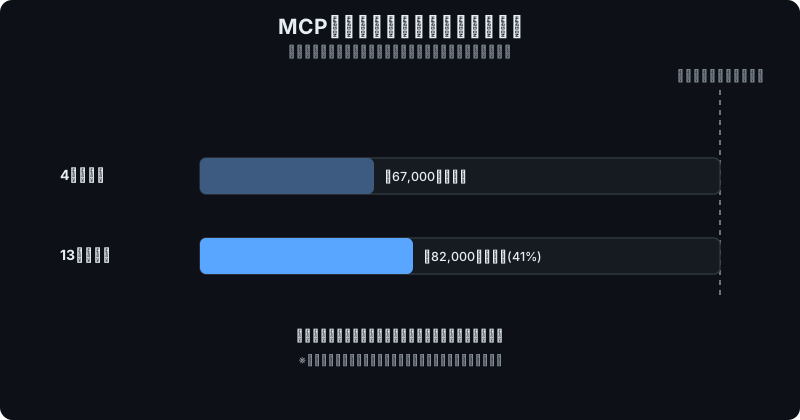
MCPの公式クライアント運用ガイドでも、多数のサーバーに接続した状態ではツール定義だけでコンテキストウィンドウの大半を占めてしまうと指摘されており、サーバー数が増えるほど体感的な消費速度も跳ね上がります。減らし方は次の3点です。
- ①使わないMCPサーバーは無効化する:
claude mcp remove <name>で削除するか、プロジェクトごとに必要なサーバーだけを登録し直します。 - ②
/mcpで定期的に棚卸しする: 接続中のサーバーとツール数を確認し、直近使っていないものは外します。 - ③CLIで代替できる作業にはMCPを使わない: ファイル操作やGit操作など標準ツールやBashで完結する処理までMCPサーバー経由にすると、定義の読み込み分だけ無駄になります。
Claude Code自体もツール数が一定を超えると必要なものだけを検索して読み込む仕組みを備えていますが、登録数そのものを絞るのが最も確実な対策です。
コンテキスト全般の節約は「コンテキスト節約術」で解説しています。
セキュリティ上の注意点
- 信頼できるサーバーだけを追加する: サーバーはファイルや外部APIへのアクセス権を持つため、外部コンテンツを取得するサーバーはプロンプトインジェクションのリスクに注意してください。
- project スコープは中身を確認してから承認する:
.mcp.jsonにあるからと安易に承認しないようにします。 - 認証情報は直書きしない: APIキーは環境変数展開(
${VAR})やOAuth認証を優先し、不要なサーバーはclaude mcp removeで片付けます。
つまずきポイント/よくあるエラー
 ハブネコ
ハブネコ.mcp.json由来のサーバーは、各自が対話セッションで承認するまで接続されない仕様です。コミットされているかと、承認ダイアログを通過したかを確認してみてください。
MCP server already exists in local config: 同名・同スコープのサーバーが既に登録されています。claude mcp removeで削除するか別名で登録してください。/mcpでNeeds authenticationのまま進まない: OAuth未認証です。/mcpの再実行かclaude mcp login <name>を試してください。- project スコープで追加したのに他メンバーの環境で使えない:
.mcp.jsonがコミットされ、承認ダイアログを通過したか確認してください。 - 自作のstdioサーバーがエラーも出さず無言で止まる: stdio接続ではstdout(標準出力)がJSON-RPCプロトコルの通信チャネルそのものです。デバッグ用の
print()やconsole.log()でstdoutに余計な文字列を出すとメッセージが壊れ、エラー表示のないまま接続が固まることがあります。MCP公式ドキュメントも「STDIOサーバーでは決してstdoutに書き込まない」と明記しており、ログはstderr(console.error()やloggingモジュール)やファイルへ逃がしてください。2026年8月時点、自作サーバー開発者がX(旧Twitter)で共有する定番のつまずきポイントです。
よくある質問
MCPサーバーはいくつまで追加できますか?
明確な上限はありませんが、増やすほど起動待ちが増えます。実際に使うサーバーだけを有効にしておくのがおすすめです。
stdioとHTTP、どちらを選べばよいですか?
クラウドサービスへの接続はHTTPが推奨方式です。ローカルのファイルシステムや直接システムアクセスが必要なツールにはstdioを使います。
SSEは廃止予定のためHTTPを優先してください。
追加したMCPサーバーが /mcp に表示されません
認証方式によっては読み込まれません。/status で認証方式を確認し、claude mcp list で登録有無も確認してください。
MCPには本文で紹介した業務連携以外の使い道もありますか?
あります。海外コミュニティでは、家電の操作をまとめるスマートホーム連携、家計簿アプリやカレンダーと接続して支出や予定を自然文で確認する使い方、音楽・動画配信サービスの再生操作を指示だけで済ませる事例などが紹介されています。共通しているのは「外部からアクセスできるAPIを持つサービスなら、業務ツールに限らずMCP経由でClaudeに任せられる」という発想です。ただし個人向けサービスに接続する場合ほど、認証情報の管理と後述のセキュリティ上の注意点が重要になります。
複数のAIツールで記憶を共有する「メモリMCP」とは何ですか?
Claude Code・Claude DesktopなどMCPに対応した複数のクライアントから同じMCPサーバーに接続し、会話の要約や好み・進行中のタスクといった情報を共通の記憶として読み書きする仕組みです。ツールやセッションを切り替えるたびに前提を説明し直す手間が減る一方、保存した情報はそのまま別のAIツールやセッションからも参照できてしまうため、機密情報を安易に書き込まない・保存先サーバーの提供元やデータの保存場所を確認するといった注意が必要です。2026年9月時点では標準化されたベストプラクティスがまだ定まっていない発展途上の分野である点も踏まえてください。

ハブネコのひとこと
13個常駐で約8万2000トークンという報告を見てから、便利そうだからと繋ぎっぱなしにするのをやめました。使っていないサーバーは`/mcp`で棚卸しする習慣が地味に効きます。
まとめ
Claude CodeのMCP連携は、claude mcp add でHTTP/SSE/stdioいずれかの方式でサーバーを登録し、local/project/userのスコープを使い分け、/mcp で接続状態とOAuth認証を管理する流れで使いこなせます。
GitHubやfilesystemなど定番サーバーから試すと効果を実感しやすいはずです。信頼できるサーバーのみを追加し、projectスコープは中身を確認してから承認しましょう。
設定全体は「Claude Code設定完全ガイド」と「settings.json解説」、配布は「プラグイン導入ガイド」も参考にしてください。
GitHub CopilotでのMCP設定は手順が異なるため、併用する場合は「GitHub Copilot MCP設定ガイド」も参考にしてください。
チームに共有したくて、ぼくがprojectスコープで追加したのに、他のメンバーの環境では繋がってないみたいです…!