GitHub Copilot MCPサーバーの設定方法|外部ツール連携ガイド
先に結論: MCPサーバーはVS Codeの
.vscode/mcp.jsonやsettings.jsonに登録し、Agent Modeで呼び出します。GitHub公式MCPサーバーを使うと、Issue作成やPR一覧取得をブラウザに切り替えずチャットの依頼文で行えます。
GitHub Copilotの標準機能だけでは、Issueの作成やリポジトリ情報の取得、外部サービスとの連携までは手が届きません。そこで使うのがMCP(Model Context Protocol)です。
異なるツールやデータソースをCopilotから横断的に呼び出せる共通規格で、VS Codeの設定ファイルにサーバー情報を数行追加するだけで利用を始められます。
この記事では、MCPの基本的な考え方から設定手順、GitHub公式MCPサーバーの導入例、活用イメージ、組織での制御方法までを順番に解説します。
この記事の要点
- MCPサーバーはVS Codeの
.vscode/mcp.json(ワークスペース共有)かsettings.json(個人用)に登録し、Agent Modeでのみ呼び出せる。- GitHub公式MCPサーバーはリモート版(追加インストール不要)とローカル版(カスタマイズ・セキュリティ重視)の2種類がある。
- 認証はOAuthまたはPAT(Personal Access Token)の2通りで、PATは必要最小限のスコープに絞るべき。
- GitHub公式MCPサーバーを使うと、Issue作成やPR一覧取得などをブラウザに切り替えずチャットの依頼文で行える。
- 組織の「MCP servers in Copilot」ポリシーはBusiness/Enterprise契約者が対象で、Free/Pro/Pro+/Maxユーザーは対象外。
前提・動作環境
- VS Code: 最新版を使用してください。MCP関連機能は更新頻度が高く、UIやコマンド名が変わることがあります。
- 拡張機能: GitHub CopilotとGitHub Copilot Chatが導入済みであること。基本的な導入手順は「GitHub Copilotの使い方完全ガイド」で解説しています。
- 利用モード: MCPサーバーのツールはCopilot ChatのAgent Modeで呼び出します。通常のChat(Ask)や補完では利用できません。
- アカウント: GitHubアカウントでサインイン済みであること。組織アカウントの場合は管理者側でMCP利用が許可されているか事前に確認してください。
MCPとは何か
MCPは、AIモデルが外部のツールやデータソースと文脈をやり取りするためのオープンな標準規格です。サービスごとに専用の実装をCopilotへ個別に組み込むのではなく、共通のプロトコルに沿ったMCPサーバーを用意しておけば、どのサーバーもCopilotから同じ流れで呼び出せます。
GitHub CopilotではIDE(VS Code)だけでなく、CLIやモバイルアプリ、クラウド上で動くCoding Agentなど複数のプラットフォームで共通してMCPが利用できます。Copilotに新しい「道具箱」を追加する仕組みだとイメージすると分かりやすいでしょう。
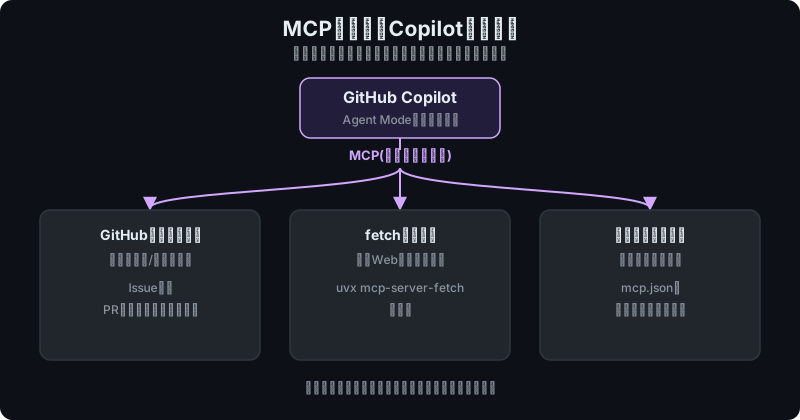
VS CodeでMCPサーバーを設定する手順
MCPサーバーの設定は、主に2つの場所に登録できます。
- ワークスペース設定(
.vscode/mcp.json): プロジェクトのルートに配置し、チームメンバーと設定を共有できます。 - ユーザー設定(
settings.json): 個人のVS Code環境全体に適用され、他のワークスペースでも使い回せます。
.vscode/mcp.json の基本的な記述例は次のとおりです。
{
  "servers": {
    "fetch": {
      "command": "uvx",
      "args": ["mcp-server-fetch"]
    }
  }
}
保存すると、ファイル上部の「Start」ボタンをクリックしてサーバーを起動します。起動時の信頼確認ダイアログで許可すると、利用可能なツールが検出されます。
登録済みサーバーは、コマンドパレット(Ctrl+Shift+P)の「MCP: List Servers」で一覧確認できます。
拡張機能パネル(Ctrl+Shift+X)で @mcp に続けてサーバー名を検索し、インストールする方法もあります。
同じサーバーをワークスペース設定とユーザー設定の両方に登録すると競合することがあるため、どちらか一方に統一しておきましょう。
GitHub公式MCPサーバーの導入例
GitHubは公式のMCPサーバーを提供しており、リモート版とローカル版の2種類から選べます。リモート版はGitHub側でホストされ、追加のインストール作業なしにすぐ使えるため、まずはこちらがおすすめです。
カスタマイズやセキュリティ要件があれば、自分のマシンで動かすローカル版を選びます。
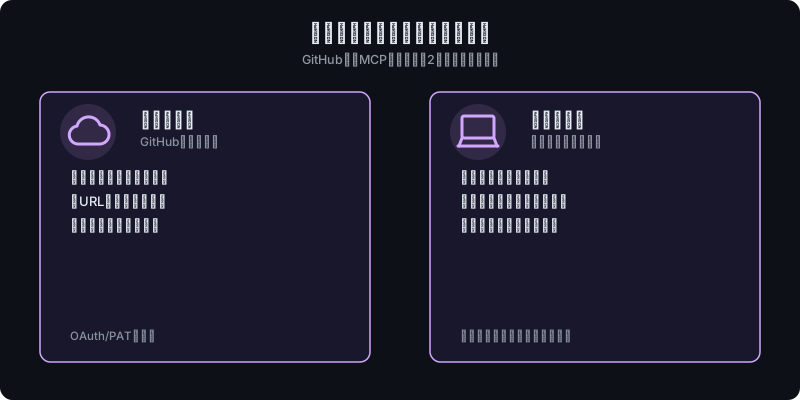
リモート版を利用する場合の mcp.json 設定例です。
{
  "servers": {
    "github": {
      "url": "https://api.githubcopilot.com/mcp/"
    }
  }
}
認証方式はOAuthとPAT(Personal Access Token)の2通りです。OAuthは事前準備不要で、承認した範囲のみアクセスを許可します。
PATを使う場合は必要なスコープを付与したトークンを作成し、次のようにヘッダーとして渡します。
{
  "servers": {
    "github": {
      "url": "https://api.githubcopilot.com/mcp/",
      "headers": {
        "Authorization": "Bearer ${input:github_mcp_pat}"
      }
    }
  },
  "inputs": [
    {
      "id": "github_mcp_pat",
      "type": "promptString",
      "description": "GitHub Personal Access Token",
      "password": true
    }
  ]
}
設定後はCopilot ChatでAgent Modeを選び、「Configure tools」アイコンから有効なツールを確認しておきましょう。
活用例(Issue/PR操作・外部サービス連携)
GitHub公式MCPサーバーを組み込むと、Copilot Chatへの自然な依頼文だけで次のような操作ができます。
- 新しいIssueの作成
- プルリクエストの一覧表示
- リポジトリ情報の取得
たとえば「このリポジトリのオープンなプルリクエストを一覧にして」と依頼すれば、GitHub上のデータをその場でチャットに返してくれます。Issue作成やPR確認をブラウザに切り替えず依頼できるのが大きなメリットです。
fetch用サーバーなど用途に応じたMCPサーバーを組み合わせれば、Copilotが扱える情報の範囲も広げられます。
取得情報の扱い方まで指示したい場合は「copilot-instructions.mdの書き方」も参考にしてください。
組織ポリシーでの制御・注意点
組織やエンタープライズでCopilotを利用している場合、「MCP servers in Copilot」というポリシーでメンバーのMCP利用可否を制御できます。このポリシーは初期状態では無効で、有効化して初めて制限が働きます。
適用対象はCopilot BusinessまたはEnterpriseの契約者に限られ、Free・Pro・Pro+・Maxユーザーは対象外です。
セキュリティ面では、GitHubのプッシュ保護機能がAI生成の応答やユーザー代理アクション内のシークレットをブロックする仕組みを備えています。
とはいえPATに広すぎるスコープを付与すると、意図しない範囲までMCPサーバー経由で操作されるリスクがあるため、必要最小限のスコープに絞って発行してください。
2026年8月時点ではUIやコマンド名がアップデートで変わることもあるため、迷ったら公式ドキュメントの最新表記を確認しましょう。
組織管理者の場合: サーバー単位の許可・拒否リスト
個人開発者はここまでの設定で十分ですが、組織・エンタープライズの管理者は2026年8月時点でさらに細かい制御が可能です。GitHubは2026年8月6日、エンタープライズ管理設定でMCPサーバーを個別に許可・拒否できる機能をGA(一般提供)しました。
設定は企業の.github-privateリポジトリ内copilot/managed-settings.json(サーバー管理型の場合)に、allowedMcpServers(許可リスト)とdeniedMcpServers(拒否リスト)のキーで記述します。
{
  "allowedMcpServers": [
    { "serverUrl": "https://api.githubcopilot.com/*" },
    { "serverCommand": ["npx", "@playwright/mcp@latest"] }
  ]
}サーバーはserverUrl(リモートURL、ワイルドカード対応)、serverCommand(ローカル起動コマンドの完全一致)、serverName(ラベル名との一致)のいずれかで識別します。
拒否リストは常に許可リストより優先され、両方に一致すればブロックされるため、まずdeniedMcpServersで禁止対象を明示すると安全側に倒せます。
この機能はGitHub Copilotアプリ・CLI・VS Codeに適用され、設定はエンタープライズオーナーがリポジトリにコミットして反映まで最大1時間程度かかります。
既存の「MCP servers in Copilot」ポリシーとは別レイヤーの制御なので、組み合わせて運用するとよいでしょう。
GH-600認定試験でもこうしたガバナンス知識が出題対象です(詳しくは「GH-600対策」)。
MCPサーバー数とトークン消費
便利だからと次々にMCPサーバーを追加していくと、使っていないサーバーの分までコンテキストを食うという副作用が出てきます。理由は仕組みにあります。多くのMCPクライアントは、有効になっているサーバーのツール定義(ツール名・説明文・入力スキーマ)をあらかじめモデルへのプロンプトに読み込ませる設計になっているためです。1回のやり取りで実際に使うのが1ツールでも、有効なサーバーすべてのツール定義が毎回送られると考えると分かりやすいでしょう。
国内の技術記事でも実測が報告されています。たとえば4つのMCPサーバーを有効にした状態でコンテキストの内訳を調べたところ、ツール定義だけで約55.7k(全体の約27.9%)を占めていたという例が挙げられています(2026年9月時点で参照できる技術ブログの計測例。クライアントやサーバー構成によって数値は大きく変わります)。GitHub公式MCPサーバーのREADMEにも「Enabling only the toolsets that you need can help the LLM with tool choice and reduce the context size(必要なツールセットだけを有効にすると、LLMのツール選択を助け、コンテキストサイズを減らせます)」と明記されており、公式サーバー単体でも20以上のツールセット・80以上のツールを持ちます。
対処は次の3点です。
- 不要なサーバーを無効化する: 常用しないサーバーは
mcp.jsonから外すか、VS CodeのMCPサーバー一覧で停止しておきます。「入れてあるだけ」の状態が一番もったいない構成です。 - 使うときだけ有効にする: 調査のときだけブラウザ系、リリース作業のときだけIssue/PR系、というように作業単位で切り替えます。GitHub公式サーバーなら
--toolsetsやGITHUB_TOOLSETS環境変数でツールセットを絞り込めるので、サーバーごと外さずに範囲だけ狭める手もあります。 - 手順の共有はテキスト側の仕組みに寄せる: 「毎回この規約に従う」「このコマンドでテストする」といった内容は、MCPサーバーを増やして解決するより、カスタム指示ファイルに書くほうが軽く済みます。書き方は「copilot-instructions.mdの書き方」で解説しています。
つまずきポイント
 ハブネコ
ハブネコ起動時の信頼確認ダイアログをキャンセルしている可能性があります。MCP: List Serversから該当サーバーを選び、もう一度信頼を許可してみてください。
- サーバーが起動しない:
mcp.jsonの構文エラーが多い原因です。閉じ括弧やカンマの過不足を確認しましょう。 - ツールが一覧に出てこない: 起動時の信頼確認ダイアログでキャンセルしている場合があります。「MCP: List Servers」から該当サーバーを選び、再度信頼してください。
- 認証エラーが出る: PAT方式ではスコープ不足や有効期限切れが典型的な原因です。OAuth方式への切り替えで解決することもあります。
- 組織アカウントで設定できない: 管理者側で「MCP servers in Copilot」ポリシーが制限されている可能性があります。個人設定では解除できません。
よくある質問
MCPサーバーはVS Code以外でも使えますか?
はい。GitHub CopilotのMCPはIDEに限らず、CLIやモバイルアプリ、Coding Agentなど複数のプラットフォームで共通して利用できます。
設定場所や手順はプラットフォームごとに異なります。
リモート版とローカル版のMCPサーバーはどちらを選べばよいですか?
特別な事情がなければ、追加インストールが不要なリモート版から始めるのがおすすめです。社内ネットワーク限定の運用や通信内容を自分で管理したい場合はローカル版を検討してください。
無料プランでもMCPサーバーは使えますか?
Copilot Free・Pro・Pro+・Maxのユーザーは、組織の「MCP servers in Copilot」ポリシーによる制御の対象外とされています。ただし利用可否や仕様は変わることがあるため、最新情報は公式ドキュメントで確認してください。
まとめ
GitHub CopilotのMCPは、オープンな標準規格を通じてCopilotに外部ツールやデータソースへのアクセス手段を追加する仕組みです。
VS Codeでは .vscode/mcp.json やユーザー設定にサーバー情報を記述し、Agent Modeの「Configure tools」からツールを有効化するのが基本の流れです。
GitHub公式MCPサーバーを使えば、Issue作成やPR一覧の取得を自然な依頼文で行えます。
組織利用の場合は「MCP servers in Copilot」ポリシーの設定状況とPATのスコープ管理に注意しましょう。
Agent Modeの詳しい使い方は「Agent Modeの使い方」、Claude CodeでのMCP設定は「Claude Code MCP設定方法」で解説しています。
ハブネコのひとこと
PATのスコープはつい広めに発行しがちですが、必要最小限に絞っておかないと意図しない範囲まで操作されるリスクがあります。まずはリモート版から試すのが無難です。
mcp.jsonを保存してStartも押したのに、Configure toolsを開いてもツールが1つも出てこないんです…設定が間違ってますか?