Windows 11にClaude Codeをインストールする手順を解説
先に結論: Windows 11では、PowerShellでirm https://claude.ai/install.ps1 | iexを実行するだけでWSLなしにClaude Codeをネイティブインストールでき、管理者権限も不要です。
Windows 11では、Claude CodeをWSLなしでネイティブに動かせます。
この記事では、PowerShellを使ったネイティブインストーラーでのセットアップ手順を、コマンド例と実行結果例つきで解説します。所要時間は5分程度です。
この記事の要点
- Windows 11ではWSLなしでClaude Codeをネイティブに動かせます。
- PowerShellでirm https://claude.ai/install.ps1 | iexを実行するとネイティブインストーラーで導入でき、管理者権限は不要です。
- WinGetではwinget install Anthropic.ClaudeCode、npmではNode.js 22以降が必要なnpm install -g @anthropic-ai/claude-codeでも導入できます。
- Git for Windowsを入れていないとBashツールが使えず、PowerShellツールにフォールバックします。
- 対応OSはWindows 10 1809以降(Windows Server 2019以降も対応)で、claude updateで最新版に更新できます。
前提・動作環境
- OS: Windows 10 1809以降、または Windows Server 2019以降(Windows 11も対応)
- ハードウェア: 4GB以上のRAM、x64またはARM64プロセッサ
- シェル: PowerShellまたはCMD(管理者権限は不要)
- アカウント: Claude Pro/Max/Team/Enterprise、またはAnthropic Consoleアカウント
- 任意: Git for Windows(入れておくとBashツールが有効になり、入れない場合はPowerShellツールで動作します)
Claude Code自体の全体像や料金プランを先に知りたい方は「Claude Codeとは?できること・料金・始め方」をご覧ください。Macをお使いの場合は本記事の手順は使えません。
「Claude Code Macインストール手順」をご覧ください。
インストール方法を選ぶ
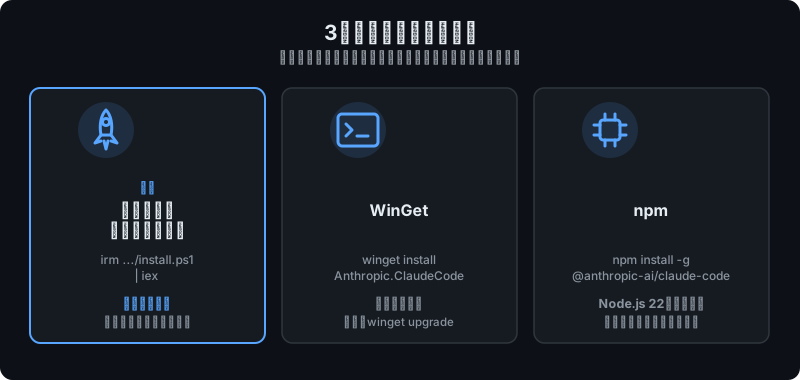
Windowsでは主に次の3つのインストール方法があります(2026年8月時点)。
| 方法 | コマンド | 自動アップデート |
|---|---|---|
| ネイティブインストーラー(推奨) | irm https://claude.ai/install.ps1 | iex | あり(バックグラウンドで自動更新) |
| WinGet | winget install Anthropic.ClaudeCode | なし(手動で winget upgrade) |
| npm | npm install -g @anthropic-ai/claude-code | なし(手動で再インストール) |
特別な理由がなければ、バックグラウンドで自動更新されるネイティブインストーラーがおすすめです。
npmを使う場合はNode.js 22以降が必要です(バージョンが古いと EBADENGINE の警告が出ますが、インストール自体は完了しネイティブバイナリが使われるため動作します)。
ネイティブインストーラーでインストールする
PowerShellを開き(管理者権限は不要です)、以下のコマンドを実行します。プロンプトが PS C:\Users\ユーザー名> のようにPSで始まっていることを確認してください。
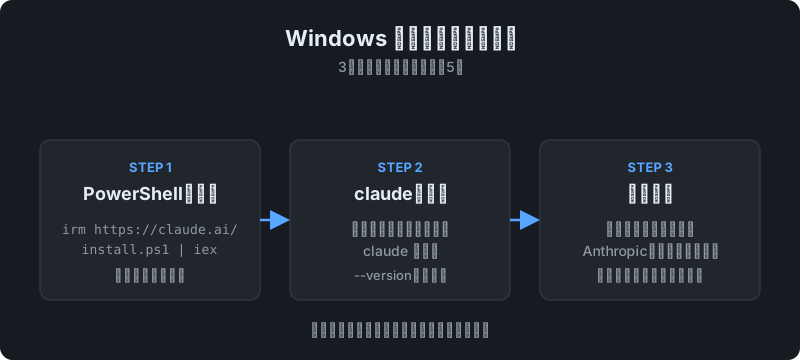
irm https://claude.ai/install.ps1 | iexCMDを使う場合は、代わりに次のコマンドを使います。
curl -fsSL https://claude.ai/install.cmd -o install.cmd && install.cmd && del install.cmdインストールが完了したら、任意のプロジェクトフォルダに移動してから claude を起動します。
cd C:\Users\ユーザー名\projects\my-app
claude初回起動時はブラウザが自動で開き、Anthropicアカウントでのログインを求められます。ANTHROPIC_API_KEY 環境変数を設定している場合はログイン画面の代わりにAPIキーの承認プロンプトが表示されます。
インストール確認とログイン
インストールが正しく完了しているか確認するには、バージョンを表示します。
claude --version2.1.211 (Claude Code)数字はバージョンごとに異なりますが、このような形式のバージョン番号が表示されれば成功です。より詳しい診断を行いたい場合は次のコマンドを使います。
claude doctorclaude doctor は、インストールの健全性や設定ファイルのバリデーションエラー、修正提案などを、セッションを開始せずに読み取り専用で表示してくれます。
アップデートとアンインストール
ネイティブインストーラーで入れた場合、起動時とセッション中に自動でアップデートを確認し、バックグラウンドでダウンロードします。今すぐ最新版を適用したい場合は次のコマンドを実行します。
claude updateアンインストールする場合は、バイナリと設定ファイルを削除します。
Remove-Item -Path "$env:USERPROFILE\.local\bin\claude.exe" -Force
Remove-Item -Path "$env:USERPROFILE\.local\share\claude" -Recurse -Force設定やMCPサーバーの設定、セッション履歴まで完全に削除したい場合は、あわせて以下も実行します(削除すると元に戻せないので注意してください)。
Remove-Item -Path "$env:USERPROFILE\.claude" -Recurse -Force
Remove-Item -Path "$env:USERPROFILE\.claude.json" -Force
つまずきポイント/よくあるエラー
 ハブネコ
ハブネコGit for Windowsが入っていないと、PowerShellツールにフォールバックする仕様です。Bashツールを使いたい場合はGit for Windowsを導入してみてください。
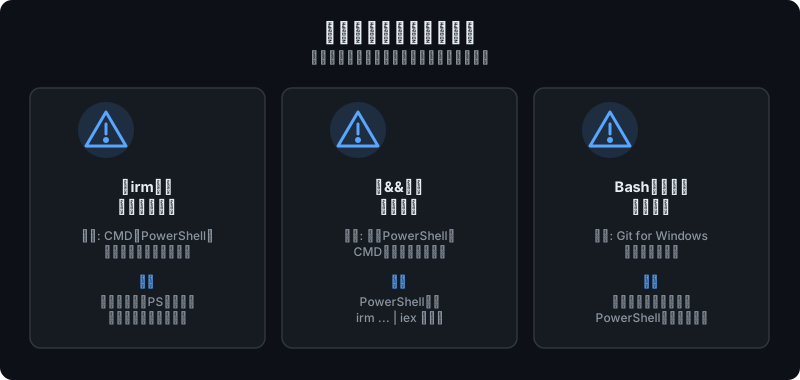
'irm' is not recognized as an internal or external command: CMDでPowerShell用のコマンドを実行しようとしています。プロンプトがC:\>のようにPSがついていなければCMDです。CMD用のコマンドに切り替えてください。The token '&&' is not a valid statement separator: 逆にPowerShellでCMD用のコマンドを実行しています。PowerShell用のirm ... | iexを使ってください。syntax error near unexpected token '<'や 403エラー: ネットワークやプロキシ環境が原因のことがあります。WinGetやnpmなど別のインストール方法を試すか、「Claude Codeが動かない時の対処法」にまとめた対処法もあわせて確認してください。- Bashツールが使えない: Git for Windowsをインストールしていないと、PowerShellツールにフォールバックします。Bashツールを使いたい場合はGit for Windowsを入れ、認識されない場合は
settings.jsonのenv.CLAUDE_CODE_GIT_BASH_PATHにBash実行ファイルのパスを設定します。 - npmインストールでバイナリが見つからない: npmのオプショナル依存関係(
@anthropic-ai/claude-code-win32-x64など)が正しく取得されているか確認してください。パッケージマネージャーの設定でオプショナル依存関係が許可されている必要があります。
よくある質問
管理者権限は必要ですか?
不要です。ネイティブインストーラーはPowerShellまたはCMDから通常権限で実行できます。
WSLとネイティブWindows、どちらを使うべきですか?
Windows向けのプロジェクトやツールを使うならネイティブWindowsで十分です。Linux向けのツールチェーンを使う場合や、サンドボックス実行が必要な場合はWSL 2の利用が推奨されています(WSL 1はサンドボックス非対応です)。
インストール後、毎回パスワードを入力する必要がありますか?
いいえ。初回ログイン後は認証情報が保存されるため、通常は再ログイン不要です。
ログアウトしたい場合は /logout コマンドを使います。

ハブネコのひとこと
PowerShell用のコマンドをCMDで実行してしまうエラーは、プロンプトの表示を見比べれば防げます。PSと出ているかどうかを確認する癖をつけておくと迷わずに済みます。
まとめ
Windows 11へのClaude Codeインストールは、PowerShellで irm https://claude.ai/install.ps1 | iex を実行するだけで完了し、管理者権限も不要です。
claude --version や claude doctor で正しく入ったか確認し、初回起動時にブラウザでログインすれば準備は完了です。
インストール後の具体的な操作方法は「Claude Codeの使い方完全ガイド」で詳しく解説しています。
Claude Codeの全体像や料金プランをまだ確認していない方は「Claude Codeとは?できること・料金・始め方」を、インストール後に使う基本コマンドは「Claude Codeのスラッシュコマンド解説」をあわせてご覧ください。
コマンド実行のたびに、ぼくの手元ではPowerShellツールが使われるんです。Bashツールにはならないんですか?