Codex MCP設定方法|外部ツール連携の手順を解説
先に結論: CodexのMCPサーバーは
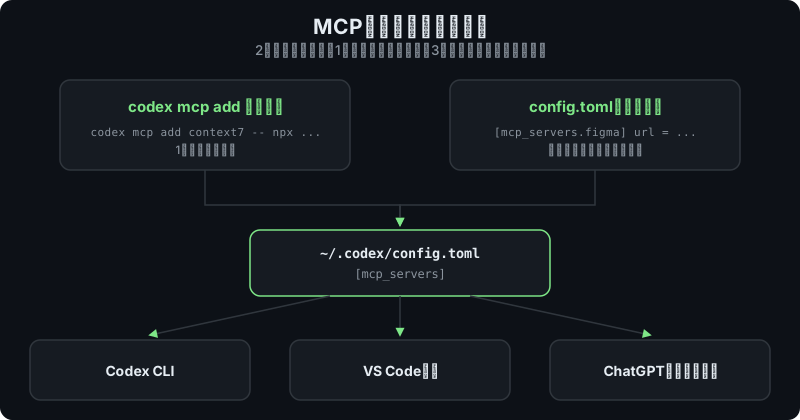
codex mcp addコマンドか、config.tomlの[mcp_servers]テーブルへの直接記述で追加できます。設定は~/.codex/config.tomlに保存され、CLI・VS Code拡張・ChatGPTデスクトップアプリで共有されます。
Codexでは、codex mcp addコマンドを使う方法と、config.tomlに直接記述する方法の2通りで、MCP(Model Context Protocol)サーバーを追加できます。
この記事では、両方の設定方法の具体的なコマンド・記述例と、追加後の動作確認手順、セキュリティ上の注意点までをまとめて解説します。ドキュメント検索やデザインツールなど、外部サービスと連携させてCodexの作業範囲を広げたい方向けの内容です。
この記事の要点
- MCPサーバーは
codex mcp addコマンドか、config.tomlへの直接記述の2通りで追加できます。- stdioサーバーの追加例は
codex mcp add context7 -- npx -y @upstash/context7-mcpです。- HTTPサーバーは
--urlオプションかconfig.tomlのurl指定で追加します。- 設定は
~/.codex/config.tomlに保存され、CLI・VS Code拡張・ChatGPTデスクトップアプリで共有されます。- 登録状況は
codex mcp listで確認でき、削除はcodex mcp remove <name>で行います。
前提・動作環境
対象はCodex CLI(ターミナル版)です。事前にインストールとサインインを済ませておいてください。
導入手順や全体像は「Codexの使い方完全ガイド」で解説しています。
ここで紹介するMCPの設定は~/.codex/config.tomlに保存され、Codex CLI・VS Code拡張・ChatGPTデスクトップアプリで共有されます。
config.tomlの基本的な書き方は「config.toml設定ガイド」を参照してください。
Codexは頻繁にアップデートされ、コマンドやオプションが変更されることがあります。本記事は2026年8月時点の一般的な仕様です。
手元の挙動と異なる場合は、公式サイト(developers.openai.com/codex)で最新情報を確認してください。
CodexにおけるMCPとは
MCPは、AIエージェントが外部のツールやデータソースに接続するためのオープンな標準規格です。MCPサーバーを追加すると、Codexが自分でドキュメントを検索したり外部APIを呼び出したりできるようになります。
たとえば「最新のFigmaデザインを見て実装して」といった指示を、実際に外部ツールへアクセスしながら実行できるイメージです。
設定はすべてconfig.tomlの[mcp_servers]テーブルに集約されており、CLIコマンドはこのテーブルを操作するショートカットという位置づけになっています。
codex mcp addコマンドで設定する
ローカルプロセスとして起動するstdioサーバーは、次のようにコマンドで追加します。サーバーに渡す引数の前には--(ダブルハイフン)を置いて区切ります。
codex mcp add context7 -- npx -y @upstash/context7-mcp環境変数を渡したい場合は--envオプションを使います。
codex mcp add github --env GITHUB_TOKEN=YOUR_TOKEN -- npx -y @modelcontextprotocol/server-githubクラウド上で動くHTTPサーバーには--urlを指定します。
codex mcp add openai-docs --url https://developers.openai.com/mcp登録したサーバーはcodex mcp listで一覧表示でき、削除はcodex mcp remove <name>で行います。コマンドの全体はcodex mcp --helpで確認できます。
config.tomlに直接記述して設定する
~/.codex/config.tomlを直接編集して、[mcp_servers.<サーバー名>]テーブルを追記する方法も使えます。stdioサーバーの場合はcommandとargsを指定します。
[mcp_servers.context7]
command = "npx"
args = ["-y", "@upstash/context7-mcp"]

[mcp_servers.context7.env]
MY_ENV_VAR = "value"HTTPサーバーの場合はurlを指定し、認証にはトークンを直書きせず環境変数経由で渡します。
[mcp_servers.figma]
url = "https://mcp.figma.com/mcp"
bearer_token_env_var = "FIGMA_OAUTH_TOKEN"startup_timeout_sec(起動タイムアウト、既定10秒)やenabled_tools(利用を許可するツールの絞り込み)といったオプションも用意されており、コマンドでは設定できない項目もconfig.tomlなら調整できます。
信頼済みプロジェクトに限り、リポジトリ直下の.codex/config.tomlにも同じ書式でチーム内共有用の設定を置けます。
実用例:定番MCPサーバーを追加する
ドキュメント検索サーバーをコマンドで追加する。ライブラリの最新ドキュメントを参照させたい場合は、Context7のようなstdioサーバーをコマンド1行で追加できます。
codex mcp add context7 -- npx -y @upstash/context7-mcpAdded MCP server "context7" (stdio)デザインツールをconfig.tomlで追加する。FigmaのようなHTTPサーバーは、OAuthトークンをあらかじめ環境変数に設定したうえで、config.tomlに直接記述する方が見通しがよくなります。
[mcp_servers.figma]
url = "https://mcp.figma.com/mcp"
bearer_token_env_var = "FIGMA_OAUTH_TOKEN"
「Figmaのデザインを見て、対応するコンポーネントを実装して」のように、外部サービスの情報を踏まえた指示が出せるようになります。
動作確認の方法
設定後は、次のコマンドで登録状況とステータスを確認します。
codex mcp listcontext7 stdio connected
figma http needs authentication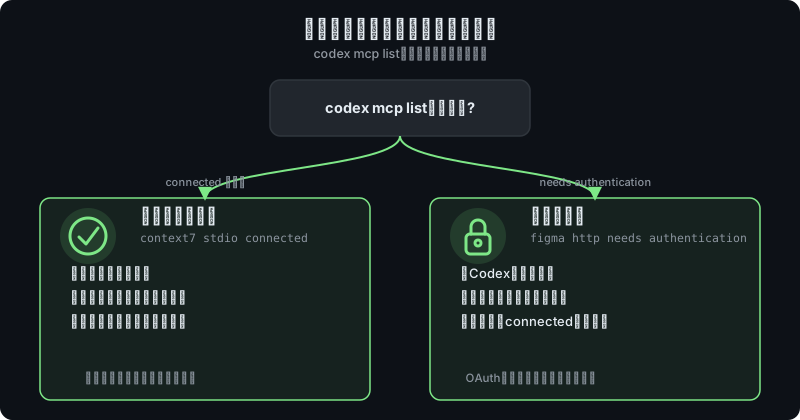
needs authenticationと表示されるOAuth対応サーバーは、Codexを起動してから認証フローを通す必要があります。
実際にCodexを起動し「利用可能なツールを教えて」のように尋ねると、追加したサーバーのツールが認識されているか確認できます。
なお、Claude Codeにも同様のMCP連携機能があり、claude mcp addコマンドとスコープ管理で設定する仕組みです。
設定ファイルの場所や考え方が異なるため、Claude Codeも併用している方は「Claude CodeのMCP設定方法」で違いを確認しておくとよいでしょう。
セキュリティ上の注意点
- 信頼できるサーバーだけを追加する: MCPサーバーはファイルや外部APIへのアクセス権を持ちます。出所が不明なサーバーの追加はプロンプトインジェクションなどのリスクにつながるため避けてください。
- 認証情報は直書きしない: config.tomlにトークンをそのまま書かず、
bearer_token_env_varのような環境変数経由の指定を優先します。 - 不要になったサーバーは削除する: 使わなくなったサーバーは
codex mcp removeで片付け、アクセス範囲を必要最小限に保つようにします。
つまずきポイント/よくあるエラー
 ハブネコ
ハブネコ設定ミスではなく、OAuth未認証の状態です。一度Codexを起動して認証フローを完了させれば使えるようになります。
config.tomlを編集したのに反映されない: Codexのプロセスを再起動すると反映されます。編集後は一度終了して起動し直してください。needs authenticationのまま進まない: OAuth未認証の状態です。Codexを起動してから認証フローを完了させる必要があります。- プロジェクト側の
.codex/config.tomlが読み込まれない: 信頼済みプロジェクトとして扱われていない可能性があります。プロジェクトを開いた際の確認ダイアログで承認したかを確認してください。
よくある質問
stdioとHTTP、どちらのサーバーを選べばよいですか?
ローカルのファイルやコマンドラインツールと連携する場合はstdio、クラウド上のサービスに接続する場合はHTTP(url指定)を使います。迷う場合は、利用したいサーバーの配布元が案内している方式に合わせてください。
コマンドとconfig.tomlの直接編集、どちらを使うべきですか?
サーバーを1つ追加するだけならコマンドが手軽です。タイムアウト値やツールの絞り込みなど細かい設定や、複数サーバーのまとめ管理をしたい場合はconfig.tomlの直接編集が向いています。
追加したMCPサーバーが認識されません
codex mcp listで登録の有無を確認し、されていればCodexを再起動してください。config.tomlを編集した場合は、TOMLの構文ミス(引用符の閉じ忘れなど)がないかもあわせて確認しましょう。
ハブネコのひとこと
MCPサーバーはファイルや外部APIへのアクセス権を持つので、出所が分からないサーバーを気軽に追加するのは避けたいところです。使わなくなったら`codex mcp remove`で片付ける習慣も地味に効きます。
まとめ
CodexのMCP連携は、codex mcp addコマンドで手軽に追加するか、config.tomlの[mcp_servers]テーブルを直接編集して細かく設定するかを、用途に応じて使い分けられます。
追加後はcodex mcp listで状態を確認し、認証が必要なサーバーは忘れずに認証を済ませましょう。信頼できるサーバーだけを追加し、認証情報は環境変数経由で渡すことをおすすめします。
設定ファイル全体の書き方は「config.toml設定ガイド」、Codex全体の使い方は「Codexの使い方完全ガイド」もあわせてご覧ください。
MCPサーバーを追加したのに
needs authenticationって表示されたまま進まないんですけど、設定が間違ってるんでしょうか?