Claude Codeをチーム導入する方法|企業向け設定と管理
先に結論: チーム導入ではTeam/Enterpriseプランやクラウド連携から契約形態を選び、管理者が配布する
managed settingsで個人やプロジェクトの設定より優先させる形でルールを全社に強制します。
Claude Codeを個人ではなくチームや会社全体で使い始めると、「誰にどのプランを割り当てるか」「共通設定をどう配布するか」「ポリシーをどう強制するか」といった課題が出てきます。
本記事では、Team/Enterpriseプランでのシート管理から、managed settingsによるポリシー強制、CLAUDE.mdやsettings.jsonでの共通設定配布まで、企業がClaude Codeを組織導入する際に押さえるべき手順を解説します。
この記事の要点
- 導入形態はTeam/Enterpriseプラン、Claude Console(API従量課金)、Amazon Bedrock等のクラウド連携から選べます。
- managed settingsは、管理者が設定した内容がユーザー個人・プロジェクトのローカル設定より優先される、組織ポリシー強制の中心的仕組みです。
- 配列型の設定(permissions.allow/denyなど)は複数ソースからマージされ、開発者側で管理ポリシーのdenyルールを削除・上書きできません。
- Team・Enterprise・Claude API・主要クラウドプロバイダー経由のいずれでも、コードやプロンプトはモデルの学習に利用されません。
- managed settingsの反映状況は
/statusコマンドの「Setting sources」欄で確認できます。
前提・動作環境
本記事は2026年8月時点のClaude Code最新版と、Claude for Teams/Enterpriseプランでの導入を前提にしています。
Claude Console(API)やAmazon Bedrock・Google CloudのAgent Platform・Microsoft Foundry経由の導入にも触れますが、SSOやシート割り当ては各サービスの管理コンソール側の設定のため、組織のOwnerまたはAdmin権限を持つアカウントで作業してください。
細かな仕様は変わるため、設定時は公式サイトで最新情報を確認してください。
導入形態を選ぶ: Team/Enterpriseプラン、Console API、クラウド連携
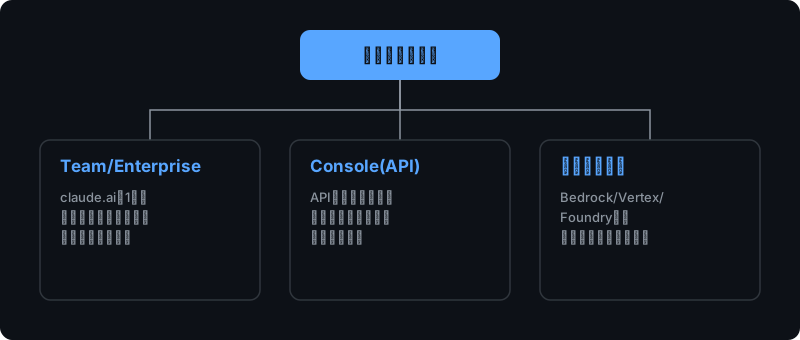
- Claude for Teams / Enterpriseプラン: claude.aiとClaude Codeを1つのシート単位サブスクリプションで利用でき、追加インフラが不要です。多くの組織にとって既定の選択肢です。
- Claude Console(API): API先行・従量課金で始めたい場合向けで、メンバー管理はConsole側のワークスペースで行います。
- Amazon Bedrock / Google CloudのAgent Platform / Microsoft Foundry: 既存のクラウド請求・コンプライアンス体制をそのまま活用したい場合の選択肢です。
Claude Code on the webやRoutines、Chrome拡張機能など一部の機能はclaude.aiアカウントが前提で、Console APIキーやクラウドプロバイダーの認証情報だけでは利用できません。
クラウド経由で導入する場合は、これらの機能が必要な開発者にTeams/Enterpriseシートを併用するかも検討しましょう。
管理者の役割: シート管理と使用量の可視化
Team/Enterpriseプランの管理者は、管理コンソールから各メンバーへシートを割り当て、利用できるメンバーを制御します。シート未割り当てのメンバーがログインすると「組織にまだ追加されていません」と表示されるため、利用開始前に割り当てを確認してください。
使用量の可視化には複数の手段があります。
全プロバイダー共通でOpenTelemetryによる利用状況エクスポートが可能で、Team/Enterpriseはclaude.ai/analytics/claude-code、Console利用時はplatform.claude.com/claude-codeのダッシュボードで採用状況を確認できます。
支出上限などのスペンドコントロールも管理画面から設定でき、予算超過を防げます。
managed settingsでチーム共通ルールを強制する
組織全体でルールを統一する中心的な仕組みが「managed settings(管理ポリシー設定)」です(2026年8月時点)。管理者が設定した内容は、ユーザー個人やプロジェクトのローカル設定よりも優先されます。
配布方法にはclaude.ai管理コンソールから配信するサーバー管理型のほか、macOSのplist、WindowsのレジストリキーHKLM/HKCU、OSごとのmanaged-settings.jsonファイルを配置するファイル管理型があり、優先順位が定められています。
managed settingsではpermissions.allow/permissions.denyによる権限ルールの強制、サンドボックス設定、組織用CLAUDE.mdの配布、MCPサーバーや利用可能モデルの制限などを一元管理できます。
配列型の設定は複数のソースからマージされる仕様のため、開発者側が管理ポリシーのdenyルールを削除・上書きすることはできません。反映状況は/statusコマンドの「Setting sources」欄で確認できます。
CLAUDE.mdとsettings.jsonでチーム設定を配布する
managed settingsが組織全体に強制するトップダウンの仕組みなのに対し、リポジトリ単位で共通設定を配布する方法もあります。プロジェクト直下の.claude/settings.jsonをGitで共有すれば、参加者全員へ同じ権限ルールを配布できます。
個人専用の設定は.claude/settings.local.jsonに分離してGit管理対象から外すのが基本です。
CLAUDE.mdはコーディング規約やレビュー基準を伝える共有メモリで、リポジトリのルートに置けば全員のセッションで自動的に読み込まれます。
組織全体で必須の指示は、managed settings側で組織用CLAUDE.mdを配布する方法もあり、開発者側で除外できません。プラグイン・マーケットプレイスを使えば、社内標準のスキルやフックをパッケージ化して配布することも可能です。
セキュリティとガバナンス: 権限ポリシーとデータの扱い
チーム導入では個人利用以上にセキュリティ設計が重要です。権限ポリシー(allow/deny/ask)の考え方は個人利用時と共通ですが、組織導入時はmanaged settingsで全社標準として強制する点が異なります。
WebFetchを拒否してもBashが許可されていればcurlで同じURLに到達できるため、遮断したい場合はサンドボックスのドメイン許可リストと組み合わせます。
データの扱いについては、Team・Enterprise・Claude API・クラウドプロバイダー経由のいずれのプランでも、Anthropicはユーザーのコードやプロンプトをモデルの学習に利用しません。
条件を満たすEnterprise契約では、ゼロデータリテンション(ZDR)も選択できます。保持期間やコンプライアンス体制はAPIプロバイダーによって異なるため、規制要件がある業種では公式サイトで最新の契約条件を確認してください。
導入ステップの実例: パイロットから全体展開まで
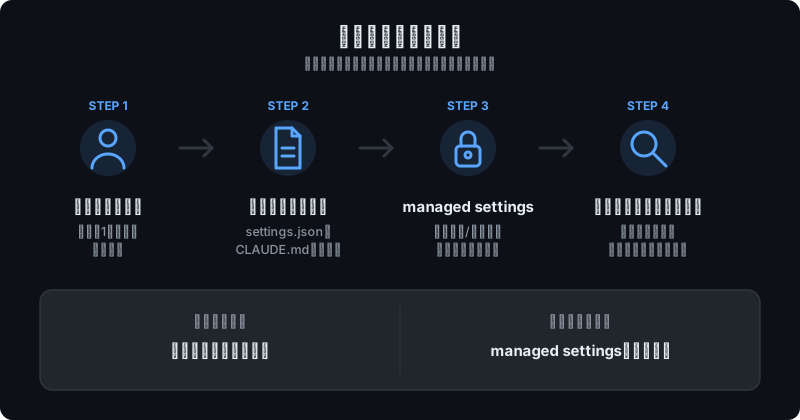
- パイロット導入: 数名〜1チーム程度で試験導入し、開発フローに合う権限ルールやCLAUDE.mdの書き方を模索します。
- ガイドライン整備: パイロットで得た知見をもとに、settings.jsonのひな形やCLAUDE.mdのテンプレート、許可・禁止コマンドの一覧を文書化します。
- managed settingsの配布: 整備したポリシーをファイル管理型またはサーバー管理型で配布し、全開発者のマシンに強制適用します。
- 全体展開とモニタリング: シートを全対象者へ割り当て、ダッシュボードで採用率を確認しながらポリシーを改善します。
つまずきポイント/よくあるエラー
 ハブネコ
ハブネコ間違いではありません。Windowsのレジストリやファイルは既定ではWSL側に引き継がれない仕様です。WSLにも適用したい場合は明示的な設定が必要になります。
- 「組織にまだ追加されていません」と表示される: シートが未割り当てなことが原因です。管理者に割り当てを依頼してください。
- managed settingsが反映されない:
/statusで「Setting sources」を確認し、想定した配布元(サーバー管理型・plist・レジストリ・ファイル)か確認します。複数方法を併用する場合は優先順位に注意してください。 - allow設定を追加してもdenyルールが効いたまま: 配列型ルールはマージされる仕様のため、広いdenyルールがあると個人やプロジェクトのallowルールでは上書きできません。
- WSL環境で会社のポリシーが適用されない: Windowsのレジストリやファイルは既定ではWSL側に引き継がれません。適用したい場合は明示的な設定が必要です。
よくある質問
Team/EnterpriseプランとConsole(API)、どちらを選ぶべきですか?
claude.aiの機能も含めてワンパッケージで使いたい、シート単位でシンプルに管理したい場合はTeam/Enterpriseプランが基本です。API先行で従量課金にしたい場合はConsoleが向いています。
managed settingsは開発者側で自由に上書きできますか?
できません。個人やプロジェクトのローカル設定より優先され、allow/denyのような配列設定も開発者側の設定とマージされる形で適用されます。
管理者が許可した範囲でのみ設定を拡張できます。
会社のコードやプロンプトがAIの学習に使われないか心配です
Team・Enterprise・Claude API・主要クラウドプロバイダー経由のいずれでも、コードやプロンプトはモデルの学習に利用されません。より厳格な要件があれば、Enterprise契約のゼロデータリテンションも検討してください。
ハブネコのひとこと
managed settingsが個人設定より優先されると知って、denyルールを現場側でうっかり緩められると思い込んでいたことに気づかされました。まずは小さなパイロット導入で様子を見るのが安全そうです。
まとめ
Claude Codeのチーム導入は、Team/Enterpriseプランやクラウド連携といった導入形態を選ぶところから始まり、管理者によるシート管理・使用量の可視化、managed settingsによるポリシー強制、そしてリポジトリ単位の.claude/settings.jsonやCLAUDE.mdによる現場レベルの設定配布まで、複数のレイヤーを組み合わせて成り立っています。
まずは小規模なパイロット導入でガイドラインを固め、managed settingsで全体に展開し、ダッシュボードで継続的に改善する流れを意識すると、混乱の少ない導入が実現できます。
個人利用の基本を確認したい方は「Claude Codeの使い方完全ガイド」を、共通設定ファイルの書き方は「Claude Code settings.json解説」を、権限周りの詳細は「Claude Code権限管理入門」をあわせてご覧ください。
委任した作業の完了報告を組織として検証する設計は「サブエージェントの「完了しました」を信じない」を参照してください。
Windowsではちゃんとポリシーがかかっているのに、WSLの中だと効いていない気がします。設定を間違えたんでしょうか?