Claude Codeの使い方完全ガイド|導入から実践まで総まとめ
先に結論: Claude Codeは有料プランかAPI従量課金を用意し、OSに合わせてインストールしてログインすれば、CLIコマンドとスラッシュコマンドですぐに使い始められます。設定を整え実践的な機能を取り入れると、日々の作業を効率化できます。
Claude Codeは、Anthropicが提供するAIコーディングエージェントです。この記事は、Claude Codeを初めて知った方が「何ができて、どう始めて、どう使いこなせばよいか」を1本で把握できるように構成した総まとめです。
概要・料金・インストールという導入部分から、基本操作・設定・実践的な活用方法までを目次のように順を追って紹介します。各トピックはここで概要だけをつかみ、詳しい手順や設定例は本文中のリンク先にある個別記事で確認してください。
ブックマークしておき、必要なセクションだけ読み返す使い方もおすすめです。
この記事の要点
- Claude Codeは無料のClaude.aiプランでは利用できず、Pro/Max/Team/Enterpriseの有料プランかAnthropic Consoleアカウント(API従量課金)が必要です。
- 操作の入り口は、起動方法を制御するCLIコマンドと、セッション内で挙動を切り替えるスラッシュコマンドの2種類があります。
- CLAUDE.mdや権限設定、MCP、hooksといった設定を整えることで、応答の精度や作業スピードが大きく変わります。
- 「claudeコマンドが見つからない」などのよくあるトラブルは、claude doctorでの診断・アップデート・再起動という基本の3手順で解決することが多いです。
- インストールはWindows・Macとも管理者権限不要で、ネイティブインストーラーを使えばバックグラウンドで自動更新されます。
Claude Codeとは(概要)
Claude Codeは、ターミナルやIDE、デスクトップアプリ、ブラウザからコードベースを読み込み、ファイルの編集やコマンドの実行、Gitでのコミット作成までを自律的にこなすAIエージェントです。
ブラウザ版はスマートフォンからでも利用でき、外出先で試したい方は「スマホだけでClaude Codeを使う方法」も参考になります。
機能追加やバグ修正、テストの自動生成、レビュー対応など、指示を受けて計画・実行・検証まで行える点が、単なるコード補完ツールとの大きな違いです。
CLAUDE.mdによるカスタマイズやMCPによる外部ツール連携、CI/CDへの組み込みなど、開発の周辺作業まで幅広くカバーしています。
できることの全体像や対応環境、始め方の流れは「Claude Codeとは?できること・料金・始め方」で詳しく解説しています。
チャット版のClaudeとどう違うのか迷っている方は「ClaudeとClaude Codeの違い」、Web版・アプリ版・ターミナル版のどれから始めるべきかは「3つの始め方の違いと最初の一歩」から読み始めるのがおすすめです。
導入後の最初の一言に迷ったら「最初に頼むこと10選」、記事中の用語につまずいたら「AI開発の用語辞典」が助けになります。
料金と必要なアカウント
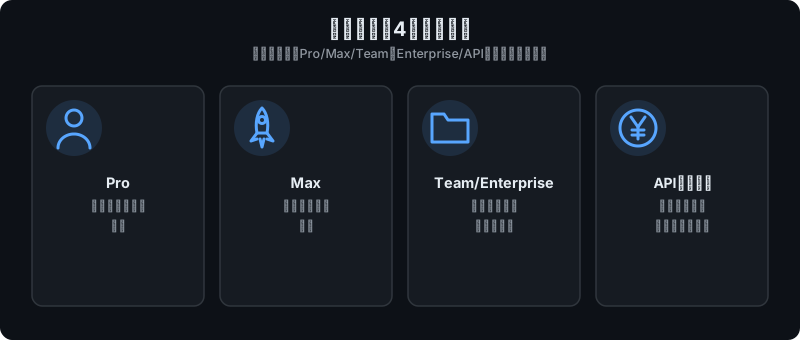
Claude Codeは無料のClaude.aiプランでは利用できず、Claude Pro/Max/Team/Enterpriseのいずれかの有料プラン、またはAnthropic Consoleアカウント(API従量課金)が必要です。
個人でまず試すならPro、日常的に使うならMax、チームで管理したいならTeam/Enterprise、予算を厳密に管理したいならAPI従量課金が基本の選び方です。
5時間ローリングウィンドウや週次上限といった使用制限の仕組みも含め、プランごとの料金比較は「Claude Code料金まとめ」で詳しく整理しています。
使用制限に早く達してしまうと感じる方は、消費ペースを抑える工夫をまとめた「使用制限(5時間・週次上限)の節約術」もあわせてご覧ください。
チーム導入は、メンバーごとの権限管理やコスト管理の考え方を含めて「Claude Codeをチーム導入する方法」で解説しています。
インストール
インストール方法はOSによって異なりますが、いずれも管理者権限は不要で、ネイティブインストーラーを使えばバックグラウンドで自動更新される点が共通しています。
Windowsの方は「Windows 11にClaude Codeをインストールする手順」、Macの方は「Claude Code Macインストール手順」を参照してください。
どちらもコマンド例と実行結果例つきで、PATHが通らないなどのつまずきポイントもあわせて解説しています。
基本操作:CLIコマンドとスラッシュコマンド
Claude Codeの操作には2種類の入り口があります。ターミナルでclaudeの後ろに付けて起動方法そのものを制御するCLIコマンド・オプションと、セッションに入ったあと/から入力して会話中の挙動を切り替えるスラッシュコマンドです。
「どう起動するか」を決めるのがCLIオプション、「起動後に何をするか」を決めるのがスラッシュコマンドという住み分けだと考えると理解しやすくなります。
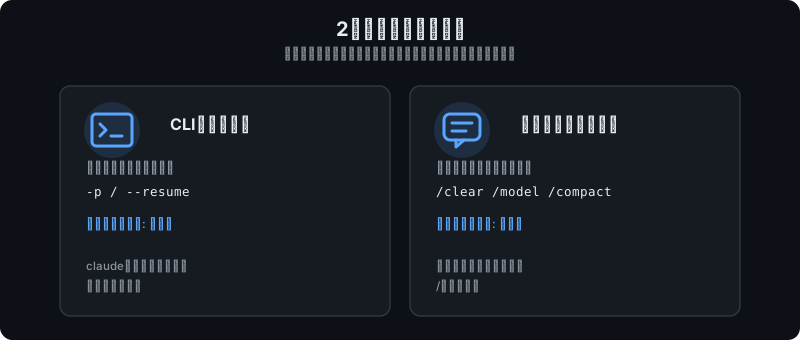
-pでの非対話実行や--resumeでのセッション再開など主要なCLIオプションは「Claude Codeコマンド一覧」を、/clearや/compact、/model、/initといった日常的に使うスラッシュコマンドは「スラッシュコマンド一覧」を参照してください。
長いセッションでコンテキストが膨らんできたときの節約術は「Claude Codeのコンテキスト節約術|/compactと上手な使い方」を参照してください。
/modelで切り替えられるOpus 5とSonnet 5は、タスクの難易度や速度・コストの優先度に応じて選ぶのがポイントで、Opus 5とSonnet 5の使い分けの目安は「Opus 5とSonnet 5はどう使い分ける?」で解説しています。
2026年6月にはAnthropicの最上位モデルClaude Fable 5も登場し、Claude Code上では/model fableで選択できます。
既定モデルではないため普段はOpus 5・Sonnet 5を使い、長時間の自律セッションや難易度の高い調査作業でだけ切り替えるのが基本です(2026年8月時点。対象プランや利用条件は変更されることがあるため公式ドキュメントで確認してください)。
Claude Fable 5がMythos級モデルとしてOpus 5とどう違うのか、登場から一時停止・再開までの経緯は「Claude Fable 5とは|Mythos級モデルの位置づけとOpus 5との違い」で詳しく解説しています。
誤った変更を加えてしまったときは、/rewindでチェックポイントまで安全に巻き戻せます。使い方は「rewind・チェックポイントで安全に巻き戻す方法」で解説しています。
主要なコマンドやキーボード操作をまとめて確認したい場合は、早見表を載せた「スラッシュコマンド一覧」が便利です。
キーボードを打たずに音声で指示したい場合は、/voiceで使える「音声入力(Voice Mode)の使い方」も参照してください。
精度を上げる設定
Claude Codeは、設定次第で応答の精度や作業スピードが大きく変わります。
設定ファイル全体の考え方は「Claude Code設定完全ガイド」に体系立ててまとめているので、まずはそちらで全体像をつかむのがおすすめです。
CLAUDE.md・権限・MCP・hooksなど個別の設定項目を見る(クリックで展開)
個別には、プロジェクトの前提知識をセッション開始時に読み込ませる「CLAUDE.mdの書き方」、権限やhooksなど動作そのものを制御する「settings.json解説」、確認プロンプトを安全に減らす「権限管理入門」、外部ツールと接続する「MCP設定方法」、決められたタイミングで処理を確実に実行させる「hooks入門」があります。
コマンド実行のたびに確認するのが煩わしい場合は、隔離された環境で安全に自動実行できる「Sandboxで安全にコマンドを自動実行する方法」も検討してみてください。
さらに強い隔離が必要な場合は「Claude CodeをDevContainerで使う方法」も選択肢です。
実行前に計画内容だけを確認したい場合は「Plan Mode(プランモード)の使い方|安全に計画してから実行する」も安全に使う助けになります。
誤削除や事故を防ぐ観点でこれらの機構をまとめて押さえたい場合は、「誤削除を防ぐ安全運用ガイド」で5層の多層防御スタックとして整理しています。
まずはCLAUDE.mdの整備から始めると効果を実感しやすいはずです。
応答の口調・説明量を変えるなら「出力スタイル変更ガイド」でOutput Stylesの使い方を確認してみてください。
実践的な活用:Git自動化・VSCode連携・サブエージェント
基本操作に慣れてきたら、より実践的な使い方を取り入れると効率が大きく上がります。
Git自動化・VSCode連携・サブエージェントなど発展的な活用法を見る(クリックで展開)
「コミットして」「PRを作って」と頼むだけでdiffと履歴からGit操作を任せる方法は「Claude CodeでGit操作を自動化」、差分表示や@メンションでエディタ内から使う方法は「VSCode連携の設定方法」(IntelliJ・PyCharm派は「JetBrains連携」)、大量のログ調査や独立した作業を別のコンテキストに切り出す方法は「サブエージェント活用術」で解説しています。
任せたあとの受け取り方は「引き継ぎ検証の設計」で扱っています。
サブエージェントの応用として、書かせたコードを反証専門のレビュアーにチェックさせてセルフレビューの精度を上げるコツは「敵対的レビュアー活用術」で解説しています。
複数のブランチを並行して進めたい場合は「Claude Codeとgit worktreeで並列作業する方法」も参考になります。
CI/CDへの組み込み方は「Claude CodeをGitHub Actionsで動かす方法|CI/CD自動化」で解説しています。
GitLabユーザー向けには、MRバッジ表示やCI/CDでの@claude自動化をまとめた「Claude Code GitLab連携の使い方」があります。
2026年8月にはSlackのチャンネル上でClaudeにコーディングを任せられる新機能も登場しました。チームでAIの作業を共有したい場合は「Slack Codeとは?」をご覧ください。
さらに、繰り返す作業手順をパッケージ化する「Skillsの作り方」や、スキル・エージェント・hooks・MCPサーバーをまとめて配布・導入できる「プラグイン導入ガイド」も使いこなせると、チームでの再利用性が高まります。
CLIやエディタでの利用にとどまらず、アプリに組み込むなら「Claude Agent SDK入門」で自作AIエージェントの作り方も参照してください。
長時間のタスクを任せきりにしたい、外出先からでも進捗を確認したいという場合は、ミニPCやVPSでClaude Codeを24時間動かし続ける「Claude Code常時稼働環境の作り方」も参考になります(VPS派には国内3社を比較した「Claude Codeを常時稼働させるVPS比較」のほか、個別の料金・申し込み手順を解説した「ConoHa VPS編」「さくらのVPS編」「Xserver VPS編」もあります)。
VPSを借りず自宅PCを公開したい場合は「自宅サーバーをポート開放なしで公開する|Cloudflare TunnelとTailscale」も選択肢です。
複数のターミナルでセッションを並行して走らせているなら、片方の状況をもう片方へ自動で伝えられる「セッション間メッセージングの使い方」も参考になります。
監視や巡回のような繰り返しタスクは、「/loopの使い方」で定期実行やRoutinesに任せる方法も解説しています。
他ツールとの比較
Claude Codeを検討していると、他のAIコーディングツールとの違いが気になる場面も出てきます。
Cursorとの使い分けは「Claude CodeとCursorの違いを比較」、GitHub Copilotとの違いは「Claude CodeとGitHub Copilotの違いを比較」、OpenAIのCodexとの比較は「CodexとClaude Codeの違いを比較」で詳しく解説していますので、あわせて参考にしてください。
同じAnthropic製で紛らわしい「Claude Cowork」との住み分けは「Claude CodeとClaude Coworkの違い」にまとめています。
GPT-6 Astra登場後の乗り換え判断は「Claude CodeユーザーはGPT-6 Astraに乗り換えるべき?」で整理しています。
非エンジニアの活用
Claude Codeはプログラミング向けのツールという印象を持たれがちですが、実態は「パソコンの中の作業を日本語で頼めるアシスタント」です。ファイル整理やExcel・CSVの集計、議事録の整形、簡単な業務ツール作成まで、コードを一切書かずに依頼できます。
ターミナル操作への苦手意識がある方向けの具体例や安全に使うコツは「Claude Codeは非エンジニアでも使える?」にまとめています。
AIツールを入り口にプログラミングそのものを学び始めたい方は「AI時代のプログラミング学習ロードマップ」を、生成AIを体系的に学び直したい方は「生成AIスクール比較」もあわせて参考にしてください。
個別の講座・スクールは「プログラミングハックスの詳細解説」「デイトラの詳細解説」「Winスクールの詳細解説」でそれぞれ深掘りしています。
本ブログの構築・運用実例は「Claude Codeでブログを作って収益化する手順」でも紹介しており、このブログ自体もClaude Codeで構築・運用しています。
Amazonアソシエイトを使った収益化の実践記録は「Claude CodeでAmazonアソシエイトを実践|ブログ収益化の実録第2弾」で紹介しています。
困ったときは
「claudeコマンドが見つからない」「ログインを求められ続ける」「使用制限に達した」といったよくあるトラブルは、claude doctorでの診断とアップデート、再起動という基本の3手順で解決することが多いです。
症状別のトラブル対処法・エラー報告のコツを見る(クリックで展開)
症状別の原因と対処法は「Claude Codeが動かない時の対処法」を、バージョン確認や自動更新の仕組み、手動でのアップデート方法は「Claude Codeアップデート方法」を参照してください。
毎月追加される新機能・変更点は「Claude Code最新アップデートまとめ【2026年8月】」で追いかけられます。
大規模なリポジトリを扱っているとJavaScript heap out of memoryというエラーで処理が途中で落ちてしまうこともありますが、これはNode.js側のメモリ上限が原因で、設定の見直しで解消できます。
詳しい原因と対処法は「JavaScript heap out of memoryエラーの対処法」で解説しています。
また、エラーをClaude自身に直してもらう場面では、伝え方ひとつで解決までの速さが変わります。
報告の型は「Claude Codeへのエラーの伝え方」にまとめています。
よくある質問
Claude Codeは何から始めればいいですか?
まずは有料プランかConsoleアカウントを用意し、OSに合わせてインストールしてログインするところから始めます。次に/initでCLAUDE.mdを作成し、基本的なCLIコマンドとスラッシュコマンドを一通り試してみると全体像がつかみやすくなります。
プログラミング初心者でも使えますか?
使えます。自然言語で指示を出せるため、ファイル整理や文章作成など日常的な作業から試すのがおすすめです。
ただしファイルを実際に変更する前には確認プロンプトが表示されるので、内容をよく読んでから承認する習慣をつけてください。
この記事だけ読めばClaude Codeを使いこなせますか?
概要をつかむには十分ですが、実際に手を動かす際は各トピックのリンク先にある個別記事を参照してください。特に設定(CLAUDE.md・settings.json・権限管理)と、Git連携やサブエージェントなどの実践的な活用方法を押さえると、日常の作業で使いこなせるようになります。
まとめ
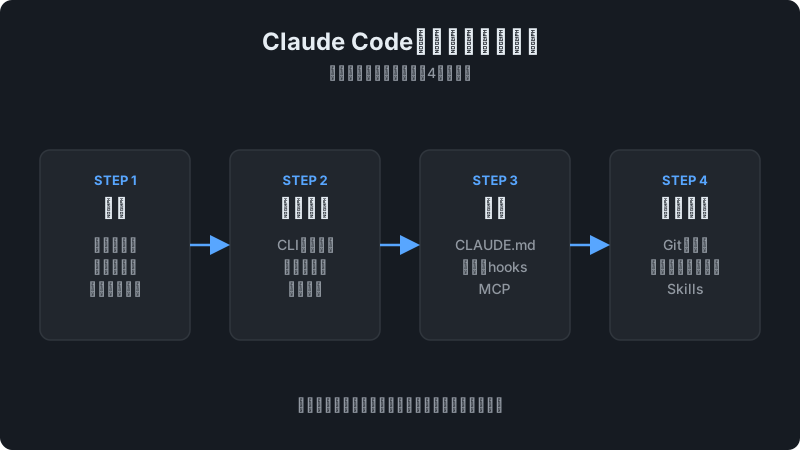
Claude Codeは、概要と料金を理解し、OSに合わせてインストールしてログインすれば、CLIコマンドとスラッシュコマンドですぐに使い始められます。
そのうえでCLAUDE.mdや権限設定、MCP、hooksといった設定を整え、Git自動化やVSCode連携、サブエージェント、Skills、プラグインといった実践的な機能を取り入れていくことで、日々の作業を大きく効率化できます。
非エンジニアの方でも日本語の指示だけで十分に活用できるツールなので、まずは小さな作業から試してみてください。うまく動かないときは、慌てずにトラブルシューティングとアップデートの記事を確認しましょう。共有マシンや評価環境で安全に動かしたい場合は「Claude Codeの制限モード(—restricted)とは」も参考になります。
いきなりすべてを覚える必要はありません。最初の1週間はインストールと基本操作に慣れることに集中し、慣れてきたらCLAUDE.mdの整備、権限設定の見直し、Git自動化やサブエージェントの活用へと段階的に広げていくのがおすすめです。
困ったときに立ち返れるよう、このガイドをリファレンスとして活用してください。
ハブネコのひとこと
最初からすべてを覚えようとせず、まずはインストールと基本操作に慣れることから始めるくらいでちょうどよいと感じています。困ったときに立ち返れる場所として使ってください。