Claude Codeのスラッシュコマンド一覧と使い方を解説
先に結論: Claude Codeのセッション内では
/で始まるコマンドを打つと、会話管理・モデル切替・診断などの機能をすぐ呼び出せ、代表例は履歴を消す/clearや要約する/compactです。
Claude Codeのセッション内では、/ から始まるスラッシュコマンドで会話管理やモデル設定、診断などをすばやく行えます。この記事では、日常的に使う頻度が高いコマンドを中心に、正確な挙動と使いどころを整理して解説します。
この記事の要点
/clearは会話をクリア、/compact [instructions]は会話を要約してコンテキストを解放するコマンドです。/model [model名]はモデルを切り替え、デフォルトとして保存します。/initはプロジェクトルートにCLAUDE.mdを生成します。/doctorはセッションを開始せずにインストールの健全性や設定ファイルのエラーを診断します。- スラッシュコマンドはメッセージの先頭でのみ認識され、文中や末尾に書いても発動しません。
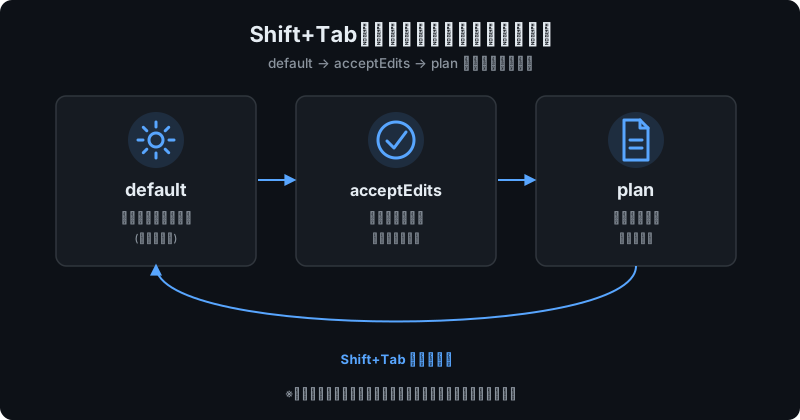
Shift+Tabでパーミッションモード(default→acceptEdits→planなど)を順に切り替えられます。
前提・動作環境
スラッシュコマンドはターミナル版のClaude Codeセッション内で使用します。あらかじめ最新版のインストールとログインを済ませておいてください。
インストール手順は「Windows 11にClaude Codeをインストールする手順」で解説しています。
Claude Code全体の使い方を体系的に確認したい方は「Claude Codeの使い方完全ガイド」もあわせてご覧ください。なお、コマンドはメッセージの先頭でのみ認識される点に注意してください。
本記事で扱うのはセッション内で使うスラッシュコマンドで、ターミナル起動時に指定するCLIコマンド・オプションとは別物です。CLIオプションについては「Claude Codeコマンド一覧」で解説しています。
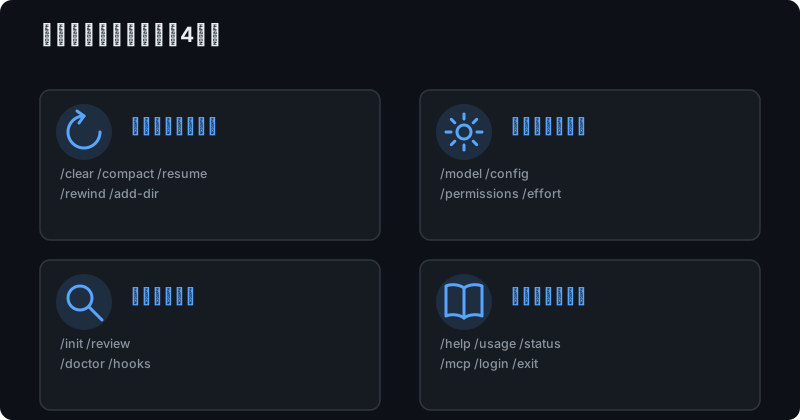
claude上記でセッションを起動した状態から、以下のコマンドを入力していきます。よく使うコマンドは大きく4つに分類できます(2026年8月時点)。
セッション管理系コマンド
会話の状態を管理するコマンド群です。
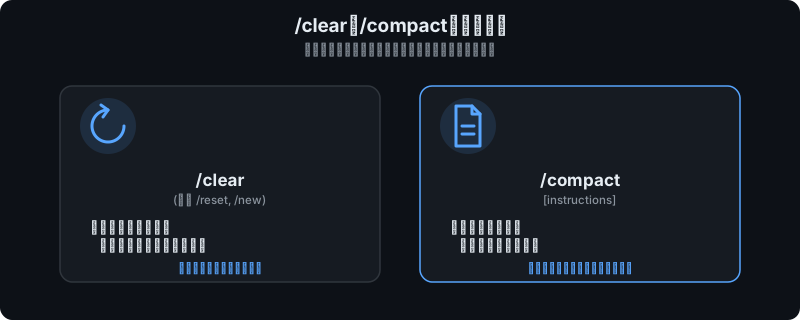
/clear(別名/reset,/new): 会話をクリアし、新しいコンテキストで開始します。/clear my-taskのように名前を付けて以前の会話にラベルを残すこともできます。/compact [instructions]: これまでの会話を要約してコンテキストを解放します。/compact テスト周りの議論だけ残してのように要約の焦点を指定可能です。長いセッションでコンテキストが逼迫してきたときに使います。
/resume: 過去の会話に戻ります。/rewind: コードや会話を特定のチェックポイントまで巻き戻します。/add-dir <path>: ファイルアクセスを許可するワーキングディレクトリを追加します。複数プロジェクトを横断するときに使います。
実行例として、会話が長くなってきたら次のように打ちます。
/compact これまでの実装方針だけ残して要約してモデル・設定系コマンド
/model [model名]: 使用するAIモデルを切り替え、デフォルトとして保存します。引数なしで実行するとモデル選択のピッカーが表示されます。/config(別名/settings): 設定インターフェースを開きます。/config key=valueの形でテーマやモデル、自動更新チャンネルなどを直接変更することもできます。/permissions: ツール実行の承認ルールを設定します。特定のコマンドを常に許可/拒否したい場合に使います。/effort [level]: モデルの努力レベル(low、medium、highなど)を調整します。
/modelを実行すると、利用可能なモデルの一覧がその場で選択できる形式で表示されます。
開発・診断系コマンド
/init: プロジェクトルートにCLAUDE.mdを生成し、プロジェクトの情報をClaude Codeに覚えさせます。新しいプロジェクトで最初に実行しておくと、以降のセッションでコーディング規約やディレクトリ構成を毎回説明する手間が省けます。/review: GitHubのプルリクエストを読み取り専用ですばやくレビューします。/permissionsや/hooks: ツール実行の権限やフック(処理前後に走らせるシェルコマンド)の設定を確認・変更します。/doctor: インストールの健全性やPATHの問題、設定ファイルのエラーなどをセッションを開始せずに診断します。/bug(別名/share): 不具合を報告し、必要に応じて会話を共有します。
新しいプロジェクトに入ったら、まず次のコマンドを実行するのが定番の流れです。
/initCLAUDE.md を作成しました。プロジェクト構成を分析して
コーディング規約、ディレクトリ構成、主要な依存関係を記録します。(実際の出力はプロジェクトの内容によって変わります)
その他よく使うコマンド
/help: 利用可能なコマンドと使い方のヘルプを表示します。/usage(別名/cost): 現在のプランでの使用状況を表示します。/status: 現在のステータスをすぐに表示します(応答を中断しません)。/login//logout: Anthropicアカウントへのサインイン・サインアウトを行います。/mcp: MCPサーバーの接続やOAuth認証を管理します。引数なしで実行すると接続中のサーバー一覧が表示されます。/exit(別名/quit): CLIを終了します。
困ったときはまず /help を打つ癖をつけておくと、コマンドを忘れても迷わず調べられます。
/helpキーボード操作早見表
スラッシュコマンドと並んで覚えておきたいのが、対話モード中のキー操作です。中でもShift+Tabはパーミッションモードを順に切り替えるキーで、次のように循環します。
| キー操作 | 動作 |
|---|---|
Esc | 実行中の応答を中断する、またはダイアログを閉じる |
Escを2回 | 入力欄が空の状態で押すと巻き戻しメニューを開く |
Shift+Tab | パーミッションモード(default→acceptEdits→planなど)を順に切り替える |
Ctrl+C | 実行中の処理を中断する。何もなければ入力をクリア、2回目でセッション終了 |
Ctrl+R | 過去に入力したプロンプトを逆順検索する |
Ctrl+O | ツール実行の詳細を表示するトランスクリプトビューを開閉する |
Ctrl+G | 入力中のプロンプトや提示された計画をお好みのテキストエディタで開く |
Ctrl+T | Claudeが作成したタスクチェックリストの表示を切り替える |
\ + Enter | どの環境でも使える改行(複数行入力)方法 |
/ を先頭に入力 | スラッシュコマンドやSkillを呼び出す |
! を先頭に入力 | シェルモードでコマンドを直接実行する |
@ を入力 | ファイルパスの補完候補を表示する |
キー割り当ては端末やOSによって多少異なる場合があります。正確な一覧は?キー(入力欄が空の状態)でも表示できます。
設定ファイルの場所早見表
/configや/memoryで編集する設定は、どのファイルに書かれるかで適用範囲が変わります。
CLAUDE.mdとsettings.jsonは役割が異なるファイルです。前者はClaudeに読ませる指示・前提知識、後者は権限やhooksなど動作そのものを制御します。
| ファイル | 主な配置場所 | 用途 |
|---|---|---|
CLAUDE.md | ./CLAUDE.md または ./.claude/CLAUDE.md | プロジェクトで共有する指示・規約(git管理) |
CLAUDE.local.md | ./CLAUDE.local.md | 個人用のローカル指示(.gitignore推奨) |
CLAUDE.md(ユーザー) | ~/.claude/CLAUDE.md | 全プロジェクト共通の個人的な指示 |
settings.json(プロジェクト) | .claude/settings.json | チームで共有する権限・hooks設定(git管理) |
settings.local.json | .claude/settings.local.json | 個人用の一時的な上書き(.gitignore対象) |
settings.json(ユーザー) | ~/.claude/settings.json | 個人の全プロジェクト共通設定 |
managed-settings.json | WindowsはC:\Program Files\ClaudeCode\配下 | 組織全体のポリシー強制(IT部門が配布) |
設定の優先順位は「組織管理(Managed) > コマンドライン起動オプション > Local > Project > User」の順です(2026年8月時点)。
どのCLAUDE.mdや設定が実際に読み込まれているかは、セッション内で/contextや/statusを実行すると確認できます。
よく使う依頼フレーズ例
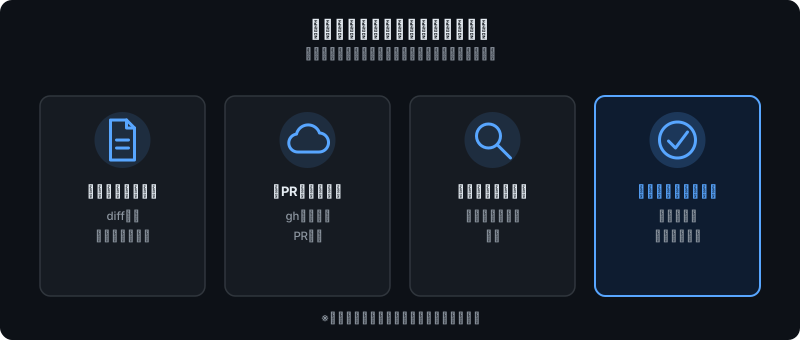
コマンドを覚えなくても、自然言語で依頼するだけで動く場面も多くあります。代表的なフレーズをまとめました。
| 依頼フレーズ例 | 想定される動作 |
|---|---|
| 「これまでの変更をコミットして」 | diffと変更履歴からメッセージを生成しコミットする |
| 「PRを作って」 | gh CLIと連携してプルリクエストを作成する |
| 「このエラーの原因を調べて」 | 関連ファイルを読み取り調査する(Plan Modeなら計画のみ提示) |
| 「まず計画を立ててから進めて」 | Plan Modeに準じた調査・計画提示の流れで進める |
| 「テストを書いて」 | 既存のテスト構成に合わせてテストコードを追加する |
| 「〇〇の実装方針だけ残して要約して」 | /compactと同様に会話を要約してコンテキストを圧縮する |
大きな変更やリファクタリングを頼むときは、いきなり実行させず「まず調査して計画を教えて」と一言添えると、意図しない変更を防ぎやすくなります。
つまずきポイント/よくあるエラー
 ハブネコ
ハブネコスラッシュコマンドはメッセージの先頭に書かないと、通常のテキストとして扱われます。文中や末尾に書いても発動しない仕様です。
- コマンドが認識されない: スラッシュコマンドはメッセージの先頭に書かないと、通常のテキストとして扱われてしまいます。文中や末尾に書いても発動しません。
/clearで作業内容が消えたように見える:/clearはあくまで会話のコンテキストをクリアするコマンドで、実際に編集済みのファイルやGitの変更は消えません。不安な場合は/compactで要約して残す方法もあります。- モデルを切り替えたのに反映されない:
/modelは次の応答から適用されます。すでに生成中の応答には影響しません。 /initを実行しても内容が薄い: プロジェクトの規模やREADMEの充実度によって生成されるCLAUDE.mdの精度が変わります。生成後に手動で規約や注意点を書き足すのがおすすめです。- 設定を変更したのに反映されない:
settings.jsonの一部キー(modelなど)はセッション起動時にしか読み込まれません。/modelコマンドか再起動で反映させてください。 - CLIオプションとスラッシュコマンドを混同する: ターミナル起動時の
-pや--modelと、セッション内で入力する/modelは別物です。起動方法を決めるのがCLI、起動後の挙動を切り替えるのがスラッシュコマンドです。 - バージョンによってコマンドが異なる: スラッシュコマンドはアップデートで追加・変更されることがあります。手元の挙動と異なる場合は
/helpや公式ドキュメントで最新の一覧を確認してください。
よくある質問
自作のスラッシュコマンドは作れますか?
作れます。.claude/commands/ 配下や .claude/skills/ 配下にMarkdownファイルを置くことで、独自のスラッシュコマンド(スキル)を追加できます。
自動発動条件やサブエージェント実行など、より高度な自動化をしたい場合は発展形である「Claude Code Skillsの作り方」を参照してください。
スラッシュコマンドの一覧はどこで確認できますか?
セッション内で /help を実行するか、公式ドキュメント(code.claude.com/docs)のコマンドリファレンスで確認できます。
/clear と /compact はどう使い分ければよいですか?
話題が完全に変わるときは /clear で真っさらな状態から始め、同じ話題のままコンテキストだけを圧縮したいときは /compact を使うのが基本的な使い分けです。

ハブネコのひとこと
`/clear`で作業内容まで消えたように見えて焦ったことがありますが、消えるのはあくまで会話のコンテキストで、編集済みのファイルやGitの変更は残っています。
まとめ
Claude Codeのスラッシュコマンドは、会話管理(/clear、/compact、/resume)、モデル・設定(/model、/config)、開発・診断(/init、/review、/doctor)など目的別に整理して覚えると使いこなしやすくなります。
迷ったときはまず /help を実行しましょう。
インストールがまだの方は「Windows 11にClaude Codeをインストールする手順」を、Claude Code自体の概要や料金を知りたい方は「Claude Codeとは?できること・料金・始め方」をあわせてご覧ください。
CLIの起動オプションを早見表で確認したいときは「Claude Codeコマンド一覧」、Codex版・Copilot版の早見表は「Codexチートシート」「GitHub Copilotショートカット集」をご覧ください。
※2026-09-16 旧「Claude Codeチートシート」記事のキーボード操作・設定ファイルの場所・依頼フレーズ集を本記事に統合しました。
メッセージの途中に
/clearって書いてみたんですけど、全然反応してくれません。何がダメなんでしょう?