Claude CodeとCursorの違いを比較|どっちを選ぶべき?
先に結論: 手を動かしながら補完してほしい人にはCursor、タスクをまとめて依頼し結果だけ受け取りたい人にはClaude Codeが向いており、UI調整はCursor・大規模な実装はClaude Codeと役割分担して併用する例も多いです。
Claude CodeとCursorは、どちらもAIを使ってコーディングを効率化するツールですが、性格は大きく異なります。
結論から言うと、自分でコードを書きながら補完してほしいならCursor、タスクを丸ごと依頼してエージェントに任せたいならClaude Codeが向いています。
どちらか一方だけでなく、両方を併用している開発者も少なくありません。この記事では両ツールの違いを整理し、どちらを選ぶべきか(あるいは併用すべきか)を判断する材料を提供します。
Claude Code自体の基本操作は「Claude Codeの使い方完全ガイド」でまとめているので、あわせて参考にしてください。
この記事の要点
- Cursorは自分で書きながら補完してもらうエディタ、Claude Codeはタスクを任せて結果を受け取るエージェントという違いがあります。
- Cursorは無料のHobbyプランから、Claude CodeはPro($20/月〜)から始まる料金体系です。
- CursorはClaude・GPT・Geminiなど複数モデルを選べますが、Claude CodeはClaudeモデル専用です。
- Claude CodeはVS Code拡張機能として提供され、Cursorにも公式対応の専用インストールリンクがあります。
- UI調整はCursor、大規模な実装やリファクタはClaude Codeという役割分担での併用パターンも広がっています。
- 2026年8月28日、OpenAIはCursorへのモデル提供を終了すると発表しました(停止提案日は11月12日)。Cursor自体は使えますが、モデル選択の前提が変わります。
比較表
| 項目 | Claude Code | Cursor |
|---|---|---|
| 形態 | CLI(ターミナル)中心。VS Code拡張・JetBrainsプラグイン・デスクトップアプリもあり | VS Codeをフォークした専用エディタ本体 |
| 料金 | Pro $20/月〜、Max $100/月〜、Team・Enterprise、API従量課金 | Hobby(無料)、Pro $20/月、Pro+ $60/月、Ultra $200/月、Teams $40/席/月 |
| 使えるモデル | Claude(Opus・Sonnetなど)中心 | Claude・GPT・Geminiなど複数モデルを選択可能 |
| 得意な作業 | 大規模リファクタ、自動テスト、複数ファイルにまたがる自律的な実装 | 目に見える差分を確認しながらの実装、素早いプロトタイピング |
| 学習コスト | 自然言語での指示とスラッシュコマンドに慣れる必要あり | VS Codeに近い操作感で移行しやすい |
上記は2026年8月時点の料金です。変動しやすいため、契約前に必ず各公式サイトの最新情報を確認してください。
Claude Codeの料金プランをより詳しく知りたい方は「Claude Code料金まとめ」も参考になります。
①操作スタイルの違い:自分で書く+補完 vs 依頼して任せる
もっとも大きな違いは、開発者がどこまで手を動かすかです。
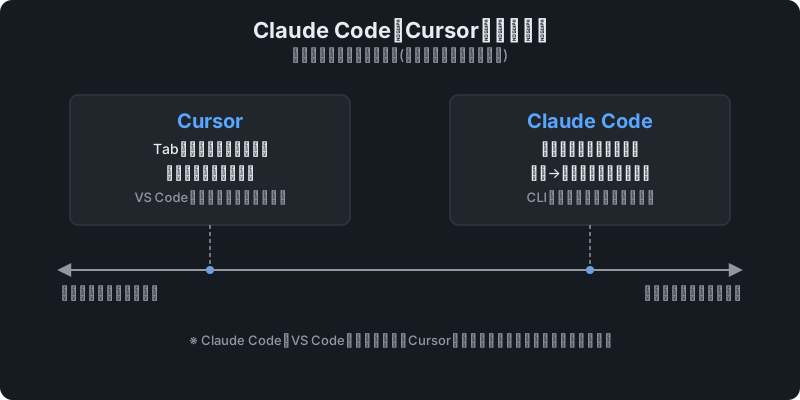
Cursorは基本的に「自分でコードを書きながら、AIに補完・提案してもらう」スタイルのエディタです。Tab補完でコードの続きを提案してくれたり、選択範囲を指示してその場で書き換えてもらったりと、常に画面上の差分を見ながら作業を進めます。
Agentモードで複数ファイルの変更も自動化できますが、基本は「隣で一緒にコードを書いてくれる相棒」に近い感覚です。
一方Claude Codeは、タスクを自然言語で依頼すると、計画を立ててファイルの編集・コマンド実行・テストの実行までを自律的にこなすエージェントです。ターミナルで指示を出したら手を離し、完了報告を確認するという使い方が中心になります。
大規模なリファクタリングや複数ファイルの整合性を保つ機能追加など、「任せて結果を受け取る」働き方に向いています。
どちらが優れているというより、手元で細かく確認しながら進めたいか、まとめて任せたいかという好みとタスクの性質で選ぶのが基本です。
②料金体系の違い
Cursorは無料のHobbyプランから始められ、Pro($20/月)・Pro+($60/月)・Ultra($200/月)・Teams($40/席/月)という段階的な料金体系です。
Proプランには月間のクレジット枠があり、Claude・GPT・Geminiなど複数モデルをその枠内で使い分けます。
Claude CodeもPro($20/月〜)から始まり、より多く使いたい人向けのMax(5x・20x)、チーム向けのTeam・Enterprise、使った分だけ払うAPI従量課金(Anthropic Console)まで用意されています。
どちらも似た価格帯からスタートしますが、使用量の計測方法や上限の仕組みが異なるため、単純な金額だけで比較するのは危険です。両サービスとも公式サイトで最新の料金・使用制限を必ず確認してください。
③使えるモデルの違い
Cursorは複数のAIモデルを切り替えて使える点が特徴です。Claude(Opus・Sonnetなど)に加えてGPTやGeminiなど他社のモデルも選べ、タスクに応じた使い分けや、Autoモードでのコスト重視モデルへの自動振り分けもできます。
Claude Codeは基本的にClaudeモデル専用のエージェントです。Opus・Sonnetなどをタスクの重さに応じて切り替えられますが、他社モデルへの切り替えはできません。
その分、Claudeのモデルに最適化されたプロンプトやツール連携が組み込まれています。
「モデルを比較しながら選びたい」ならCursor、「Claudeに特化した体験を求める」ならClaude Codeという整理ができます。
④エディタ内でも使える:VS Code拡張機能とCursorへの対応
「CursorかClaude Codeか」という二択に見えて、実はClaude CodeはVS Code拡張機能として提供されており、Cursorにも公式対応した専用のインストールリンクが用意されています。
つまり、Cursorのエディタ画面の中でClaude Codeを起動することも可能です。
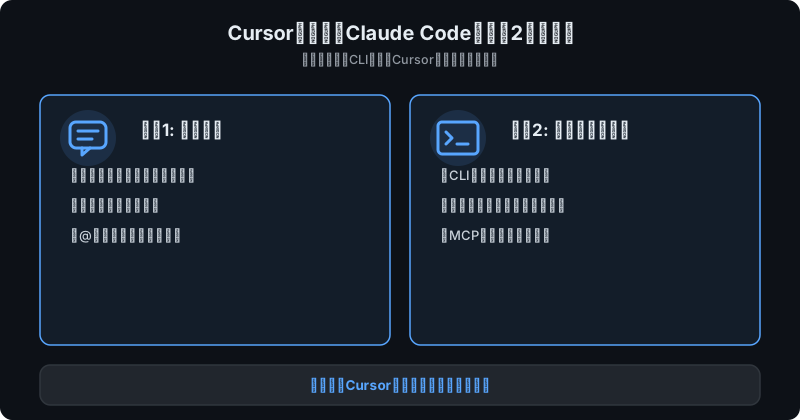
拡張機能を使うと、Claudeがファイルを編集する際の差分をエディタ上でサイドバイサイドに表示でき、選択範囲の共有や@によるファイル参照もCursorの画面内で完結します。ターミナルからCLI版を直接起動すれば、スラッシュコマンドやMCP連携もフルに使えます。
Claude Codeの基本的な仕組みは「Claude Codeとは」でも解説しています。
併用という選択肢
実際の開発現場では、CursorとClaude Codeを役割分担して併用するパターンが広がっています。たとえば次のような組み合わせです。
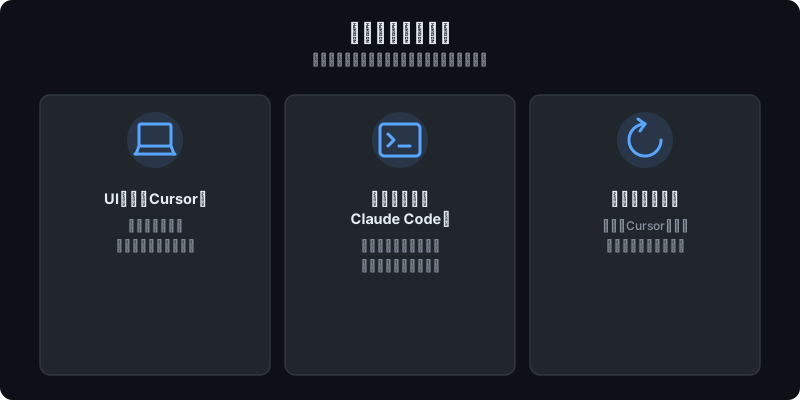
- UI調整や細かい修正はCursorで:画面を見ながら微調整したい作業は、差分を都度確認できるCursorのエディタ体験が向いています。
- 大規模な実装やリファクタはClaude Codeで:複数ファイルにまたがる変更やテスト込みの機能追加は、Claude Codeに任せて手を離す方が効率的です。さらに複数のタスクを並行して進めたい場合は、git worktreeで作業ディレクトリを分けて複数のClaude Codeを同時に走らせる方法も有効です。
- CursorのエディタでClaude Code拡張機能を併用:普段の作業環境はCursorのまま、必要なタスクだけClaude Code拡張(またはCLI起動)に切り替えるハイブリッド運用も現実的です。
どちらか一方に絞る必要はなく、タスクの性質に応じて使い分けるのが2026年8月時点で多く見られる運用スタイルです。
【追記】Cursorの運営会社は買収済み、独自コードホスティング「Origin」を発表(2026年8月17日)
比較の前提に関わる大きな動きとして、2026年6月にSpaceXがCursorの運営元を約600億ドルで買収完了したと発表されました(Bloomberg・TechCrunchなど複数の報道)。
報道によれば、Cursorは独立した会社としては存続せず、xAI系の組織へ統合される方針で、今後のツールが「Grok」ブランドに切り替わる可能性も伝えられています。
買収後初の大型発表として、2026年8月17日(GitHubで世界規模の障害が起きたのと同日)、Cursorは独自のコードホスティングサービス「Origin」を発表しました(SiliconANGLE・VentureBeatなど報道)。Gitベースの仕組みでGitHubとの同期に対応し、AIエージェントとの連携やVercel・Depot・Buildkiteなど外部サービスとの統合も特徴です。
2026年8月時点で料金や既存機能に即時の変更は発表されていませんが、対応モデルのラインアップや料金体系、コードホスティングまわりの扱いが今後変わる可能性があります。
年間契約など長期の判断は、公式からの続報を確認してからにするのが安全です。本記事の比較内容は買収前からの仕様に基づいています。
【追記】OpenAIがCursorへのモデル提供を終了へ、停止提案日は2026年11月12日
「③使えるモデルの違い」の前提が変わる発表がありました。ITmedia NEWSの報道(2026年8月30日)によると、OpenAIは2026年8月28日、Cursorにモデルを提供する契約を終了すると発表し、停止日として11月12日を提案しました。理由は前述のSpaceXによる買収で、OpenAIは「イーロン・マスク氏の企業が契約に違反してきた経験を踏まえると、SpaceXが当社の技術を利用規約の範囲内で使うと確信できない」と説明しています。
大事なのは、Cursorそのものが使えなくなるわけではないという点です。同報道でも、11月12日以降はCursorのメニューからOpenAIのモデルを選べなくなる見込みとされる一方で、Claude・Geminiなど他社のモデルは引き続き選択できると整理されています。Anthropicのトム・ブラウン氏は「CursorでのClaudeモデルをサポートするために計算リソースを増やし続ける」と表明しており、Cursorを運営するAnysphereのマイケル・トゥルーエルCEOも「この問題を解決するためOpenAIのチームと協議している」と投稿しています。両社が協議中である以上、条件や日程が変わる可能性は残ります。
なお、自分で用意したOpenAIのAPIキーを持ち込めば従来どおり使えるのか、という点については、国内の解説記事で「個人のAPIキーが使えるのはデスクトップのChatとAgentのみで、Tab補完やAutoモード、クラウドエージェントは対象外」という整理が出ています(2026年9月時点)。ただしこれはCursor公式の告知として確認できたものではないため、契約や運用を変える判断は公式の続報を待ってからにしてください。Claude CodeはClaudeモデルを使うツールなので、今回の変更による直接の影響はありません。Cursorの中でClaude Code拡張を使う併用パターンも、これまでどおり成立します。GPT-6 Astra自体をClaude Codeと比べる観点は「GPT-6 Astraに乗り換えるべき?」で扱っています。
つまずきポイント/注意点
 ハブネコ
ハブネコ両方に同じタスクを投げると変更が競合することがあります。どちらが担当するかをあらかじめチーム内で決めておくとトラブルを防げます。
- 料金プランの比較だけで判断しない:Cursorのクレジット消費とClaude Codeのトークン消費は仕組みが異なり、同じ金額でも使える量は変わります。無料枠やトライアルで消費ペースを確認してから契約するのが安全です。
- Claude CodeはCursor専用機能ではない:VS Code拡張として提供されているため、Cursor以外のVS Code系エディタでも動作する場合があります。エディタを乗り換えても使えなくなるわけではありません。
- Cursorでも他社モデルを使うとClaudeの挙動と差が出る:Cursor上でモデルをGPTやGeminiに切り替えると、Claude特有のツール活用や指示追従の傾向とは異なる挙動になります。比較する際はモデルを揃えましょう。
- 併用時は指示の重複に注意:同じタスクをCursorとClaude Codeの両方に投げると変更が競合することがあります。役割分担をチーム内で決めておくとトラブルを防げます。
よくある質問
プログラミング初心者はどちらを使うべきですか?
画面を見ながら手を動かして学びたいならCursorが取っつきやすいです。一方、実装の詳細より「動くものを作ってもらう」ことを優先したいならClaude Codeも選択肢になります。
どちらもまずは無料枠やProプランの範囲で試してみるのがおすすめです。
CursorとClaude Codeは同時に契約できますか?
問題なく併用できます。料金体系が別々のサービスなので、両方を契約してタスクに応じて使い分けている開発者は珍しくありません。
まずは片方を試し、必要に応じてもう一方を追加する進め方でも大丈夫です。
CursorでClaude Codeを使うことはできますか?
できます。Claude CodeはVS Code拡張機能として提供されており、Cursorにも公式対応の専用インストールリンクが用意されています。
Cursorのエディタ画面内でClaude Codeを起動すれば、Cursorの操作感を保ちながらClaude Codeのエージェント機能も利用できます。

ハブネコのひとこと
料金だけ見ると似た価格帯に見えても、Cursorのクレジット消費とClaude Codeのトークン消費では仕組みがまったく違うと気づいてから、無料枠で消費ペースを確かめてから契約するようにしています。
まとめ
Claude CodeとCursorは、どちらもAIコーディングを支援するツールですが、Cursorは「自分で書きながら補完してもらうエディタ」、Claude Codeは「タスクを任せて結果を受け取るエージェント」という違いがあります。
料金は似た価格帯から始まりますが計測方法が異なり、対応モデルもCursorが複数モデルを選べるのに対しClaude CodeはClaude専用です。
CursorのエディタでClaude Codeを起動する併用パターンも一般的なので、どちらか一つに絞らず組み合わせて使うことも検討してみてください。
他ツールとの比較はClaude CodeとGitHub Copilotの違いでも取り上げているので、あわせて参考にしてください。
Claude Code自体をもっと詳しく知りたい方は「Claude Codeとは?」、料金プランを詳しく比較したい方は「Claude Code料金まとめ」もあわせてご覧ください。
同じ修正をCursorとClaude Codeの両方に頼んだら、変更がぶつかって収拾がつかなくなりました…!