Claude CodeとClaude Coworkの違い|使い分けを解説
先に結論: Claude Coworkは資料作成やファイル整理など「コーディング以外の業務」を任せる入口、Claude Codeは開発作業を任せる入口です。同じエージェント基盤で動き、同じ有料プランで両方使えます。
「Claude Code」と「Claude Cowork」、どちらもAnthropicのAIエージェントですが、想定している仕事がまったく違います。
結論から言うと、Coworkは非エンジニアの日常業務(資料作成・ファイル整理・ブラウザ作業)を任せる入口、Claude Codeは開発作業を任せる入口です。
この記事では2026年9月時点の公式ヘルプに基づいて両者の違いを整理し、どちらから使うべきか、両方持っている人はどう分けるかまで解説します。
Claude Code自体の基本操作は「Claude Codeの使い方完全ガイド」にまとめています。
この記事の要点
- Anthropicの公式ヘルプはClaude Coworkを「Claude Codeを動かすのと同じエージェント基盤を使い、ターミナルは不要」と説明しています。
- Claude Coworkは2026年4月9日にmacOS・Windowsの全有料プランで一般提供(GA)になりました(Claude Code on Desktopも同日GA)。
- 無料のFreeプランはCowork・Claude Codeとも対象外で、Pro以上の有料プランが必要です。
- ローカルファイル操作・ブラウザ操作・画面操作は、Claudeデスクトップアプリが起動している場合のみ利用できます。
- 使い分けの判断軸は「ターミナルとgitを使う開発作業か、そうでない業務か」です。
早見表:2つの入口の違い
まずは全体像です。同じ会社の同じ基盤でも、入口と道具立てが違います。
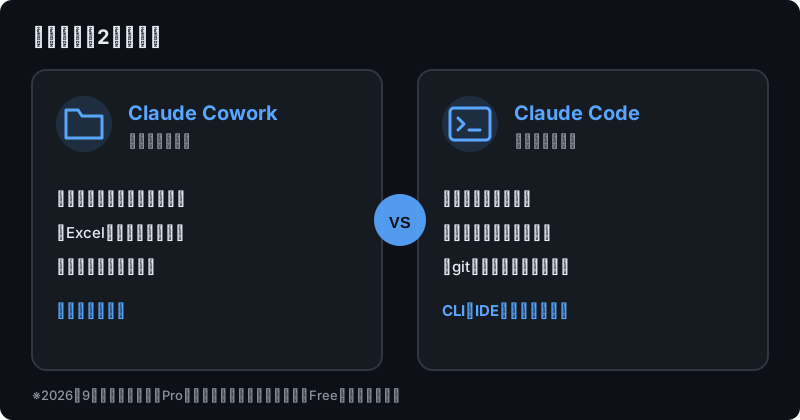
| 項目 | Claude Cowork | Claude Code |
|---|---|---|
| 位置づけ | コーディング以外の知識労働向けエージェント | 開発作業向けエージェント |
| 操作画面 | Claudeデスクトップアプリ・Web・モバイル・Chromeサイドパネル | ターミナル(CLI)中心。VS Code・JetBrains拡張、デスクトップアプリ、Web版 |
| ターミナル | 不要 | 前提(CLIが基本形態) |
| 代表的な仕事 | ファイル整理、Excel・スライド作成、調査レポート、ブラウザ作業 | コード生成・修正、テスト実行、gitコミット・PR作成 |
| 対応OS | macOS・Windows(デスクトップ)。Web・モバイルはベータ | macOS・Windows・Linux |
| 対応プラン | Pro・Max・Team・Enterprise(Freeは対象外) | 同左 |
料金やプラン別の提供範囲は改定されやすいため、契約前に公式の料金ページで最新情報を確認してください。
共通点:同じエージェント基盤・同じ契約で使える
Anthropicの公式ヘルプは、Claude Coworkを「Claude Codeを動かしているのと同じエージェント基盤を使い、ターミナルは不要」と説明しています。
別の頭脳が入っているわけではありません。同じ働き方(計画→実行→検証)を、別の入口・別の道具立てで提供しているのがCoworkです。
契約も共通です。2026年9月時点の公式料金ページでは、Pro(月払い$20・年払い$17/月)以上の有料プランにClaude CodeとClaude Coworkの両方が含まれます。
Freeプランはどちらも対象外なので、無料プランでCoworkを探しても見つかりません。
プラン別の詳細は「Claude Code料金まとめ」、チャット版Claudeとの関係は「ClaudeとClaude Codeの違い」で整理しています。
Claude Coworkでできること(2026年9月時点)
公式ヘルプが例として挙げているのは、次のような仕事です。
- ファイル整理:ダウンロードフォルダを種類・日付で仕分ける、レシートを経費表にまとめる
- 調査とレポート:複数の資料や議事録から要点を抽出して1本のレポートにする
- 成果物の作成:VLOOKUPや条件付き書式、複数タブを含むExcel、スライド、整形済み文書
- ブラウザ作業:内蔵ブラウザでWebサイトを開き、フォーム入力まで代行する
タスクはAnthropicのサーバー上の隔離環境で実行され、その中でシェルコマンドやClaudeが書いたコードも動きます。
ローカルのファイルやブラウザに触れられるのは、Claudeデスクトップアプリが起動していて、かつ接続を許可したフォルダに限られます。
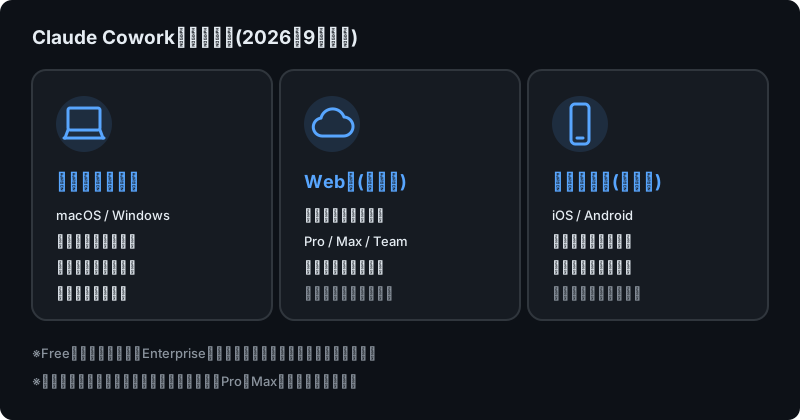
さらに「コンピュータ操作」(画面を直接クリック・入力する機能)は、公式ヘルプによるとmacOS 15以降またはWindowsで、Pro・Maxプランのデスクトップアプリのみが対象です。投資・取引や暗号資産関連のアプリなど、既定でブロックされる対象もあります。
Claude Codeを選ぶべき場面
一方、次のような作業はClaude Codeの領分です。
- リポジトリ全体を読んだうえでの実装・リファクタリング
- テストを実行し、通るまで直すループ作業
- gitのコミット・ブランチ操作・プルリクエスト作成
- CIやサーバー上での自動実行(GitHub Actions連携、VPS常駐など)
Coworkは公式ヘルプ上「Claude Codeのエージェント能力をコーディング以外の知識労働へ広げるもの」と位置づけられており、gitやターミナルを前提とした開発ワークフローの記述は見当たりません(2026年9月時点)。
コードを書く仕事が中心なら、迷わずClaude Codeを選ぶのが素直です。始め方の3形態は「Web版・アプリ版・ターミナル版どれで始める?」を参考にしてください。
両方持っている人の使い分け
有料プランなら両方使えるので、実際には工程で分けるのが現実的です。
- 調査・下ごしらえはCowork:資料や議事録を読ませて要点を整理させる
- 実装はClaude Code:方針が固まったらターミナルで依頼し、テストまで通す
- 成果の資料化はCowork:結果をExcelやスライドに落とし込む
- 定例作業はCoworkのスケジュール実行:繰り返しのタスクを決まった頻度で走らせる
覚え方はシンプルで、「ターミナルを開くならClaude Code、開かないならCowork」です。
なお公式ヘルプは「Coworkでのタスク実行はチャットより多くの使用量を消費する」と明記しています。上限が気になる方は「Claude Codeの使用制限対策」もあわせてご覧ください。
つまずきポイント
 ハブネコ
ハブネコローカルのファイルに手が届くのは、デスクトップアプリが起動しているときだけなのです。Web版・モバイル版はベータで、クラウド側だけで動く点をおさえておきましょう。
- FreeプランにはCoworkもClaude Codeもない:どちらもPro以上の有料プランが前提です。無料で試せる範囲はチャットのClaudeまでです。
- Web版・モバイル版はローカル非対応:ローカルファイル・ローカルMCPサーバー・ブラウザ操作はデスクトップアプリが起動している場合に限られます。
- 承認モードの既定を確認する:公式ヘルプでは手動承認・自動承認・スキップの3モードが説明されています。スキップは安全チェックも行われないため、内容を理解してから使いましょう。
- Team・Enterpriseは管理者設定次第:「クラウドで実行」の既定はTeamがオン、Enterpriseがオフなど、管理者が有効化していないと使えない項目があります。
- セッションは他人と共有できない:2026年9月時点の公式ヘルプでは、セッション自体の共有は非対応で、共有できるのは生成物(アーティファクト)側とされています。
よくある質問
Claude CoworkはClaude Codeの後継ですか?
いいえ。2026年4月9日に両方が同時にGA(一般提供)となっており、置き換えではなく併存する関係です。
同じエージェント基盤の上で、開発向けの入口がClaude Code、それ以外の業務向けの入口がCoworkという住み分けです。
非エンジニアはどちらから始めるべきですか?
ターミナルに触れたくないならCoworkから試すのが近道です。デスクトップアプリを入れれば、フォルダを指定して日本語で頼むだけで作業が始まります。
ただしClaude Codeも日本語の指示だけで操作できます。具体例は「Claude Codeは非エンジニアでも使える?」で紹介しています。
CoworkでもMCPコネクタは使えますか?
使えます。公式ヘルプはコネクタ(MCP)への対応と、承認モードを選べることを説明しています。
ただしローカルMCPサーバーを使うプラグインはデスクトップアプリ経由でのみ動作します。MCPの基礎は「Claude CodeのMCP設定」で解説しています。
使用量は別枠で課金されますか?
別料金ではなく、契約中のプランの使用量から消費されます。公式ヘルプはCoworkでのタスク実行がチャットより多くの使用量を消費すると明記しているため、重い作業を続けると上限に近づく点は意識しておきましょう。

ハブネコのひとこと
中身が同じ基盤だと知ると、CoworkとClaude Codeを「どちらが上か」で比べる必要がなくなります。開く扉を仕事の種類で選ぶ、それだけで十分でした。
まとめ
Claude CoworkとClaude Codeは、同じエージェント基盤を別の入口から使う関係です。公式ヘルプの表現を借りれば、Coworkは「ターミナル不要でコーディング以外の知識労働まで広げたもの」になります。
2026年4月9日にmacOS・Windowsの全有料プランでGAとなり、Freeプランは対象外、Pro以上なら追加契約なしで両方使えます。
ローカルファイル・ブラウザ・画面操作はデスクトップアプリ起動時のみという制約があるため、日常業務を任せたい方はまずデスクトップアプリを入れておくのが確実です。
判断に迷ったら「ターミナルを開く仕事かどうか」で切り分けてください。開発ならClaude Code、資料とファイルの仕事ならCoworkです。
Claude Codeをこれから使い込みたい方は「Claude Codeの使い方完全ガイド」、他ツールとの比較は「Claude CodeとGitHub Copilotの違い」もあわせてご覧ください。
スマホのCoworkに「パソコンのダウンロードフォルダを整理して」と頼んだら、ファイルが見つからないと言われてしまいました…!