Claude Codeとは?できること・料金・始め方をわかりやすく解説
先に結論: Claude Codeは自然言語の指示からファイル編集・コマンド実行・Gitコミットまでを自律的にこなすAnthropic製エージェントで、利用には無料のClaude.aiプランではなくPro以上の有料プランかConsoleアカウントが必要です。
Claude Codeは、Anthropicが提供するAIコーディングエージェントです。ターミナルやIDE、デスクトップアプリ、ブラウザからコードベースを読み込み、ファイルの編集やコマンドの実行、Gitでのコミット作成までを自律的にこなします。
この記事では、Claude Codeでできること、対応環境、料金プラン、始め方の全体像を順に解説します。
この記事の要点
- Claude Codeはファイル編集・コマンド実行・Gitコミット作成までを自律的にこなすAIコーディングエージェントです。
- 動作にはmacOS 13.0以降、Windows 10 1809以降、Ubuntu 20.04以降などのOSと4GB以上のRAMが必要です。
- 利用には無料のClaude.aiプランではなく、Pro/Max/Team/EnterpriseまたはAnthropic Consoleアカウントが必要です。
- ターミナル版のほか、VS Code拡張機能・JetBrainsプラグイン・デスクトップアプリ・ブラウザ版(claude.ai/code)からも同じエンジンにアクセスできます。
- MCPを使えばGoogle DriveやJira、Slackなど外部サービスとの連携も可能です。
前提・動作環境
Claude Codeは以下の環境で動作します(2026年時点の公式ドキュメントに基づく)。
- OS: macOS 13.0以降、Windows 10 1809以降(Windows Server 2019以降)、Ubuntu 20.04以降、Debian 10以降、Alpine Linux 3.19以降
- ハードウェア: 4GB以上のRAM、x64またはARM64プロセッサ
- ネットワーク: インターネット接続が必須
- シェル: Bash、Zsh、PowerShell、CMDのいずれか
- アカウント: Claude Pro/Max/Team/Enterprise、またはAnthropic Consoleアカウント(無料のClaude.aiプランではClaude Codeは利用不可)
利用できる場所も複数あり、ターミナル(CLI)のほか、VS Code拡張機能、JetBrainsプラグイン、デスクトップアプリ、ブラウザ(claude.ai/code)からも同じエンジンにアクセスできます。本記事では最も基本的なターミナル版を前提に説明します。
どの形態から始めるか迷う場合はWeb版・アプリ版・ターミナル版の違いと最初の一歩を、チャット版のClaudeとの違いを知りたい場合はClaudeとClaude Codeの違いをご覧ください。
Claude Codeでできること
Claude Codeは単なるコード補完ツールではなく、指示を受けて計画・実行・検証までを行うエージェントです。代表的な用途は次のとおりです。
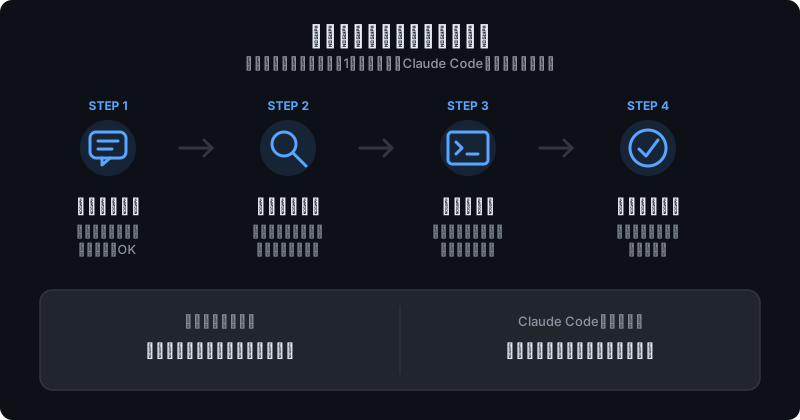
- 機能追加・バグ修正: 自然言語で要望を伝えると、実装方針を立て複数ファイルにまたがる変更を行い、動作確認まで行います。
- 面倒な作業の自動化: テストの追加、Lintエラーの一括修正、マージコンフリクトの解消、依存関係の更新などを任せられます。
- Git連携: 変更のステージング、コミットメッセージの作成、ブランチの作成、プルリクエストの作成まで一気通貫でこなします。
- MCPによる外部ツール連携: Model Context Protocol(MCP)を使えば、Google DriveやJira、Slackなど外部サービスとの連携も可能です。
- CLAUDE.mdによるカスタマイズ: プロジェクトルートに
CLAUDE.mdを置くと、コーディング規約や設計方針をセッション開始時に自動で読み込ませられます。 - CI/CDへの組み込み: GitHub ActionsやGitLab CI/CDと連携し、PRレビューやIssueのトリアージを自動化できます。
たとえばターミナルで次のように実行すると、非対話モードで一度だけタスクを実行させることもできます。
claude -p "認証モジュールのテストを書いて実行し、失敗があれば修正して"料金プラン
Claude Codeの利用には、以下のいずれかのプランまたはアカウントが必要です(2026年8月時点の情報。最新の金額は必ず公式サイトで確認してください)。
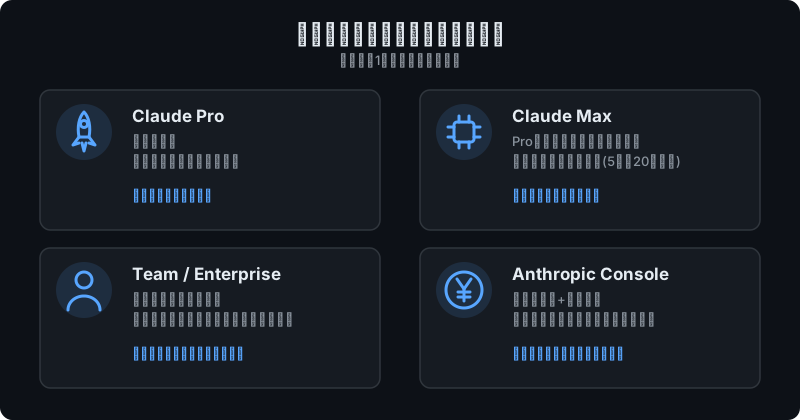
- Claude Pro: 月額プラン。年払いだと1か月あたりの実質負担が下がり、月払いより安くなる料金体系です。
- Claude Max: Proより上位の個人向けプランで、利用量に応じた複数の段階(5倍・20倍相当など)が用意されています。
- Team / Enterprise: チーム向けにシート課金で提供されており、標準シートとプレミアムシートが選べます。
- Anthropic Console(API従量課金): シート料金に加えて、実際に使用したモデルとタスク量に応じた従量課金が発生する形態です。
料金は改定される可能性が高いため、契約前に必ずClaude公式サイトの料金ページで最新情報を確認してください。
各プランの月額・年額やMax 5x/20xの違い、使用制限の仕組みまで詳しく比較したい方は「Claude Code料金まとめ」をご覧ください。
始め方の概要
大まかな流れは次のとおりです。
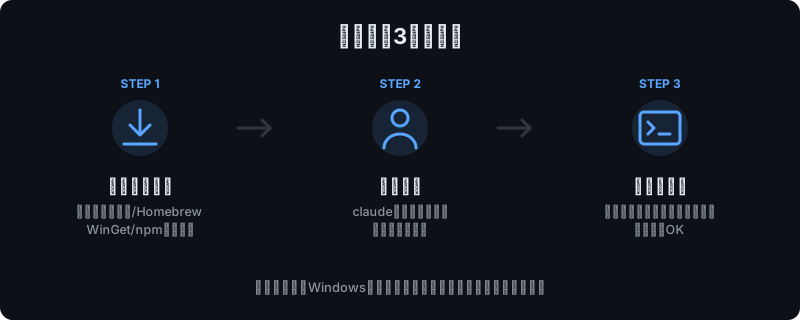
- 対応OSのマシンにClaude Codeをインストールする(ネイティブインストーラー、Homebrew、WinGet、npmなど複数の方法があります)。
claudeコマンドを実行し、ブラウザ経由でAnthropicアカウントにログインする。- プロジェクトディレクトリで
claudeを起動し、自然言語で指示を出す。
Windowsでの具体的なインストール手順は「Windows 11へのClaude Codeインストール手順」で詳しく解説しています。
インストールから基本操作、便利な使い方までを一つの記事でまとめて確認したい方は「Claude Codeの使い方完全ガイド」もあわせてご覧ください。
つまずきポイント/よくあるエラー
 ハブネコ
ハブネコ起動時にブラウザでのログインを求められる仕様です。案内に沿って認証さえ済ませれば、そのまま使えるようになります。
- 無料プランでは使えない: Claude.aiの無料プランではClaude Codeにアクセスできません。Pro以上のプランかConsoleアカウントが必要です。
- 料金プランの選択で迷う: 個人利用ならPro、より多くの作業量をこなすならMax、チーム利用ならTeam/Enterpriseが目安です。API従量課金は使用量が読みにくい場合があるため、まずはPro/Maxで様子を見るのがおすすめです。
- 「インストールしたのに使えない」: 利用にはログインが必須です。
claudeを起動した際にブラウザでのログインを求められるので、案内に従って認証を完了させてください。
よくある質問
Claude Codeは無料で使えますか?
無料のClaude.aiプランではClaude Codeは利用できません。Claude Pro以上の有料プラン、またはAnthropic Consoleアカウント(API従量課金)が必要です。
プログラミング初心者でも使えますか?
自然言語で指示を出せるため、コマンド操作に慣れていれば初心者でも扱えます。ただし変更内容を理解し確認する基本的なコードリテラシーがあると、より安全に活用できます。
ターミナル以外でも使えますか?
使えます。VS Code拡張機能、JetBrainsプラグイン、デスクトップアプリ、ブラウザ版(claude.ai/code)からも同じClaude Codeのエンジンにアクセスできます。
ブラウザ版はパソコンを開かずスマートフォンだけでも試せるので、詳しくは「スマホだけでClaude Codeを使う方法」をご覧ください。
Claude Codeが生成した画像やコードに何か目印は付きますか?
Anthropic公式によると2026年8月時点、対応するモデルがSVG・PNG・JPGなどの画像を生成すると、C2PA標準に基づく来歴メタデータ(電子透かし)が自動的に付与されます。
テキストにも見えない形の電子透かしが挿入されますが、短文や大幅な編集・翻訳では検出できない場合があります。用語の詳細は「用語辞典」の該当項目をご覧ください。

ハブネコのひとこと
自然言語で頼むだけでGitコミットまで進んでしまう手軽さは魅力ですが、無料プランでは触れないという最初の壁につまずく人が多い印象です。まずはPro以上のプランを用意するところから始めてみてください。
まとめ
Claude Codeは、コードベースの理解からファイル編集、コマンド実行、Git操作までを自律的にこなすAIコーディングエージェントです。利用にはPro以上の有料プランかConsoleアカウントが必要で、料金体系は個人向け・チーム向け・従量課金と複数用意されています。
実際にインストールして使い始めたい方は「Windows 11へのClaude Codeインストール手順」を、基本操作を先に押さえたい方は「Claude Codeのスラッシュコマンド解説」をあわせてご覧ください。
インストールまで終わらせたのに、claudeを起動しても何も反応がなくて戸惑いました…!