ミニPCのドライバはどこから入れる?公式サイトの落とし穴と安全な手順
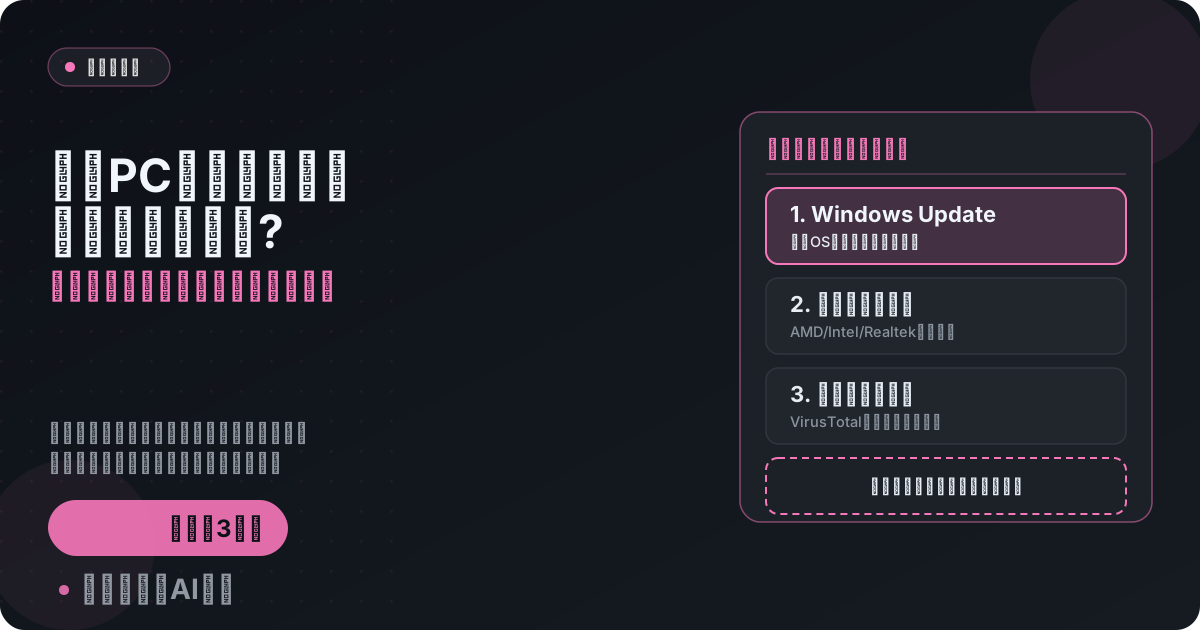
先に結論: ミニPCのドライバは「メーカー公式サイトの一式」より先に、Windows Updateと部品メーカー(AMD/Intel/Realtek等)の配布物を使うのが安全です。2026年8月にはGEEKOM公式配布のドライバ一式がマルウェア検知される事例が報じられました。
ミニPCを買ったら、まずメーカー公式サイトからドライバ一式をダウンロードする——多くの人が当たり前にやっているこの手順に、実は落とし穴があります。
2026年8月、ミニPC大手GEEKOMの公式サイトで配布されているドライバパッケージが、複数のセキュリティエンジンにマルウェアとして検知される事例が海外で報じられました。
この記事では何が起きたのかを整理したうえで、メーカーを問わず使える「安全なドライバの入れ方」を解説します。
この記事の要点
- 2026年8月、GEEKOM公式サイト配布のAMD系ミニPC向けドライバ一式に含まれるLANドライバが、複数のセキュリティエンジンでマルウェア検知されたと報じられました(Notebookcheck・VideoCardz等)。
- 【2026年8月18日追記】GEEKOMが公式にドライバへのマルウェア(Asruexバックドア)混入を認めて謝罪しました。対象は旧サポートページに残っていたA7/A8/AE8/AE7/AX8 Pro向けの旧LANドライバで、該当ファイルは削除済みです。
- ドライバ導入の基本は「①Windows Updateに任せる → ②足りない分は部品メーカー直 → ③OEM配布物は検査してから」の優先順位です。
- 中華系ミニPCは購入直後にWindowsをクリーンインストールし、ドライバをOS標準+部品メーカー直で揃えるのが安心です。
前提・対象環境
本記事はWindows 11搭載のミニPC全般が対象です。特定メーカーの製品を危険と断定する趣旨ではなく、どのメーカーでも通用する自衛手順として読んでください。
事例の内容は2026年8月時点の海外メディア報道に基づきます。続報により状況が変わる可能性があります。
2026年8月に何が起きたか(GEEKOM公式ドライバの検知事例)
海外コミュニティ(Reddit r/MiniPCs)で2026年8月14日、GEEKOM製ミニPCのユーザーが「公式サイトからダウンロードしたドライバをWindows Defenderがトロイの木馬として検知した」と報告しました。
その後、PC専門メディアのNotebookcheckやVideoCardz、Igor’s Labが相次いで記事化し、VideoCardzは配布ファイルを自らダウンロードして検知を再確認しています。
報道を整理すると、ポイントは次の4点です。
- 問題とされたのはAMD搭載モデル(A7・A8・AE7・AE8・AX7 Pro・AX8 Proなど)向けドライバ一式の中の、LANドライバのインストーラー
- VirusTotalなど複数の検査サービスで、単一でなく複数のエンジンが検知
- 同じファイルへの検知報告は2024年12月まで遡って存在
- この時点ではファイルは配布されたままで、GEEKOMからの公式声明は確認されていなかった(その後の展開は次節を参照)
重要なのは、検知されたという事実だけでは「メーカーが意図的にマルウェアを配布した」とは断定できないことです。古いインストーラーが誤検知されている可能性も残ります。
ただし、誤検知かどうかをユーザー側で見極めるのは困難です。だからこそ「そもそも公式一式に頼らない」導入手順を知っておく価値があります。
その後の展開(2026年8月18日追記): GEEKOMが公式に混入を認めて謝罪
2026年8月18日ごろ、Tom’s HardwareやVideoCardzなど海外メディアが、GEEKOMが今回のドライバ混入を公式に認めて謝罪したと報じました。
GEEKOMの説明によると、問題があったのは旧サポートページに残っていたLANドライバで、Asruexバックドアが混入していたとのことです。対象はA7・A8・AE8・AE7・AX8 Proの旧ファイルに限られ、プレインストールされているWindows本体や購入時点の状態には影響しないと説明されています。該当ファイルはすでに削除済みです。
該当モデルを使っていて、公式サイトの一式アーカイブから旧LANドライバを導入した記憶がある場合は、次の対応を行ってください。
- 導入したインストーラーを削除する
- Windowsセキュリティ(またはお使いのセキュリティソフト)でフルスキャンを実行する
- LANドライバはWindows Update、Realtek公式サイト、またはGEEKOMの現行サポートページから改めて導入する
この一連の経緯は、本記事で紹介している「Windows Update優先+部品メーカー直」の手順の有効性を裏付ける結果になったといえます。
なぜ「メーカー公式のドライバ一式」は危ういのか
自作PCと違い、ミニPCのドライバはメーカーがまとめた「一式アーカイブ」で配られることが多くあります。この形式には構造的な弱点があります。
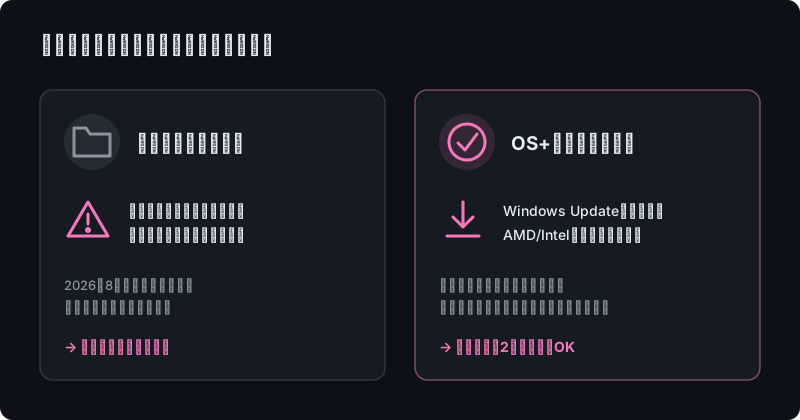
まず、中身は各部品メーカーのインストーラーの寄せ集めで、数年前の古いファイルが更新されないまま同梱され続けることが珍しくありません。今回の事例でも、ファイル名からは2022年ビルドのインストーラーが2026年まで配布されていたことがうかがえます。
また、一式アーカイブはデジタル署名や更新履歴の管理が部品メーカー直の配布物より緩いことが多く、問題が起きても差し替えが遅れがちです。
そして新興メーカーの場合、セキュリティ検知への対応窓口や声明の出し方が確立されていないことも、今回のように「検知されたまま放置」につながります。
安全なドライバの入れ方3原則
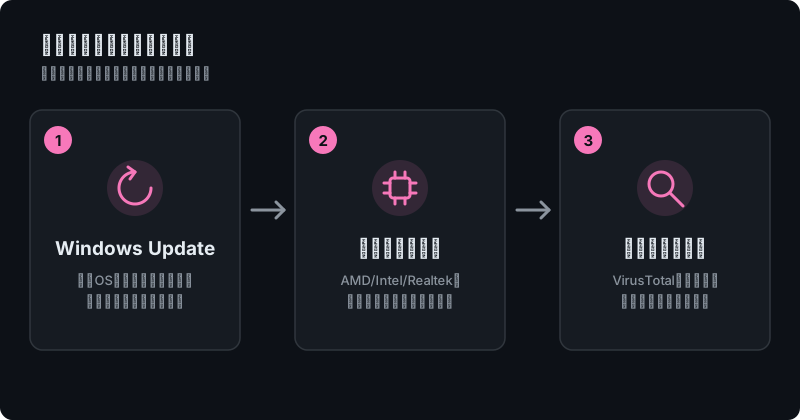
原則1: まずWindows Updateに任せる
Windows 11は主要なドライバをWindows Update経由で自動配信します。Microsoftの配信網を通るぶん、来歴の管理も配布経路の安全性も個社サイトより堅牢です。
セットアップ後に「設定→Windows Update→詳細オプション→オプションの更新プログラム」を開くと、ドライバ更新が届いていることがあります。まずここを確認してください。
原則2: 足りない分は部品メーカーから直接入手する
Windows Updateで当たらないドライバは、ミニPCメーカーではなく中身の部品を作った会社の公式サイトから入手します。
- CPU内蔵GPU・チップセット: AMD(Ryzen系)/ Intel(Core系)
- 有線LAN: Realtek / Intel
- 無線LAN・Bluetooth: Intel / MediaTek
デバイスマネージャーで部品の型番を確認し、その型番で部品メーカーのサポートページを探すのが確実です。
原則3: メーカー公式一式は「最後の手段+検査してから」
BIOSや特殊なユーティリティなど、メーカー公式サイトからしか入手できないものもあります。その場合も、実行前にひと手間かけましょう。
ダウンロードしたファイルはVirusTotalなどの無料検査サービスにアップロードし、複数エンジンの判定を確認してから実行します。複数のエンジンが検知するファイルは、誤検知の可能性があっても実行を見送るのが安全側の判断です。
買ったらまずやること: クリーンインストールという自衛策
ドライバ以前に、プリインストールされたWindows自体を信頼してよいかという論点もあります。
海外メディアも今回の件を受けて、ミニPC購入時はWindowsを再インストールし、ドライバはOSに任せる運用を推奨しています。Microsoft公式の「メディア作成ツール」でUSBインストーラーを作れば、ライセンスは通常そのまま引き継がれます。
クリーンインストール直後のWindows 11は主要ドライバの大半を自動で当ててくれるため、実は「一式アーカイブ」の出番はほとんどありません。
中古ミニPCではこの自衛策がさらに重要になります。選び方も含めて中古ミニPC入門で解説しているので、あわせてご覧ください。
購入段階でリスクを下げたい方は、3年保証つき中古PC専門店PC WRAPの解説やAI開発PCの買い時戦略も参考になります。
つまずきポイント
 ハブネコ
ハブネコ慌てなくて大丈夫です。まずWindowsセキュリティでフルスキャンを実行し、検知が出た場合はネットワークを切ってからクリーンインストールを検討しましょう。検知が出なければ、次回から入手先の優先順位を変えれば十分です。
- 検知=感染とは限らない: セキュリティソフトの検知には誤検知もあります。ただし白黒の判定を個人で行うのは難しいため、検知されたファイルは「使わない」選択が現実的です。
- ドライバを入れないと動かない部品もある: 一部の無線LANやカードリーダーはOS標準で認識されないことがあります。その場合も一式アーカイブでなく、該当部品のドライバだけを部品メーカーから個別に入手しましょう。
- BIOS更新は例外的にメーカー公式のみ: BIOSは部品メーカーからは入手できません。更新の必要があるときだけ、型番を確認のうえメーカー公式から入手し、検査してから実行してください。
よくある質問
GEEKOMのミニPCは買わない方がよいのでしょうか?
この事例だけで判断するのは早計です。2026年8月18日にGEEKOMが公式に混入を認めて謝罪していますが、対象は旧サポートページに残っていた旧LANドライバに限られ、該当ファイルはすでに削除済みと説明されています。他メーカーでも同種の問題は起こりえます。
どのメーカーを選ぶにせよ、本記事の「Windows Update優先+部品メーカー直」の手順を守れば、公式一式のリスクは大きく下げられます。
すでに該当モデルを使っている場合はどうすればよいですか?
Windowsセキュリティでフルスキャンを実行し、公式一式からドライバを入れた記憶がある場合は、心配ならクリーンインストールが確実です。
その後のドライバはWindows Updateと部品メーカー直で揃えれば、公式一式に戻る必要はありません。
VirusTotalの使い方が分かりません
ブラウザでVirusTotalのサイトを開き、ファイルをドラッグ&ドロップするだけで検査できます(無料・アカウント不要)。
複数のセキュリティエンジンの判定が一覧表示されるので、検知数がゼロでないファイルは実行を控えるのが無難です。
ハブネコのひとこと
「公式サイト=安全」という思い込みが一番の落とし穴です。ミニPCの世界では、Windows Updateと部品メーカー直の2経路を基本にするだけで、リスクの大半を避けられます。
まとめ
2026年8月のGEEKOM事例は、「メーカー公式のドライバ一式」が必ずしも安全ではないことを示しました。2026年8月18日にGEEKOMが公式に混入を認めて謝罪したことで、単なる誤検知ではなかったことが確定しています。
だからこそ、①Windows Updateに任せる ②足りない分は部品メーカー直 ③公式一式は検査してから、という優先順位を習慣にしてください。購入直後のクリーンインストールも有効な自衛策です。
ミニPC選び自体は中古ミニPC入門とAI開発PCの買い時戦略で、発熱面のメンテナンスはPTM7950換装ガイドで解説しています。
関連記事
ガジェット記事の全体像は自宅サーバー・ミニPC・ローカルLLM機材の選び方ガイドにまとめています。目的から逆引きで記事を探せます。
ぼく、セットアップのとき公式サイトのドライバ一式を何も考えずに全部入れちゃいました…。もう手遅れですか?