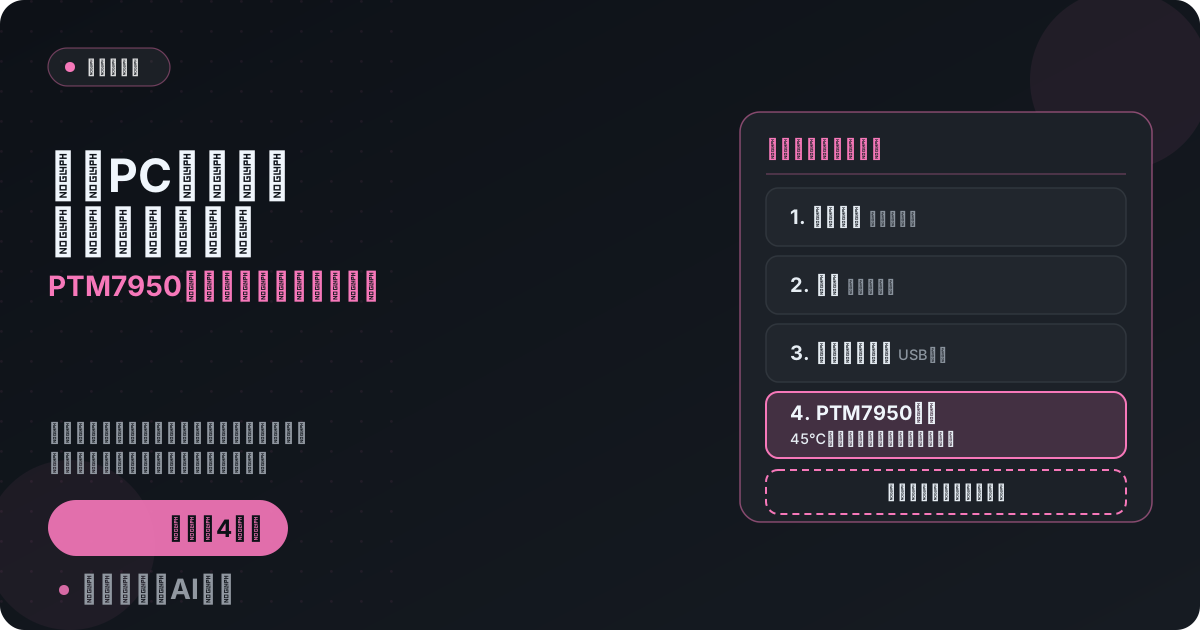
ミニPCの発熱はグリスで変わる|PTM7950相変化シート換装ガイド
※本記事にはアフィリエイト広告(Amazonアソシエイト・楽天アフィリエイト)のリンクを含みます。
先に結論: 設置改善・清掃・外付けファンで足りないミニPCの発熱には、CPUグリスをPTM7950(相変化シート)へ貼り替える内部換装が最終手段になります。乾きに強く長期安定が持ち味ですが、分解はメーカー保証を失う可能性があるため順番を守って検討してください。
ミニPCで高負荷の作業を続けると、ファンが唸り続けたり、性能が頭打ちになったりすることがあります。設置場所を変えても外付けファンを足しても改善しない——そんなときに残る選択肢が、内部の熱伝導材の交換です。
海外コミュニティでは2026年8月、GMKTEC K8 Plusの純正グリスをPTM7950という相変化シートに貼り替えてストレステストで比較した実測報告が話題になりました。
この記事ではPTM7950とは何か、どんな順番で検討すべきか、貼り替えの手順と注意点を解説します。
この記事の要点
- ミニPCの発熱対策は「設置改善→清掃→外付けファン→内部換装」の順で、PTM7950への貼り替えは最終手段です。
- PTM7950はHoneywell製の相変化サーマルマテリアルで、約45℃で軟化して密着し、通常のグリスより乾き(ポンプアウト)に強いのが特徴です。
- 海外・国内の利用者からは、純正グリスからの貼り替えで高負荷時の温度が下がったという実測報告が複数あります(効果は機種・個体で異なります)。
- 分解を伴うためメーカー保証が無効になる可能性があります。保証期間中の機種では推奨しません。
- 薄いシート状で正規流通品と真贋不明品が混在しやすいため、実績のある販売元から購入してください。
前提・対象環境
対象は、CPUクーラーへのアクセスが可能なミニPC(多くの機種は底面または天面パネルの開放でヒートシンクに到達できます)です。
分解手順は機種ごとに異なるため、必ず「型番+分解」「型番+teardown」で事前に情報を確認してください。分解した時点でメーカー保証の対象外になる製品が大半です。保証が残っている場合は、まず保証内の修理・相談を優先しましょう。
まず順番を確認: 換装は「最後の手段」です
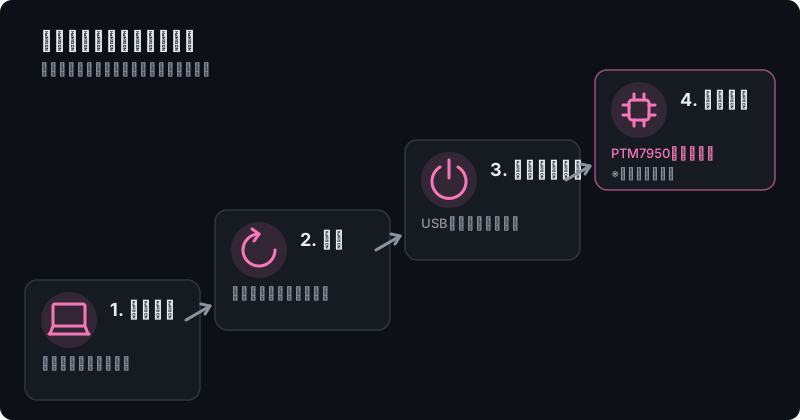
内部換装の前に、リスクゼロでできる対策を試す価値があります。
設置環境の改善は最も手軽です。壁際や密閉棚を避けて周囲に数cmの空間を確保し、必要なら台で底面吸気を確保するだけで数度変わることがあります。
清掃も効果的です。吸気口やファンにホコリが溜まると排熱性能は大きく落ちます。エアダスターでの定期清掃を先に試してください。
外付けファンは、USB給電の大型ファンを本体の下や横に置く方法です。ここまでで多くの発熱問題は解決します。
それでも高負荷時のサーマルスロットリング(温度による性能低下)が収まらない場合に、初めて内部の熱伝導材に手を入れる判断になります。
PTM7950とは何か: グリスとの違い
PTM7950はHoneywell製の「相変化サーマルマテリアル(PCM)」です。常温では固形のシートですが、約45℃で軟化してCPUダイに密着し、冷えると再び固まる性質を持ちます。
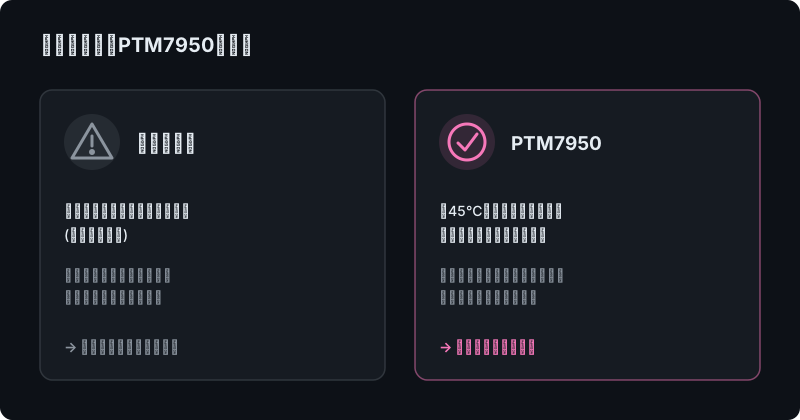
通常のサーマルグリスとの最大の違いは経年変化です。グリスは熱サイクルの繰り返しで外周へ押し出されて乾く「ポンプアウト」が起きやすく、ミニPCのような高温環境では劣化が早まります。
PTM7950は相変化を繰り返しても定位置に留まりやすく、国内レビューでも長期間性能が落ちにくいという評価が定着しています。塗り直しの頻度を減らせるため、常時稼働マシンとの相性がよい素材です。
ノートPC向けに広まった素材ですが、構造的にノートPCと同じ「薄型ヒートパイプ+小径ファン」のミニPCにもそのまま応用できます。
実際どれくらい変わるのか(利用者の実測報告)
海外コミュニティ(Reddit r/MiniPCs、2026年8月)では、GMKTEC K8 Plus(Ryzen 7 8845HS搭載)で純正グリスとPTM7950をストレステストで比較し、貼り替え後に温度が改善したという実測グラフが共有されました。
国内でも自作PC・ノートPC向けのPTM7950レビューで、高負荷時温度の低下報告が複数あります。
ただし効果の幅は、元のグリスの状態・ヒートシンクの精度・機種の冷却設計に大きく左右されます。「純正グリスの塗りが雑な個体ほど改善幅が大きい」のが実情で、数値の保証はできません。改善しなくても分解リスクだけ負う可能性がある点は理解しておいてください。
温度が下がると、同じ負荷でもファン回転数が抑えられるため、騒音の低減にもつながります。
貼り替え手順とコツ
作業自体はシンプルですが、シートの扱いにコツがあります。
- 電源を切り、ACアダプタを抜いて放電後、機種の手順どおりヒートシンクへアクセスする
- 古いグリスを無水エタノールとキムワイプ等で完全に拭き取る
- PTM7950をCPUダイよりひと回り大きいサイズにハサミでカットする
- 片面の保護フィルムを剥がしてダイに貼り、上からもう片面のフィルムを剥がす
- ヒートシンクを元どおり均等なトルクで固定し、組み戻す
コツはシートを冷やしてから扱うことです。常温では柔らかく破れやすいため、冷蔵庫で数十分冷やすとフィルムが剥がしやすくなります。指の熱でも軟化するので、ピンセットや手袋があると安全です。
組み戻し後は、HWiNFOなどの温度監視ツールで高負荷時の温度とファン挙動を換装前と比較し、効果を確認してください。相変化がなじむまで数回の熱サイクルで温度が安定する場合があります。
分解を伴うメンテナンスとしてはメモリ増設と作業レベルが近いため、増設のついでに実施する人も多いです。
購入時の注意: 真贋不明品を避ける
PTM7950は薄いシート状の素材で、見た目から本物かどうかを判断するのが難しく、マーケットプレイスには安価な互換品・真贋不明品が混在しています。
国内では並行輸入・正規流通品を扱う実績のある販売元(ロワジャパンなど)を選ぶと安心です。サイズは34×26mm程度の小片でもミニPCのCPUダイには十分足ります。

外付けファンから試したい方向けの冷却グッズもあわせて検討してください。
つまずきポイント
 ハブネコ
ハブネコPTM7950は指の熱でも軟化してしまうのです。冷蔵庫で冷やしてから、フィルムの端をピンセットでつまんで剥がすと形を保ったまま貼れますよ。
- 保護フィルムの剥がし忘れ: 両面にフィルムがあります。片面を剥がし忘れて組むと熱がまったく伝わらず、換装前より悪化します。
- 拭き取りが不十分: 古いグリスが残っていると密着せず効果が出ません。無水エタノールで金属面が鏡面になるまで拭き取ってください。
- ネジの締めすぎ・締めムラ: ヒートシンクの固定は対角順に少しずつ。片側だけ強く締めると密着が偏り、温度が下がりません。
- そもそも冷却設計の限界: ヒートシンクが小さすぎる機種では換装しても頭打ちです。改善しない場合はeGPU化や買い替えを含めて構成を見直しましょう。
よくある質問
普通の高性能グリスではだめですか?
高性能グリスでも直後の温度は下がります。ただし薄型冷却で高温になりやすいミニPCではポンプアウトによる劣化が早く、塗り直しの手間が増えがちです。
長期安定を重視するならPTM7950、手軽さ重視なら定番グリスという使い分けです。
効果はどのくらい持続しますか?
国内レビューでは1年程度の使用でも性能低下がほぼ見られなかったという報告があります。グリスのような定期的な塗り直しは基本的に不要と考えてよいですが、温度が上がってきたと感じたら状態を確認してください。
ローカルLLMなど高負荷用途でも有効ですか?
有効です。むしろ長時間高負荷が続くローカルLLM運用やClaude Codeの常時稼働のような使い方ほど、乾きに強いPTM7950の持ち味が活きます。
ただし冷却の絶対性能はヒートシンクとファンで決まるため、機種選びの段階で冷却に余裕のあるモデルを選ぶことも大切です(買い時戦略参照)。

ハブネコのひとこと
いきなり分解に踏み切る前に、設置・清掃・外付けファンの3段を試すのが鉄則です。それでも足りない常時高負荷マシンにだけ、PTM7950という切り札を使ってください。
まとめ
ミニPCの発熱対策は、設置改善→清掃→外付けファン→内部換装の順で試すのが基本です。最終手段のPTM7950換装は、乾きに強く長期安定という性質がミニPCの常時稼働・高負荷用途と好相性です。
一方で分解はメーカー保証を失う可能性が高く、効果の幅も個体差があります。リスクと効果を天秤にかけ、保証切れ・高負荷運用のマシンから試すのがおすすめです。
同じ分解系メンテナンスのメモリ増設ガイド、購入段階の安全対策をまとめたドライバ導入の安全手順もあわせてご覧ください。
関連記事
ガジェット記事の全体像は自宅サーバー・ミニPC・ローカルLLM機材の選び方ガイドにまとめています。目的から逆引きで記事を探せます。
フィルムを剥がそうとしたらシートがぐにゃっと伸びて、ぼくの指にくっついてしまいました…!