ルーター専用ミニPCの選び方|pfSense・OPNsense向け2.5GbE機
※本記事にはアフィリエイト広告(Amazonアソシエイト)のリンクを含みます。
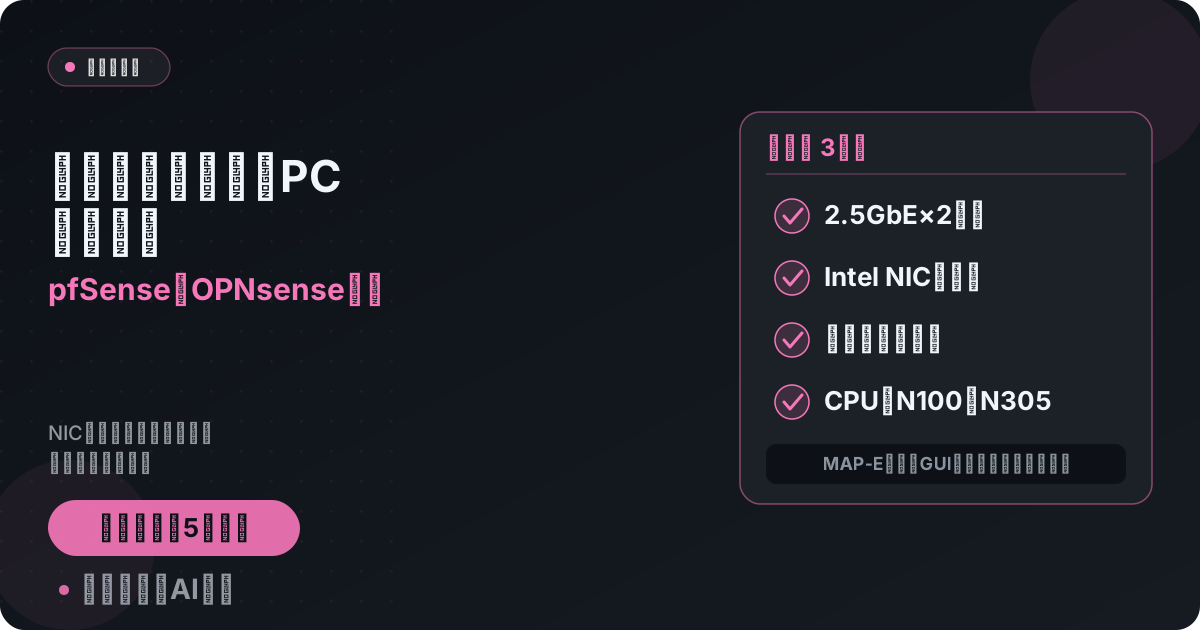
先に結論: ルーター専用ミニPCは①Intel製2.5GbEが2ポート以上②ファンレスか静音③CPUはN100〜N305、の3条件で選べば十分です。ただし日本のMAP-E方式のIPoEはpfSense・OPNsenseのGUIで設定できず、前段にMAP-E対応ルーターを置くかPPPoE契約にする前提になります。
市販のWi-Fiルーターをやめて、pfSenseやOPNsenseを載せたミニPCを自宅の出口に置く——ホームラボ界隈では定番の構成です。
ただし日本の光回線には、海外の解説記事に出てこない固有の落とし穴があります。機材を買ってから気づくと詰みます。
この記事では2026年9月時点の情報をもとに、選び方の3条件・日本の回線での注意点・Amazon.co.jpで実際に買える機種を整理します。
この記事の要点
- 選定条件は「Intel製2.5GbE×2ポート以上」「ファンレスまたは静音」「CPUはN100〜N305」の3つに集約できます。
- OPNsense公式ドキュメントはIntel製NICを「信頼性が高く高速でエラーが少ない」とし、同一負荷でもCPU負荷を抑えて高スループットを出せると明記しています(2026年9月時点)。
- pfSense CE 2.8.1は自作ハードウェアでも無償ですが、pfSense Plus 26.07を自作機に入れるにはTAC LITEサブスクリプションが必要です。
- v6プラス・OCNバーチャルコネクト等のMAP-E方式は、pfSense・OPNsenseともGUIでの設定機能がありません。
- 2026年9月7日時点のAmazon.co.jpでは4×2.5GbEのファンレスベアボーンが5万円台前半〜で、安さ目的の選択肢にはなりません。
選び方は3条件でほぼ決まる
ルーター/ファイアウォール専用機に使うミニPCは、汎用ミニPCとは見るべき項目が違います。CPU性能よりも、NICの素性・ポート数・24時間動かし続けられる冷却方式が優先です。
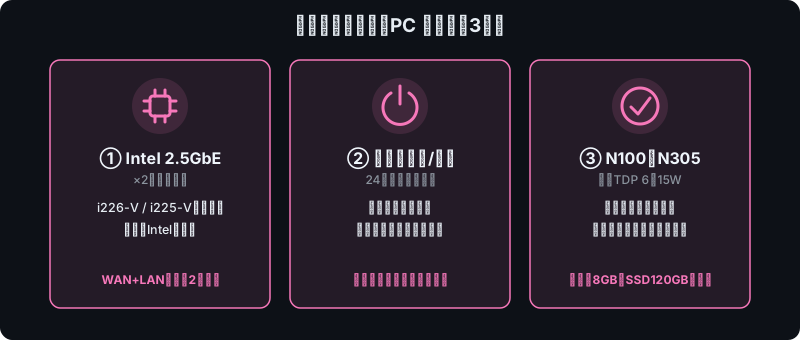
ポートはWAN側とLAN側で最低2つ、セグメントを物理的に分けたいなら4つが目安です。家庭のインターネット出口は単一障害点なので、可動部のないファンレス機ならファン故障で止まるリスクを消せます。
CPUはIntel N100・N150が公称TDP 6W、N305が8コア8スレッドで公称TDP 15Wです(2026年9月時点の販売ページ表記)。家庭のギガ回線なら、この価格帯で性能は足ります。
市販Wi-Fiルーターとの違い・向く人と向かない人
市販Wi-Fiルーターは無線AP・DHCP・簡易ファイアウォールが一体で、初期設定だけで使えます。ファームウェア更新も自動かワンクリックです。
対してpfSense/OPNsense機はルーティングとファイアウォールに特化したソフトウェアルーターで、無線AP機能を持ちません。別途Wi-Fi APが必須になります。
代わりにWireGuard/OpenVPN、VLANによるセグメント分離、詳細なファイアウォールルール、Suricata等のIDS/IPSを自分で組めます。
向いている人: ネットワークのセグメント分離やVPNを自分で設計したい人、ホームラボの延長でネットワークそのものを学習対象にしたい人。
向いていない人: サブネット・NAT・ファイアウォールルールに不慣れで設定に時間をかけたくない人、無線LAN・自動アップデート・メーカーサポートをまとめて求める人、障害時に自分で切り分け・復旧ができない人(家庭のインターネット接続の単一障害点になります)。
pfSense・OPNsenseの現状と必要スペック
2026年9月時点の状況です。
| ソフト | 最新版 | 自作ハードウェアでの利用 |
|---|---|---|
| pfSense CE | 2.8.1(安定版) | 無償(Apacheライセンス) |
| pfSense Plus | 26.07(2026-08-13) | TAC LITEサブスクリプションが必要 |
| OPNsense CE | 26.7系(26.7.3は2026-08-27) | 無償 |
pfSense Plusを自作ミニPCに入れる場合は無償ではありません。無償なのはNetgate純正アプライアンス上のみです。費用をかけたくないならpfSense CEかOPNsenseを選びます。
pfSense CEの非Netgateハードウェア向け公式最小要件は「64bit(amd64)CPU・RAM 1GB以上・ディスク8GB以上・互換NIC」ですが、これは動作の下限で実用ラインではありません。
OPNsense公式ドキュメントは3段階で要件を示しています。
| 区分 | CPU | RAM | ストレージ |
|---|---|---|---|
| Minimum(最小) | 1GHz デュアルコア | 3GB | SD/CFカード 4GB以上 |
| Reasonable(妥当) | 1GHz デュアルコア | 4GB | 40GB SSD |
| Recommended(推奨) | 1.5GHz マルチコア | 8GB | 120GB SSD |
同ページは「これらの数値は2.5GbEや10GbEクラスのスループットを保証するものではなく、IDS/IPS・VPN・大規模ステートテーブル・高トラフィックのルーティングでは要件を引き上げるべき」と注記しています。
つまりメモリ8GB・SSD 120GBを目安に組んでおけば後から困りにくいという読み方になります。
日本の光回線での落とし穴
ここが本記事でいちばん重要な部分です。
MAP-E(v6プラス等)はGUIで設定できない
日本で高速なIPoEオプションとして普及しているv6プラス・OCNバーチャルコネクト等は、MAP-E方式が主流です。
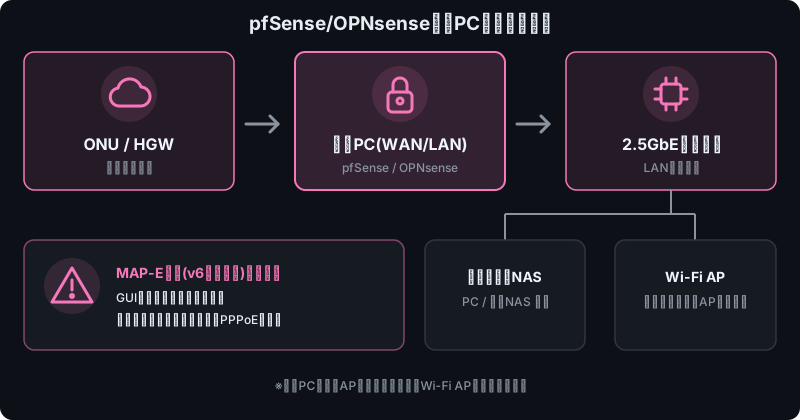
pfSense・OPNsenseはいずれもMAP-EをGUIで設定する機能を持ちません。FreeBSDカーネル自体はmap(4)を実装済みですが、GUI側は未実装で、需要の低さが理由とされています(pfSenseのバグトラッカーにも機能要望として登録されています)。
対応策は3つです。
- ISP契約をPPPoE方式にする(速度低下の可能性は許容する)
- MAP-E対応のONU一体型ルーターやOpenWrt機を前段に置く(ミニPCはその配下のセカンダリルーター/ファイアウォールにする)
- CLIレベルで手動設定する(上級者向け)
現実的には2番が無難です。ただし前段のルーターとミニPCで二重ルーター(二重NAT)になるため、ポート開放やVPNの着信を使うなら前段側の設定も必要です。
PPPoEのIPv6は事業者ごとに挙動が違う
PPPoEでのIPv6接続はOPNsense側に設定情報がありますが、DHCPv6-PDの挙動がプロバイダごとに異なります。eo光では/64のIPv6アドレスがDHCPv6-PDで払い出されるという報告があります(個人ブログの一事例)。MTUの推奨値は公式資料での裏取りができていないため、契約中のISPの案内を確認してください。
無線APは別に用意する
pfSense/OPNsense機に無線LAN機能はありません。今使っている市販Wi-FiルーターをAPモード(ブリッジモード)に変更して流用するのが最も安上がりです。外出先から自宅へつなぐ構成はトラベルルーターおすすめで扱っています。
機種を選ぶときのチェック項目
NICチップは型番まで確認する
OPNsense公式ドキュメントはIntel製NICについて「信頼性が高く、高速で、エラーが少ない」「Intelチップセットは同一負荷でもCPU負荷を抑えつつ高スループットを実現する」と明記しています。
一方、pfSense/OPNsenseの公式ドキュメントにRealtekを非推奨とする明示的な記述は見当たりませんでした。「Realtekは避けろ」はNetgateフォーラム等コミュニティの経験則で、公式見解ではありません。
そのコミュニティ側では「FreeBSDが最新のRealtekドライバを取り込んでおらずrealtek-re-kmodの追加導入が必要」「IPv6有効時にチェックサムオフロードのバグでインターフェースがハングした」といった投稿が複数見られます。公式がIntelを名指しで推奨している以上、素直にIntel i226-V/i225-V搭載機を選ぶのが手堅い判断です。
ファンレスかどうかは商品説明の文言で見る
「ファンレス」「パッシブ冷却」「アルミ筐体で放熱」の記載があるかを確認します。逆に「温度制御ファン」「静音ファン設計」とあればファン搭載機です。静音性の基準そのものは静音ミニPCの選び方で扱っています。
ベアボーン価格には実費が上乗せされる
この価格帯のファイアウォール向けミニPCは、多くが**ベアボーン(メモリ・SSDなし)**での販売です。OPNsenseのRecommendedに合わせるなら、SO-DIMM 8GB以上と120GB以上のM.2 SSDを別途用意する前提で予算を組みます。
技適の確認(Wi-Fi搭載モデルの場合)
汎用ミニPCを流用する場合はWi-Fiモジュールを積んでいます。Beelink EQ12のAmazonレビューには無線チップの技適マーク欠落を指摘するものがありました。国内で無線機能を使うなら技適表示の有無を購入前に確認し、無線を使わないならBIOSやOS側で無効化しておくのが安全です。
機種比較(2026年9月7日時点・Amazon.co.jp)
価格は2026年9月7日時点・第三者出品を含むAmazon.co.jpの表示価格です。変動するため購入前に販売ページで確認してください。
| 機種 | CPU | LANポート | 冷却 | 構成 | 価格 | レビュー |
|---|---|---|---|---|---|---|
| ファンレスMini PC N150(AI409-4L2COM) | N150(N305も選択可) | 2.5GbE×4(Intel i226-V) | ファンレス | ベアボーン | ¥56,959 | 0件(実績未確認) |
| CWWK ミニPC N150 | N150(N100/N305も選択可) | 2.5GbE×4(Intel i226-V) | ファンレス(0dB表記) | ベアボーン | ¥54,804 | 0件(実績未確認) |
| UDPTCP N150 2ポート機 | N150 | 2.5GbE×2(Intel i226-V) | ファンレス(銅ブロック) | ベアボーン | ¥52,200 | 0件(実績未確認) |
| Beelink MINI-S13 Pro | N150 | 2.5GbE×2(チップ型番不明) | ファン搭載 | 完成品(16GB/512GB) | ¥57,900 | 星4.0(2件) |
Amazonでファンレス4ポート機(AI409-4L2COM)を見る
AmazonでBeelink MINI-S13 Proを見る
4ポートのファンレス機(AI409-4L2COM)
- フルアルミ筐体のパッシブ冷却、RS232 DB9×2を搭載
- DDR4 SO-DIMM×1(最大32GB)。ベアボーン〜32GB+1TBまで5段階の構成選択あり
商品説明の「OPNsenseルーター対応」は販売者側の訴求文言です。レビュー0件・販売元のストア評価も6件のため、購入実績の裏付けは取れていません。
4ポート+完全ファンレス表記(CWWK)
- 「0dBの完全静音ファンレス設計」「アルミ筐体で効率的に放熱」と明記
- M.2 2280/2242×1に加えて2.5インチSATA×1も積めるため、ログを長期保存する構成に向く
- CPUは購入オプションでN100/N150/N305を選択(デフォルトはN150)
2ポートで最安(UDPTCP)
- ファンレス銅ブロック+熱伝導アルミシェルのパッシブ冷却
- DDR5 SO-DIMM×1(最大48GB)、M.2 NVMe×1
- 商品説明に消費電力「9〜15W」の記載(システム全体想定)
WANとLANだけで足りる最小構成なら、この4機種では最安です。ブランド表記は「UDPTCP」です。
完成品で始めたい人向け(Beelink MINI-S13 Pro)
- Intel Twin Lake N150(4コア4スレッド、最大3.6GHz、TDP最大25W)、DDR4 16GB/512GB SSD
- 出荷元Amazon.co.jp、販売元はBeelink直営店
この機種はWindows搭載の汎用ミニPCとして売られており、ファイアウォールアプライアンスとしての訴求はありません。NICチップがIntelかも確認できていないため、Intel NIC必須を重視するなら上の3機種が無難です。レビューは「音も静かで発熱も少ない」という評価の一方、「N100系はCPU使用率が100%に張り付くと発熱がかなりのもの」という注意喚起もありました。
価格についての正直な話
見ての通り、ベアボーンでも5万円台からで、ここにメモリとSSDの実費が乗ります。市販の高性能Wi-Fiルーターを買うより高くつくケースが多いのが実情です。
かつて定番だったBeelink EQ12(2.5GbE×2、Intel i225-V)は2026年9月7日時点で在庫切れ・再入荷予定なしとなっており、安価な選択肢が1つ減った状態です。
安さを優先するなら、中古のスモールフォームファクタPCに2.5GbEのNICを増設する手もあります。中古機の選び方は中古ミニPCで自宅サーバー入門にまとめています。
消費電力と電気代の目安
商品ページの「6W」「15W」はCPU単体のTDPで、システム全体の消費電力ではありません。
システム全体の実測値としては、個人ブログやフォーラムの報告でアイドル時6〜13W程度、1Gbps相当のルーティング負荷時で17.6W(ダウンロード)〜21.0W(アップロード)というものがあります。いずれもメーカー公称値ではなく参考値です。
年間電気代は次の式で概算できます(1kWhあたり31円)。
消費電力(W) ÷ 1000 × 24時間 × 365日 × 31円| 消費電力の仮定 | 年間電気代の概算 |
|---|---|
| アイドル8W | 約2,172円 |
| アイドル13W | 約3,530円 |
| 負荷18W | 約4,887円 |
| 負荷21W | 約5,703円 |
家庭では24時間ずっと最大負荷ということはまれで、実際は2,000〜4,000円程度に収まる可能性が高いと考えられます。契約プランや時間帯別単価で変動する点は前提としてください。
停電で家庭のインターネットが丸ごと落ちるのを避けたいなら、自宅サーバー向けUPSの併用も検討しておくと安心です。
つまずきポイント
 ハブネコ
ハブネコMAP-E方式はGUIに項目自体がありません。前段にMAP-E対応ルーターを置いてミニPCをその配下のファイアウォールにするか、PPPoE契約に切り替えるかの二択です。買う前に自分の回線方式を確認しましょう。
- 回線方式を確認せずに買う:MAP-E方式のIPoEを契約している場合、ミニPC単体では設定できません。
- CPU TDPをシステム消費電力と読み違える:6W・15Wという表記はCPU単体の値で、実測はアイドルでも6〜13W程度です。
- ベアボーンだと気づかずに予算を組む:この価格帯の多くはメモリ・SSDなしで、表示価格に実費が上乗せされます。
- レビュー0件を「評価が高い」と取り違える:比較表の3機種は星表示自体がありません。販売者の訴求文言と購入者の評価は分けて読みましょう。
よくある質問
pfSenseとOPNsense、どちらを選べばよいですか?
自作ミニPCで無償に収めたいなら、pfSense CE(2.8.1)かOPNsense(26.7系)です。pfSense Plusは自作ハードウェアではTAC LITEサブスクリプションが必要になります。
どちらも家庭用途では機能が足りるため、日本語情報の見つけやすさや管理画面の好みで選んで問題ありません。
4ポート機と2ポート機、どちらがよいですか?
WANとLANだけなら2ポートで足ります。DMZや検証用セグメントを物理的に分けたい場合に4ポート機の価値があります。今回の比較では2ポート機のほうが約5,000円安い結果でした。
市販ルーターより安く済みますか?
安くはなりません。2026年9月7日時点でベアボーンが5万円台前半〜で、ここにメモリ・SSDの実費が加わります。コスト目的ではなく機能と可視性を求める人向けの選択肢です。
Realtek NICの機種を買ってはいけませんか?
公式に禁止されてはいません。OPNsense公式がIntelを推奨する一方、Realtekの問題を指摘しているのはコミュニティのフォーラム投稿で公式見解ではない、というのが正確な状況です。トラブル対応の手間を減らしたいならIntel搭載機が無難です。
ハブネコのひとこと
海外の解説どおりに機材を選んでも、日本のMAP-E回線では最後の一歩で止まります。買う前に回線方式を確認する、これだけで失敗の大半は防げます。
まとめ
ルーター専用ミニPCは「Intel製2.5GbE×2ポート以上」「ファンレスまたは静音」「CPUはN100〜N305」の3条件で選べば、家庭のギガ回線には十分です。メモリ8GB・SSD 120GB以上というOPNsense公式のRecommendedを目安に、ベアボーン価格へ実費を上乗せして予算を組みます。
最大の注意点は、v6プラス等のMAP-E方式がGUIで設定できないことです。前段にMAP-E対応ルーターを置くか、PPPoE契約に切り替える前提で検討してください。
2026年9月7日時点では4ポートのファンレスベアボーンが5万円台前半〜。市販ルーターより高くつくため、安さ目的なら中古ミニPCにNICを増設する構成も選択肢です。
Amazonでファンレス4ポート機(AI409-4L2COM)を見る
AmazonでBeelink MINI-S13 Proを見る
ネットワーク側を固めたら次はストレージです。ミニNASおすすめ比較やホームラボの始め方、Claude Code常時稼働環境の作り方と組み合わせると、自宅の常時稼働環境が一通りそろいます。
関連記事
ガジェット記事の全体像は自宅サーバー・ミニPC・ローカルLLM機材の選び方ガイドにまとめています。目的から逆引きで記事を探せます。
4ポートのファンレス機を買ってOPNsenseを入れたのに、v6プラスの設定項目がどこにも見つかりません…!