プログラマー向けキーボードおすすめ|HHKB・REALFORCE比較
※本記事にはアフィリエイト広告(Amazonアソシエイト)のリンクを含みます。
先に結論: キーボードは静電容量無接点・メカニカル・パンタグラフの3方式があり、価格重視ならMX Keys SやKeychron K8 Pro、定番の打鍵感ならHHKB Professional HYBRID Type-SやREALFORCE R4、マウス統合ならHHKB Studioが候補です。
Claude CodeのようなAIエージェントにコードを書かせる時代になっても、キーボードの出番はむしろ増えています。
プロンプトを書く、コードを読んで修正指示を出す、レビューコメントを打つ——AIに「何をしてほしいか」を伝える作業は、結局のところ指先でのタイピングに置き換わっているだけだからです。
長時間のタイピングによる指や手首の疲労を減らせるキーボードは、開発効率に直結する投資と言えます。この記事では2026年9月時点の情報をもとに、キーボードの方式の違いと選び方、価格帯別のおすすめモデルを紹介します。
この記事の要点
- キーボードは静電容量無接点・メカニカル・パンタグラフの3方式があり、打鍵音や価格、キーストロークの深さがトレードオフになります。
- 静電容量無接点方式のHHKB・REALFORCEは価格3万円台〜が中心で、耐久性が高く滑らかな打鍵感が特徴です。
- 価格を抑えて試すならロジクールMX Keys S(約1.9万円)やKeychron K8 Pro(約2万円)が候補です。
- 開発者定番の打鍵感を求めるならHHKB Professional HYBRID Type-SやREALFORCE R4(いずれも約3.7万〜4万円。R4は2026年6月に値上げ)が候補です。
- マウス操作までキーボードで完結させたい人にはHHKB Studio(約4.4万円)が向いています。
結論: どれを選ぶべきか早見表
結論から言うと、価格を抑えて試したい人はロジクールMX Keys SかKeychron K8 Pro、開発者定番の打鍵感を求める人はHHKB Professional HYBRID Type-SかREALFORCE R4、マウス操作までキーボードで完結させたい人はHHKB Studioが向いています。
| 製品名 | 価格帯 | 特徴 | こんな人向け |
|---|---|---|---|
| ロジクール MX Keys S | 1万9,000円前後 | パンタグラフ・薄型静音、Easy-Switchでマウスと連動 | ノートPCのような打鍵感に慣れていて会議中も静かに使いたい人 |
| Keychron K8 Pro | 2万円前後 | メカニカル、ホットスワップ対応でJIS/US配列選択可 | 軸の打鍵感を後から試したい・カスタマイズしたい人 |
| HHKB Professional HYBRID Type-S | 3万6,850円前後 | 静電容量無接点、60%配列、Bluetooth最大4台 | UNIX系キーバインドに慣れた開発者定番モデルを求める人 |
| REALFORCE R4 | 3万8,940円〜3万9,820円程度(2026年6月改定後) | 静電容量無接点、フルサイズ〜テンキーレス、APC機能で反応深さ調整可 | テンキーを使いたい・打鍵の反応深さを細かく調整したい人 |
| HHKB Studio | 4万4,000円前後 | 静電容量無接点+トラックポイント+ジェスチャーパッド | マウスへの持ち替えを減らしキーボード上で操作を完結させたい人 |
詳しい選び方は以下で解説します。
方式の違いを知る
キーボードは内部の「スイッチ方式」によって打鍵感や価格帯が大きく変わります。まずは代表的な3方式の特徴を押さえておきましょう。
- 静電容量無接点方式:電極間の静電容量の変化でキー入力を検知する方式で、接点の物理的な接触がないため耐久性が高く滑らかな打鍵感が得られるのが特徴です。HHKBやREALFORCEが採用しており、価格は3万円台〜が中心です。
- メカニカル方式:キー1つずつに独立したスイッチ(軸)を内蔵する方式です。軸の種類(赤軸・青軸・茶軸など)によってクリック感や静音性が変わり、ホットスワップ対応モデルなら軸を後から交換できます。1万円台から選択肢が豊富です。
- パンタグラフ方式:ノートPCのキーボードでもおなじみの薄型構造です。キーストロークが浅く、静音性が高いモデルが多いので、オフィスなど周囲に人がいる環境で使いやすい方式です。
どれが「正解」というわけではなく、打鍵音の大きさや価格、キーストロークの深さはトレードオフの関係にあるので、自分の作業環境と好みに合わせて選ぶことが大切です。
選び方の4つの軸
方式を決めたら、次は具体的なモデル選びの基準を見ていきます。
配列:JISかUSか、サイズはどれくらい必要か
配列はJIS(日本語配列)とUS(英語配列)の2択が基本です。記号の位置やEnterキーの形が異なるため、普段使い慣れている方を選ぶのが無難です。
サイズは、テンキーが不要ならテンキーレス(またはHHKBのような60%配列)にするとマウスとの距離を近く保てて肩こり軽減にもつながります。
逆に数値入力が多い業務が多いならフルサイズも検討しましょう。
無線マルチペアリング:PC・スマホ・タブレットの切り替え
複数台のBluetoothデバイスを登録して切り替えられる「マルチペアリング」対応モデルなら、開発機のPCとスマホ、タブレットを1台のキーボードで使い回せます。
スマホからSSH接続でClaude Codeを操作するような外出先ワークフローと組み合わせる場合は、PCとスマホの間でキーボードをすぐ切り替えられると作業がスムーズです。
持ち運び前提の折りたたみキーボードやスマホスタンドはスマホ+Bluetoothキーボードで開発環境で別途紹介しています。
静音性:在宅か、オフィスか、深夜作業か
在宅勤務やオンライン会議の多い環境では、静音スイッチを採用したモデルを選ぶと周囲への配慮になります。メーカーの製品ページで「静音」「Silent」表記があるかを確認しましょう。
打鍵感の好み:実店舗での試し打ちが理想
数値スペックだけでは伝わらないのが打鍵感です。可能であれば家電量販店の展示機やポップアップイベントで実際に打ってから購入を決めるのが失敗しにくい方法です。
おすすめキーボード5選
2026年9月時点でAmazon等に流通が確認できているモデルから、価格帯別に紹介します。価格は変動するため、購入前に必ず販売ページで最新の価格を確認してください。
ロジクール MX Keys S(パンタグラフ・約1.9万円)
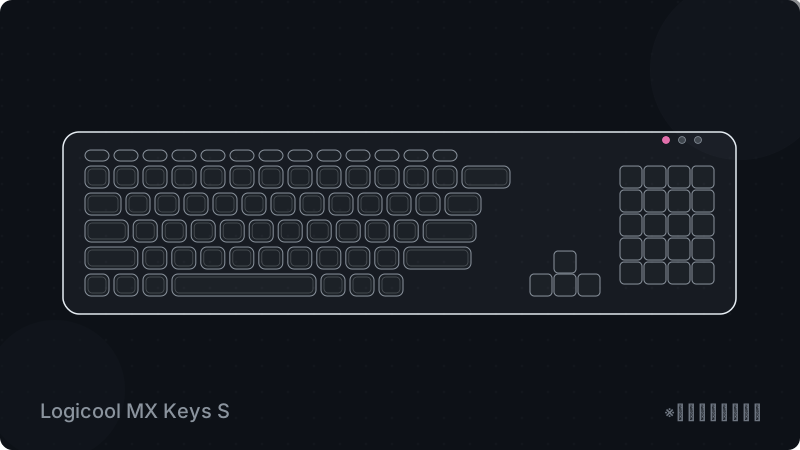
- 方式: パンタグラフ(薄型静音)
- 接続: Logi Bolt USBレシーバー+Bluetooth、拡張Easy-Switchでマウスと連動した切り替えに対応
- 参考価格: 1万9,000円前後
キーストロークが浅く静音性の高いパンタグラフ方式で、フルサイズのテンキー付き。ノートPCのような打鍵感に慣れている人や、会議中でもタイピング音を抑えたい人に向いています。
Keychron K8 Pro(メカニカル・約2万円)
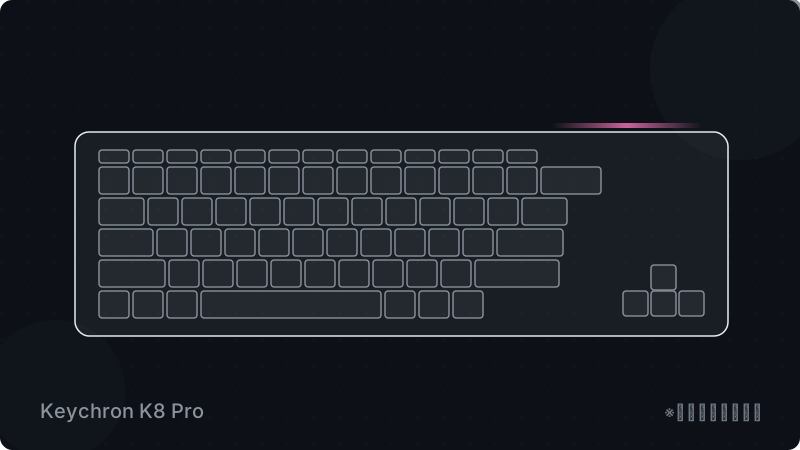
- 方式: メカニカル(Gateron G Proスイッチ、赤軸/茶軸/青軸から選択可、ホットスワップ対応)
- 接続: Bluetooth 5.1で最大3台までマルチペアリング+有線USB-C
- 参考価格: 2万円前後
テンキーレスの87キー配列で、JIS/US配列を選べます。QMK/VIAでのキーマップ・マクロカスタマイズにも対応しており、自作キーボード的な自由度をそのまま完成品で味わえるのが魅力です。
ホットスワップ対応なので軸の打鍵感を後から変更できるのも初心者には安心なポイントです。
HHKB Professional HYBRID Type-S(静電容量無接点・約3.7万円)
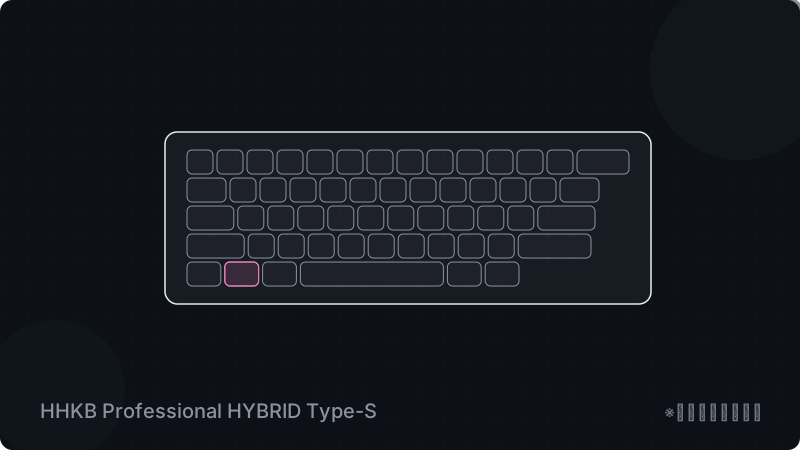
- 方式: 静電容量無接点、押下圧45g静音スイッチ
- 配列: 60%配列(HHKB配列)、JIS/US選択可
- 接続: Bluetoothで最大4台まで登録しFn+数字キーで切り替え可能、有線USB-Cにも対応
- 参考価格: 3万6,850円前後
開発者向けキーボードの代名詞的な存在です。60%配列でホームポジションからほとんど手を動かさずに操作できるよう設計されており、矢印キーやFキーはFnキーとの組み合わせで入力します。
最初は配列に慣れが必要ですが、UNIX系のキーバインドに親和性が高く長年愛用者が多いモデルです。
REALFORCE R4(静電容量無接点・約3.9万〜4万円)
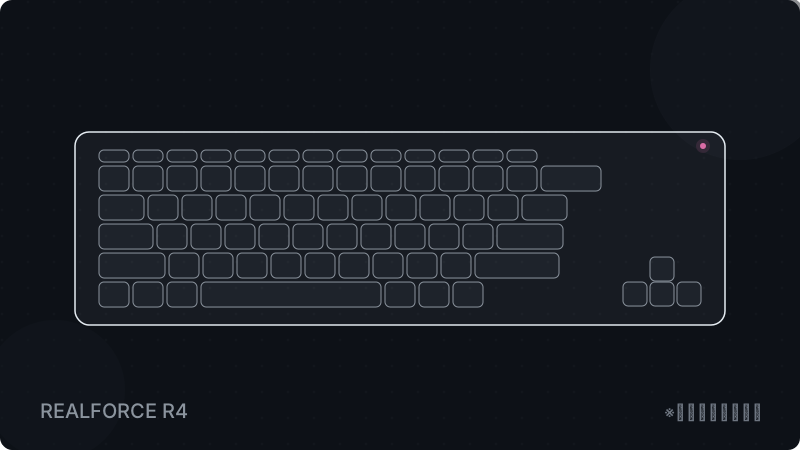
- 方式: 静電容量無接点、押下圧30g/45g/変荷重から選択可
- 配列: フルサイズ・テンキーレスから選択可、JIS/US対応
- 接続: Bluetooth 5.0+有線USBのハイブリッド、APC(アクチュエーションポイントチェンジャー)機能でキーが反応する深さを0.8〜3.0mmで調整可能
- 参考価格: 3万8,940円〜3万9,820円程度(東プレが2026年6月15日に約7〜9%値上げ。テンキーレスのR4HC11は3万8,940円、フルサイズは3万9,820円)
HHKBと並ぶ静電容量無接点方式の定番ブランドです。フルキーボード配列でテンキーも使えるほか、APC機能により反応の深さを自分の打鍵に合わせて微調整できるのが特徴です。
押下圧は指ごとに変える「変荷重」モデルもあり、毎日長時間タイピングする人ほど恩恵を感じやすいでしょう。
HHKB Studio(静電容量無接点・約4.4万円)
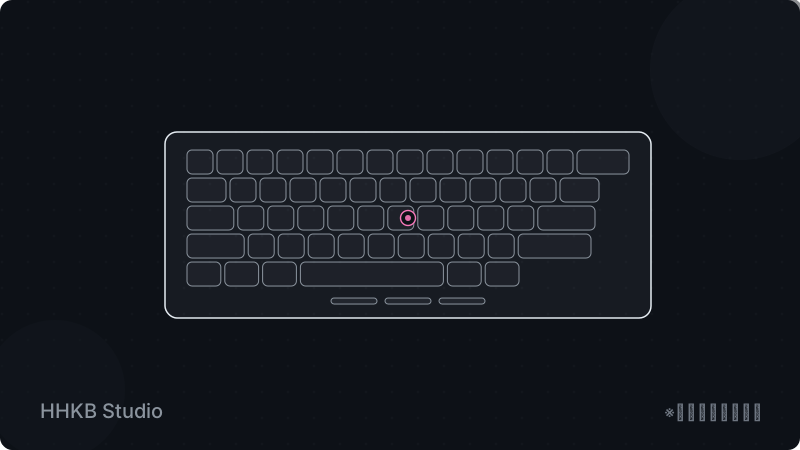
- 方式: 静電容量無接点(HHKB Professional HYBRID Type-Sがベース)
- 特徴: ThinkPad由来のポインティングスティック(トラックポイント)と、側面・手前の4箇所に搭載されたジェスチャーパッドを追加搭載
- 参考価格: 4万4,000円前後
キーボードから手を離さずにマウスカーソル操作やスクロールができるモデルです。コーディング中にカーソルやスクロール操作をキーボード上で完結させたい人、マウスへの持ち替えを減らしたい人に向いています。
価格は上がりますが、マウス操作の頻度が高い人ほど時短効果を実感しやすい一台です。
つまずきポイント
 ハブネコ
ハブネコ数値スペックだけでは打鍵感まで伝わりません。可能であれば家電量販店の展示機で試し打ちしてから決めると失敗を防ぎやすいです。
- US配列を買ったらJISのつもりで設定してしまう:US配列はEnterキーの形や記号配置がJISと異なります。OS側の入力言語設定もUS配列用に切り替えないと、記号の入力位置がずれて混乱します。
- 60%配列のFnキー操作に慣れず挫折する:HHKBのような60%配列は矢印キーやFキーがFnキーとの組み合わせになるため、最初の数日は手が止まりがちです。慣れるまでは机の上にキー配置図を置いておくとスムーズです。
- メカニカルの打鍵音を職場で鳴らしてしまう:青軸などクリック感の強い軸は打鍵音が大きく、オープンオフィスでは気になられることがあります。職場で使うなら赤軸や静音赤軸など打鍵音の小さい軸を選びましょう。
- Bluetoothのペアリング先を間違えて誤入力する:複数台に接続できるモデルは、切り替え先を間違えたまま入力してしまうミスが起きがちです。切り替えたら別のアプリで一文字テスト入力する癖をつけると安心です。
よくある質問
HHKBとREALFORCE、結局どっちがいいですか?
どちらも静電容量無接点方式で打鍵感の傾向は近いですが、配列思想が異なります。HHKBは60%配列でホームポジションを崩さない操作性を重視、REALFORCEはフルサイズ〜テンキーレスまで選べて荷重やAPCなど細かいカスタマイズ性を重視する設計です。
矢印キーやテンキーを標準配置で使いたいならREALFORCE、省スペースとUNIX的な操作性を優先するならHHKBが向いています。
JIS配列とUS配列、どちらを選ぶべきですか?
普段のOSやIDEの入力設定に慣れている方を選ぶのが基本です。US配列は記号の位置がプログラミングと相性が良いとされることが多い一方、JIS配列は日本語入力の切り替えキー(半角/全角など)が独立していて扱いやすい面もあります。
迷う場合は、今使っているノートPCの配列に合わせると移行のストレスが少なくなります。
メカニカルキーボードの軸(赤軸・青軸・茶軸)はどう選べばいいですか?
赤軸はクリック感のないリニアタイプで静かに押し切れるため静音性重視の人向け、青軸はクリック感と音がはっきりしていてタイピング感を重視する人向け、茶軸はその中間で程よいクリック感がありながら比較的静かという位置づけが一般的です。
ホットスワップ対応モデルなら購入後に軸を交換して試せるので、最初の1本で迷う場合はホットスワップ対応モデルを選ぶ手もあります。

ハブネコのひとこと
AIに指示を出す時代でも、結局はタイピング量が減らないというのが実感です。まずは自分の作業環境を整理してから選ぶと失敗しにくいと思います。
まとめ
AIエージェントに指示を出す時代でも、キーボードでのタイピング量が減るわけではありません。静電容量無接点・メカニカル・パンタグラフという3方式の違いを踏まえたうえで、配列・サイズ・無線マルチペアリング・静音性の4軸で選ぶのが基本です。
価格を抑えて試したいならロジクールMX Keys SやKeychron K8 Pro、開発者定番の打鍵感を求めるならHHKB Professional HYBRID TypeSやREALFORCE R4、マウス操作までキーボードで完結させたいならHHKB Studioが候補になります。
まずは自分の作業環境(在宅かオフィスか、PCとスマホを併用するか)を整理してから選ぶと失敗しにくいでしょう。
あわせてスマホSSHクライアントおすすめ比較やClaude Codeの使い方完全ガイドもご覧ください。
関連記事
ガジェット記事の全体像は自宅サーバー・ミニPC・ローカルLLM機材の選び方ガイドにまとめています。目的から逆引きで記事を探せます。
通販のレビューだけ見て打鍵の重いキーボードを買ったら、指が疲れてタイピングが全然捗らなくて…。