GitHub Copilotコードレビューの使い方|PR自動レビュー設定と実力
先に結論: Copilotコードレビューは、PR画面でCopilotをレビュアーに指定するか、リポジトリ・組織で自動レビューを設定すると数十秒で指摘コメントが返ります。既定では承認や変更要求を行わない「Comment」投稿ですが、2026年9月1日からは管理者が有効化すれば承認(Approve)も投稿でき、必須承認レビューに算入できるようになりました(パブリックプレビュー)。
GitHub Copilotコードレビューとは、プルリクエスト(PR)のレビュアーにCopilotを指定すると、差分を自動で読み込んで指摘コメントを付けてくれる機能です。
結論から言うと、使い方は「PR画面でCopilotをレビュアーに指定する」か「リポジトリ・組織側で自動レビューを設定しておく」かの2通りで、どちらも数十秒でレビューコメントが返ってきます。
この記事では、手動・自動それぞれの設定方法と、レビューでできること・できないこと、カスタム指示による調整方法までを解説します。
この記事の要点
- 利用にはCopilot Pro/Pro+/Business/Enterpriseのいずれかが必要で、Freeプランでは使えない。
- PR画面の「Reviewers」欄からCopilotに手動リクエストするか、リポジトリのRulesetsで自動レビューを設定する2通りの使い方がある。
- Copilotのレビューは既定では「Comment」扱いだが、2026年9月1日からは企業・組織・リポジトリ単位で承認を有効化でき、有効化した場合のみCopilotの承認が必須承認件数にカウントされる(パブリックプレビュー・既定はオフ)。変更要求(Request changes)は引き続き行わない。
- レビュー方針は
.github/copilot-instructions.mdや.github/instructions/**/*.instructions.mdでカスタマイズできる。- レビューはAI Creditsを消費するプレミアム機能で、2026年8月7日にGA(一般提供)となった「Lite」「Balanced」の2段階のエフォートレベルがあり、Balancedほど消費量が増える。
前提・動作環境
Copilotコードレビューを使うには、Copilot Pro、Pro+、Business、Enterpriseのいずれかのプランが必要です(Freeプランでは利用できません)。
対応環境はgithub.com、GitHub Mobile、VS Code、Visual Studio、Xcode、JetBrains系IDEと幅広く用意されています。組織で利用する場合は、管理者が組織設定で機能を有効化しておく必要がある点も押さえておきましょう。
プランの詳細や料金体系が変わっていないか不安な場合は、契約前に公式サイトで最新情報を確認してください。
Copilotコードレビューとは何か
Copilotコードレビューは、PRの差分をCopilotが読み込み、バグの可能性やコーディング規約からの逸脱、命名の改善案などを指摘コメントとして返す機能です。指摘には「Apply」ボタン付きの修正提案が含まれることも多く、納得できればワンクリックで差分に反映できます。
あくまで人間のレビュアーを置き換えるものではなく、一次チェックを肩代わりしてもらう位置づけです。
Copilot全体の基本機能や始め方は「GitHub Copilotの使い方完全ガイド」で解説していますので、初めての方はあわせてご覧ください。
使い方:手動リクエスト・自動設定・VS Code内レビュー
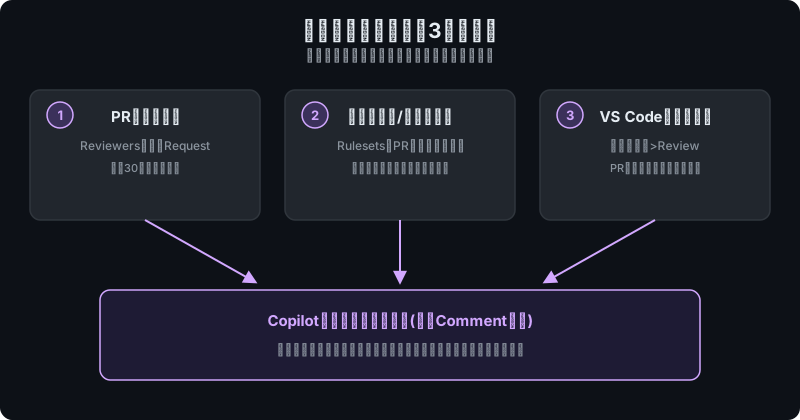
PR画面から手動でリクエストする
github.com上でPRを開き、右サイドバーの「Reviewers」欄にあるCopilotの横の「Request」をクリックするだけです。通常30秒程度でレビューが完了し、コメントがタイムラインに投稿されます。
REST APIからcopilot-pull-request-reviewer[bot]をレビュアーとして指定する方法も用意されています。
リポジトリ・組織で自動レビューを設定する
毎回手動でリクエストするのが手間なら、自動化しておくのが実用的です。
リポジトリの「Settings > Rules > Rulesets」から新しいブランチルールセットを作成し、「Automatically request Copilot code review」を有効にすると、対象ブランチへのPR作成時に自動でCopilotがレビュアーに追加されます。
新しいコミットを積むたびに再レビューするかどうか、ドラフトPRの段階からレビューするかどうかも個別に設定可能です。組織アカウントでは、この設定を複数リポジトリへ一括適用することもでき、リポジトリ名のパターンマッチングで対象を絞り込めます。
VS Codeで選択範囲だけレビューする
PRを作る前にローカルで確認したい場合は、VS Code上でコードを選択し、右クリックメニューから「Generate Code > Review」を選ぶと、選択範囲だけを対象にレビューを実行できます。
指摘結果はCommentsパネルとエディタ上のインライン表示の両方で確認できます。
レビューでできること・できないこと
Copilotのレビューは既定では「Comment」として投稿され、変更要求(Request changes)は行いません。承認(Approve)については、2026年9月1日から仕様が変わりました。
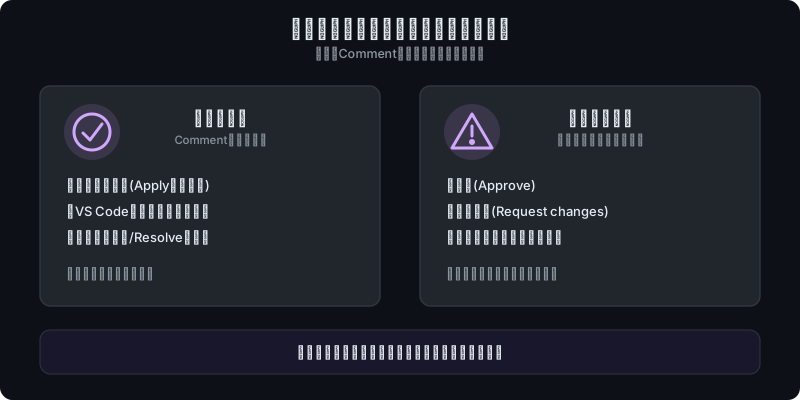
GitHub公式の2026年9月1日付changelogによると、管理者が有効化した場合に限り、Copilotのレビューが承認(Approve)を投稿し、リポジトリの必須承認件数(required approvals)にカウントされるようになりました。要点は次のとおりです。
- 既定はオフ: 承認機能はデフォルトで無効で、企業(Enterprise)・組織・リポジトリの各レベルで有効化できます。リポジトリ単位では、承認を許可するファイルパスを制限する設定も用意されています。
- すべてのレビューに「承認評価」が付く: 有効化の有無にかかわらず、レビューの概要コメントにマージできる状態かどうかの評価(approval assessment)が表示されます。ただし評価だけではマージ条件にカウントされず、カウントされるのは承認を有効化した場合のみです。
- 新しいコミットで承認は取り消される: 人間のレビュアーと同じく、承認後にコミットが追加されるとCopilotの承認は自動的に却下(dismiss)されます。
- 対象プラン: Copilot Pro・Pro+・Max・Business・Enterpriseで、2026年9月時点ではパブリックプレビューです。
有効化していない環境では従来どおりComment扱いのため、Copilotのレビューだけではブランチ保護ルールの必須承認件数を満たせません。有効化する場合も、指摘が誤りを含むことはあるため、必須承認件数を2件以上にして人間のレビューを併用する運用が現実的です。
指摘コメントは通常のPRコメントと同様、リアクションを付けたり解決(Resolve)したり非表示にしたりできます。
カスタム指示でレビュー方針を調整する
Copilotコードレビューの観点は、カスタム指示ファイルで調整できます。代表的なのは.github/copilot-instructions.mdで、リポジトリ全体に適用したいレビュー方針を書いておくと、レビュー時にも参照されます。
より細かくファイル種別ごとに指示を出したい場合は、.github/instructions/**/*.instructions.mdというパス別の指示ファイルも利用可能です。
書き方や適用範囲の詳細は「copilot-instructions.mdの書き方」で解説しています。
レビューの深さ(エフォートレベル)は、2026年8月7日に正式提供(GA)された「Lite」「Balanced」の2段階から選べます。
プレビュー中に使われていた「Low」「Medium」という名称は自動的にLite・Balancedへ引き継がれており、手動での再設定は不要です。
Liteは直感的な変更向けの標準レビュー、Balancedは複雑なロジックやセキュリティに関わる変更、サービスをまたぐ変更をより高い推論力のモデルで深く分析するモードで、Balancedを選ぶとGitHub Actionsの消費分数とAI Creditsの消費量がどちらも増えます。
個々のレビューごとに手動で切り替えられるほか、組織管理者は組織設定の「Copilot > Code review」からデフォルトのエフォートレベルを一括設定でき、リポジトリ側で個別に上書きすることも可能です。
どちらのレベルで実行されたかは、タイムラインの表示とPR概要コメントの両方で確認できます(2026年8月時点)。
料金について
Copilotコードレビューはプレミアム機能で、利用のたびにAI Credits(2026年6月の見直し以降のドル建て従量課金)を消費する場合があります。
Balancedのように分析範囲を広げるエフォートレベルほど消費量も増える傾向があるため、頻繁に使うリポジトリでは枠の残量に注意しましょう。
正確な消費量やプランごとの上限は変更されやすいため、最新情報は公式サイトで確認してください。
指摘を受けてそのまま修正まで任せたい場合は、Issueを割り当てるだけで実装からPR作成まで自律的に行う「GitHub Copilot Coding Agent」を組み合わせる使い方も広がっています。
Copilotのレビュー指摘をコメントで伝えれば、Coding Agentが修正コミットを積んでくれる流れです。
つまずきポイント・よくあるエラー
 ハブネコ
ハブネコよくあるのは、ルールセットのTarget branchesが実際のPR先ブランチとずれているケースです。対象ブランチの指定を見直してみてください。
- レビューがマージ条件に反映されない:Copilotのレビューは既定では「Comment」扱いで、必須承認レビューにはカウントされません。2026年9月1日以降は企業・組織・リポジトリの設定で承認を有効化するとカウントされるようになりましたが、承認後に新しいコミットを積むと承認は自動で取り消されます。有効化していない、または承認が取り消された場合は、別途人間のレビュアーの承認が必要です。
- 自動レビューが動かない:ルールセットの対象ブランチ設定が、実際のPR先ブランチと一致していないケースがよくあります。Target branchesの指定を確認しましょう。
- 指摘をそのまま反映してしまう:「Apply」で提案を適用できるのは便利ですが、Copilotの指摘は誤りを含むこともあるため、機械的に反映するのは避けるべきです。人間が妥当性を判断してから適用しましょう。
- 組織で機能が見当たらない:Business・Enterpriseでは、管理者が組織設定で有効化していないとメンバーは利用できません。
よくある質問
Copilotコードレビューは無料で使えますか?
いいえ。Copilot Pro以上の有料プランが前提の機能で、Freeプランには含まれていません。
利用にはAI Creditsを消費する場合があるため、料金体系は公式サイトで確認してください。
Copilotのレビューを承認扱いにできますか?
2026年9月1日から可能になりました(パブリックプレビュー)。企業・組織・リポジトリのいずれかの設定で承認機能を有効化すると、Copilotが承認(Approve)を投稿し、必須承認件数にカウントされます。既定ではオフです。
有効化していない場合は従来どおり「Comment」扱いで、必須承認が必要なブランチ保護ルールには影響しません。変更要求(Request changes)は有効化の有無にかかわらず行いません。
自動レビューはドラフトPRの段階でも動きますか?
リポジトリのルールセット設定で「Review draft PRs」を有効にしていれば、ドラフト段階からレビューを受けられます。実装の早い段階で問題に気づきたい場合に有効な設定です。
まとめ
GitHub Copilotコードレビューは、PR画面でCopilotをレビュアーに指定するか、リポジトリ・組織であらかじめ自動レビューを設定しておくことで、差分に対する指摘コメントを短時間で得られる機能です。
既定では承認や変更要求を行わない「Comment」投稿で、2026年9月からは管理者が有効化した場合に限り承認を必須承認件数に算入できます。どちらの場合も、最終判断は人間が行う前提で使うのがポイントです。
レビュー方針はcopilot-instructions.mdなどのカスタム指示で調整でき、指摘を修正まで任せたいときはCoding Agentと組み合わせるのも有効です。
基本操作をおさらいしたい方は「GitHub Copilotの使い方完全ガイド」、カスタム指示の詳しい書き方は「copilot-instructions.mdの書き方」、修正まで任せたい場合は「GitHub Copilot Coding Agentの使い方」もあわせてご覧ください。
ハブネコのひとこと
Applyボタンは便利ですが、指摘自体が誤っていることもあります。承認機能を有効にしても、Copilotの承認を人間のレビューの代わりにはしないと意識しながら使うくらいがちょうどよいです。
リポジトリでルールセットの自動レビューを設定したはずなのに、PRを作ってもCopilotがレビュアーに追加されないんです。設定、間違えましたか?