GitHub Copilot Coding Agentの使い方|IssueからPRまで
先に結論: Coding Agentは、IssueのAssigneesにCopilotを割り当てるだけでクラウド上で調査・実装・テストを行い、ドラフトPRまで自律的に作成する機能です。追加の修正指示はPRのコメント欄で
@copilotをメンションして伝えます。
GitHub Copilot Coding Agentとは、GitHub上のIssueをCopilotに割り当てるだけで、クラウド上で自律的に調査・実装・テストを行い、ドラフトのプルリクエストまで作成してくれる機能です。
結論から言うと、使い方はシンプルで「Issueを作成してCopilotに割り当て、進捗を見ながら必要に応じてPRにコメントで修正指示を出す」だけです。この記事では、Issue作成からPRレビューまでの流れと、向いているタスク・注意点を整理して解説します。
この記事の要点
- 利用にはCopilot Pro/Pro+/Business/Enterpriseのいずれかが必要で、Freeプランでは使えない。
- Agent Modeが同期的でローカル即時実行なのに対し、Coding AgentはGitHub Actions上でバックグラウンド非同期実行される。
- Issue画面の「Assignees」からCopilotを割り当てると、
copilot/から始まるブランチとドラフトPRが自動作成される。- 追加の修正指示はIssue本体ではなくPRのコメント欄で
@copilotをメンションして伝える必要がある。- 原因・仕様が明確な小さなバグ修正やテスト追加に向き、複数リポジトリにまたがる変更や要件があいまいなタスクは不向き。
前提・動作環境
2026年8月時点で、GitHub Copilot Coding Agentを使うには次の環境が必要です。
- 対応プラン: Copilot Pro、Pro+、Business、Enterpriseのいずれか(Freeプランでは利用できません)
- リポジトリ: github.com上の任意のリポジトリ(managed userアカウント所有のリポジトリを除く)。個人アカウントでは基本的にデフォルトで有効になっており、リポジトリ所有者は個別にオプトアウトできます。Business・Enterpriseでは管理者が組織ポリシーで有効化する必要があります。
- 実行環境: GitHub Actions上の一時的なクラウド環境でエージェントが動作するため、Actionsが利用できる状態である必要があります。
プランごとの違いは変わりやすいので、契約前に「GitHub Copilotの料金プラン比較」で最新情報を確認してください。
Coding AgentとAgent Modeの違い
GitHub Copilotには、似たような自律実行機能が2つあります。
- Agent Mode: VS CodeなどエディタでCopilot Chatに指示を出すと、ローカル環境で複数ファイルの編集やコマンド実行を自律的に行う機能です。作業はその場(同期的)で進み、結果もすぐ確認できます。詳しい使い方は「Copilot Agent Modeの使い方」で解説しています。
- Coding Agent: IssueをCopilotに割り当てると、GitHub Actions上のクラウド環境で自律的に調査・実装・テストを行い、完了後にドラフトPRを作成する機能です。作業はバックグラウンドで進み、手元のPCを閉じていても進行する非同期型である点がAgent Modeと大きく異なります。
結果をすぐ見たいならAgent Mode、タスクを渡して他の作業と並行して進めてもらいたいならCoding Agent、という使い分けが基本です。
使い方:IssueをCopilotに割り当ててPRを作成するまで
Coding Agentの基本的な使い方は次の流れです。
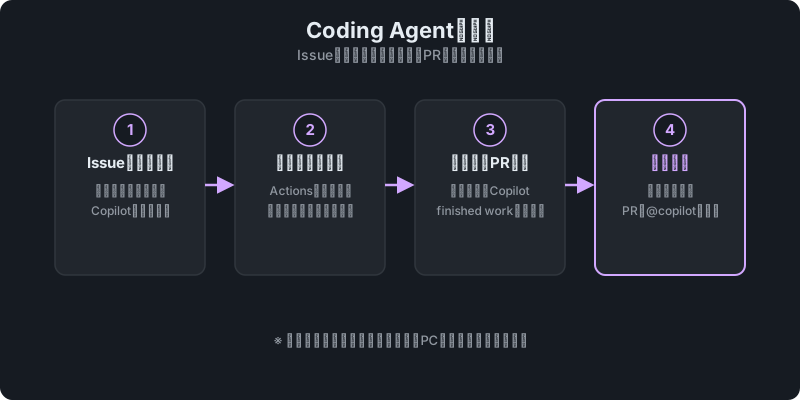
- Issueを作成する: 対象リポジトリでIssueを作成し、やってほしいことを具体的に書きます。対象ファイルや期待する挙動、テストの要否を書いておくと精度が上がります。
- Copilotを割り当てる: Issue画面右側の「Assignees」からCopilotを選択します。表示される「Optional prompt」欄に、実装方針やコーディング規約などの追加指示を書き足すこともできます。
- 進捗を確認する: 割り当てるとCopilotがIssueに👀のリアクションを付け、
copilot/から始まるブランチとドラフトPRを作成してエージェントセッションを開始します。作業の様子はPRのタイムラインやセッション一覧からログとして確認できます。 - PRをレビューする: 作業が完了するとCopilotが「Copilot finished work」のイベントを投稿し、レビューを求めてきます。差分を確認し、意図通りの実装になっているか確認します。
- 修正が必要ならPRにコメントする: Issue本体へのコメントにはCopilotは反応しません。追加の指示は必ずPRのコメント欄で
@copilotをメンションして伝えます。過去のセッションの文脈を覚えているため、フォローアップの修正は比較的スムーズです。
すべて完了し内容に問題がなければ、通常のPRと同様にマージして完了です。一連の操作にもっと慣れたい方は「GitHub Copilotの使い方完全ガイド」もあわせて参考にしてください。
向いているタスク・不向きなタスク
Coding Agentは万能ではないため、得意なタスクに絞って任せるのがコツです。
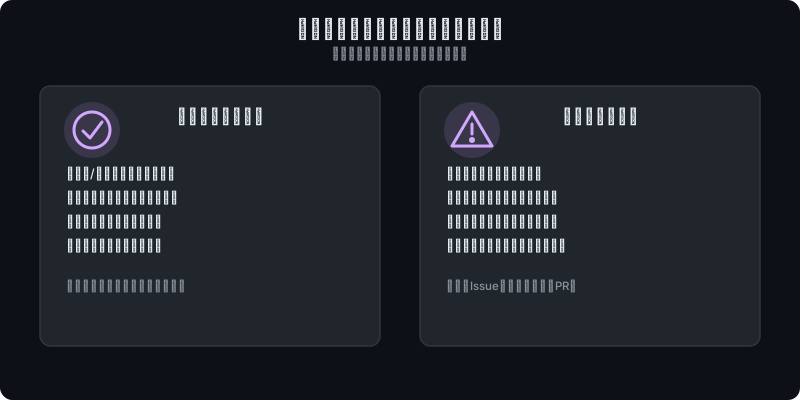
向いているタスク
- 原因や修正方針が明確なバグ修正
- 仕様がはっきりしている小さな機能追加
- 既存コードへのテストカバレッジ追加
- ドキュメントの更新、軽微なリファクタリング
不向きなタスク
- 要件があいまいで、実装しながら仕様を固めていく必要があるタスク
- 複数リポジトリにまたがる横断的な変更(1回のセッションは単一リポジトリが対象)
- 実行時間がかかりすぎる大規模な作業(セッションの実行時間には上限があります)
- アーキテクチャ選定など、人の意思決定そのものが目的のタスク
「小さく、仕様が明確なタスクを渡す」のがCoding Agentをうまく使うコツです。曖昧なIssueを渡すと、見当違いの実装や手戻りの多いPRになりがちです。
Agent HQで複数エージェントを管理する
複数のIssueを同時にCoding Agentへ割り当てると、それぞれが独立したセッションとして並行に進みます。GitHubでは、こうした複数のエージェントセッションを横断的に確認・管理する仕組みとして「Agent HQ」の整備が進められています。
実行中のセッション一覧や、どのエージェントがどのタスクを担当しているかをまとめて把握したい場合に活用できます。機能は発展途上のため、最新の対応状況は公式ドキュメントで確認してください。
つまずきポイント・注意点
 ハブネコ
ハブネコIssue本体への追記はCoding Agentが見に行かない仕様です。追加の指示はPRのコメント欄で@copilotをメンションして伝えてください。
- 生成されたPRをレビューせずにマージしてしまう: Coding Agentが作るPRはあくまで人がレビューする前提のドラフトです。GitHub Actionsのワークフローはシークレットへのアクセス権を持つ場合があるため、差分の内容を確認してからマージしましょう。
- Issueへの追記に気づいてもらえない: 割り当て後にIssue本体へコメントを追記しても、Coding Agentはそれを見に行きません。追加の指示は必ずPRのコメントで行います。
- 想定より使用量を消費する: Coding AgentはGitHub Actionsの実行時間やAI Creditsを消費します。大きすぎるタスクを渡すと消費量が想定より多くなることがあるため、タスクは小さく区切って渡しましょう。使用量の考え方は「GitHub Copilotの料金プラン比較」で解説しています。
- Freeプランで使えず戸惑う: Coding AgentはPro以上の有料プランが前提の機能です。Freeプランでは利用できません。
よくある質問
Coding AgentはFreeプランでも使えますか?
いいえ。Coding AgentはPro、Pro+、Business、Enterpriseのいずれかの有料プランが前提の機能で、Freeプランには含まれていません。
Coding AgentとAgent Modeはどちらを使えばよいですか?
エディタの前で結果をすぐ確認しながら進めたい場合はAgent Mode、Issueとしてタスクを切り出し他の作業と並行して任せたい場合はCoding Agentが向いています。両方を併用するのも一般的な使い方です。
作成されたPRの内容を修正したいときはどうすればよいですか?
Issue本体ではなく、Coding Agentが作成したプルリクエストのコメント欄で@copilotをメンションして修正内容を伝えます。過去のセッションの文脈を踏まえて追加の修正を行ってくれます。
まとめ
GitHub Copilot Coding Agentは、GitHub上でIssueをCopilotに割り当てるだけで、クラウド上で調査・実装・テストを自律的に行いドラフトPRまで作成してくれる機能です。
ローカルで同期的に動くAgent Modeとは異なり、非同期でバックグラウンド実行される点が特徴です。
原因や仕様が明確なバグ修正や小さな機能追加、テスト追加といったタスクに向いており、生成されたPRは必ず人がレビューしてからマージすることが欠かせません。
使い方に慣れてきたら「GitHub Copilotの使い方完全ガイド」や「Copilot Agent Modeの使い方」、料金の詳細は「GitHub Copilotの料金プラン比較」もあわせてご覧ください。

ハブネコのひとこと
渡すIssueが曖昧なほど手戻りの多いPRになりやすいので、小さく仕様がはっきりしたタスクから任せてみるのがコツだと感じます。
Copilotに割り当てたあとでIssue本文に追加の条件を書き足したのに、できあがったPRにまったく反映されてなくて…見落とされてます?