GitHub Copilot CLIの使い方|ターミナルでAIコーディング
先に結論: Copilot CLIは
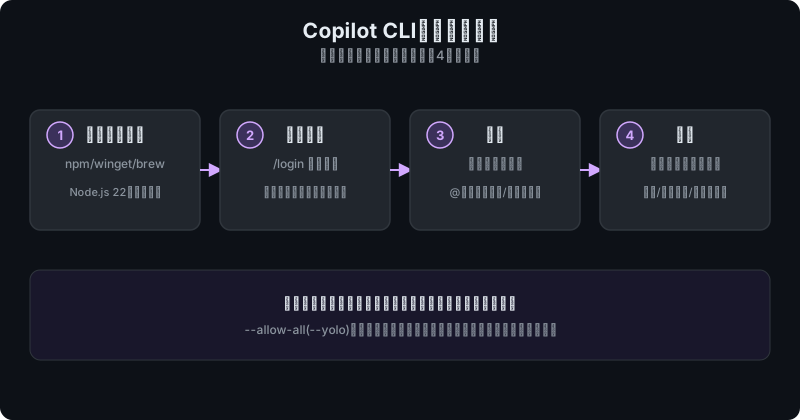
npm install -g @github/copilotなどでインストールし/loginで認証すれば、ターミナルだけでファイル編集やコマンド実行をAIに任せられます。実行前には必ず承認が求められます。
GitHub Copilot CLIを使うと、エディタを開かなくてもターミナルだけでAIにコードの調査・編集・コマンド実行を任せられます。この記事では、インストールから認証、対話モードでの基本操作、承認フローの仕組みまでを順を追って解説します。
読み終える頃には、自分のプロジェクトでCopilot CLIをすぐに使い始められる状態になります。
この記事の要点
- インストールは
npm install -g @github/copilot(Node.js 22以上が必要)のほか、WinGetやHomebrewでも可能。- 初回起動後に
copilotコマンドでセッションを起動し、/loginでGitHubアカウント認証を行う。- ファイル変更やコマンド実行の前には必ず承認が求められ、「今回だけ許可」「セッション中は自動承認」「拒否」から選べる。
- 信頼できる自動化環境では
--allow-all(--yolo)で一括承認できるが、本番環境や共有リポジトリでは使用を避けるべき。- エディタ内の修正・レビューはVS Code拡張、複数ファイルにまたがる作業や定型リファクタリングはCLIという併用が現実的な使い方。
GitHub Copilot CLIとは
GitHub Copilot CLIは、エディタの補完機能として知られるGitHub Copilotとは異なり、ターミナル上で動作するエージェント型のツールです。
copilotコマンドを実行すると対話セッションが起動し、自然言語で指示するだけでファイルの読み書き、コードの修正、シェルコマンドの実行までを自律的にこなします。
コードエディタとブラウザを行き来せず、ターミナルに閉じたままAIとやり取りできる点が最大の特徴です。
前提・動作環境
Copilot CLIを使うには、2026年8月時点で以下の環境が必要です。
- Node.js 22以上(npmでインストールする場合)
- GitHubアカウントと、Copilotを利用できるプラン(Copilot Pro/Business/Enterprise等)
- Windows・macOS・Linuxに対応
料金プランや利用上限は変更されることがあるため、最新情報は公式サイトで確認してください。
インストール方法
インストール方法はOS・環境ごとに複数用意されています。npmを使う場合は、クロスプラットフォームで以下のコマンド一つで導入できます。
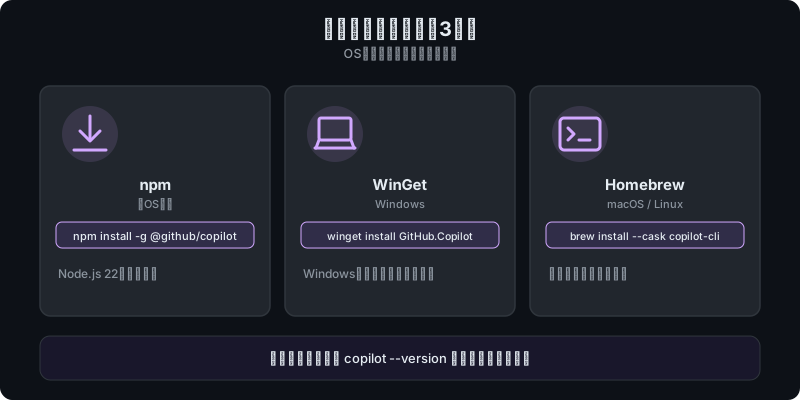
npm install -g @github/copilotWindowsであれば、WinGetからも直接インストールできます。
winget install GitHub.CopilotmacOS・LinuxでHomebrewを使っている場合は次のとおりです。
brew install --cask copilot-cliインストール後、バージョンを確認しておくと安心です。
copilot --version認証方法(ログイン)
インストールが済んだら、作業したいプロジェクトのディレクトリでcopilotコマンドを実行してセッションを起動します。
copilot初回起動時はGitHubアカウントにログインしていない状態なので、セッション内で/loginコマンドを入力します。表示されるワンタイムコードをもとにブラウザ側で認証を完了させれば、ターミナルに戻ったときには利用可能な状態になっています。
認証後は、そのプロジェクトフォルダを信頼するかどうかの確認が表示されるので、「今回のみ」「今後も記憶」のいずれかを選んで進めます。
基本的な使い方(対話モード)
ログインが終わったら、そのままプロンプトを入力するだけで作業を依頼できます。たとえば次のように入力すると、プロジェクトの概要を調べて説明してくれます。
Give me an overview of this project.対話中に使える主なショートカットは以下のとおりです。
@: ファイルをコンテキストとして指定する/: スラッシュコマンド一覧を表示する/help: 使えるコマンドの一覧を確認する
ファイルの編集やコマンド実行が必要な場面では、実行前に必ず確認が入ります。Copilotはユーザーの明示的な承認なしにファイルを変更したりコマンドを実行したりしません。
確認時には「今回だけ許可」「このセッション中は同じ操作を自動承認」「拒否して別の方法を指示」の3択が表示されるため、内容を確認してから選択しましょう。
エディタを介さず1回だけ質問したい場合は、非対話モードも使えます。
copilot -p "In Git, how can I apply a commit from another branch"実験的な機能を試したい場合は、セッション内で/experimental onを実行すると対象機能がモデル一覧に加わります。複数モデルを自動で使い分ける「HydraFusion」は2026年9月時点でこのCopilot CLI限定のリサーチプレビューです。
対話モードのより詳しい操作やコマンド一覧は、Copilot CLIの使い方完全ガイドでまとめて解説しています。
Claude Code・Codex CLIとの位置づけの違い
ターミナルで動くエージェント型AIツールとしては、AnthropicのClaude CodeやOpenAIのCodex CLIも存在し、それぞれ対話モデルや承認フロー、対応エコシステムに違いがあります。
Copilot CLIはGitHubのエコシステム(Issue・PR・Actionsなど)との親和性が強みで、既存のCopilotサブスクリプションをそのまま活用できる点が特徴です。
両者の細かな機能差や使い分けについては、Copilot CLIとCodex CLIの比較記事で詳しく取り上げています。
CLIとVS Code拡張の使い分け
GitHub Copilotには本記事で扱うCLIのほかにVS Code拡張としての使い方もあり、どちらを主力にすべきか迷う人も少なくありません。
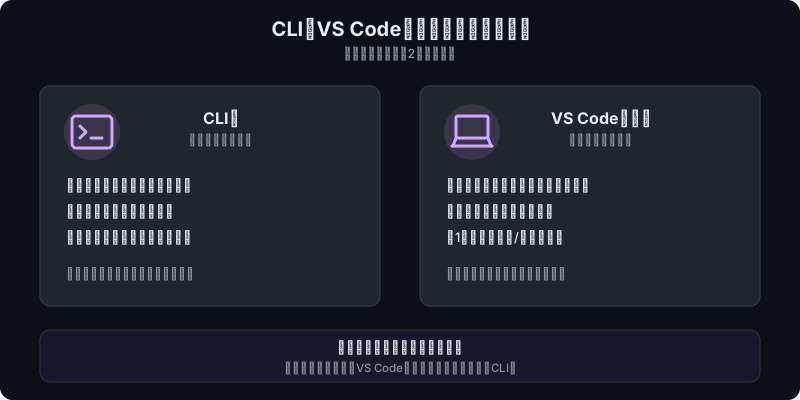
CLI派からよく挙がるのは、/tasksのようなコマンドでサブエージェントが何をしているかがターミナルに逐次表示され、処理の流れを追いやすいという安心感です。エディタとターミナルを行き来せず、作業がターミナル内で完結する点も支持されています。
一方でVS Code拡張派は、開いているファイルの内容をそのままコンテキストとして渡しやすいことや、提案された差分をインラインで見ながら1行単位で承認・却下できる操作性を評価する声が多いようです。
実際には、この2つを対立させず併用するのが現実的な使い方です。
エディタ内でのちょっとした修正やレビューはVS Code拡張、複数ファイルにまたがるまとまった作業や定型的なリファクタリングはCLIに任せるという分担が、コミュニティでもよく紹介されています。
VS Code拡張の導入・設定は「VS CodeでGitHub Copilotを使う方法」で解説しています。
使いどころと注意点
Copilot CLIは、リポジトリ内の複数ファイルを横断した調査や、定型的なリファクタリング、コミット前のコード確認などに向いています。一方で、破壊的な操作を伴うタスクでは慎重な運用が求められます。
信頼できる自動化環境で全操作を一括承認したい場合は--allow-all(または--yolo)フラグが用意されていますが、本番環境や共有リポジトリではこのフラグの使用を避け、都度内容を確認する運用にするのが安全です。
つまずきポイント/よくあるエラー
 ハブネコ
ハブネコインストール自体は成功していることが多く、npmのグローバルパスがPATHに通っていないだけです。ターミナルを再起動するか、npm config get prefixで出たパスをPATHに追加してみてください。
copilotコマンドが見つからない: npmのグローバルインストール先にPATHが通っていないことが多いです。npm install -g @github/copilot実行後にターミナルを再起動するか、npm config get prefixで確認したパスをPATHに追加してください。/login後もログイン状態にならない: ブラウザでの認証コード入力を完了する前にターミナル側がタイムアウトしているケースがあります。再度/loginを実行し、表示されたコードをすぐに入力しましょう。- 承認プロンプトが何度も出る: 「Yes」の1回承認は同じ操作でも次回また確認が入る仕様です。同一セッション中に繰り返す作業であれば、「セッション中は自動承認」を選ぶと手間が減ります。
- 意図しないコマンドが実行されそうになる: 提案内容に不安がある場合は「No, and tell Copilot what to do differently」を選び、やり直しの指示を出すことができます。迷ったら承認せずに内容を聞き直すのが安全な使い方です。
よくある質問
Copilot CLIと従来のエディタ拡張のCopilotは何が違いますか
エディタ拡張のCopilotは主にコード補完やチャットによる支援が中心ですが、Copilot CLIはターミナル上でファイル編集やコマンド実行までを自律的に行うエージェント型ツールです。用途が異なるため、両方を併用している開発者も多くいます。
無料で使えますか
Copilot CLIの利用にはGitHub Copilotの有効なプランが必要です。料金体系やプランごとの利用範囲は変更される可能性があるため、契約前に公式サイトで最新情報を確認してください。
gh copilot拡張機能との違いは何ですか
gh copilotはGitHub CLI(gh)のサブコマンドとしてコマンド提案・説明を行う拡張機能でしたが、Copilot CLIは独立したcopilotコマンドとして提供される、対話・自律実行が可能なエージェント型ツールです。
現在新規に使い始める場合は、本記事で紹介したCopilot CLIが現行の主流です。
まとめ
GitHub Copilot CLIは、npm install -g @github/copilotなどでインストールし、/loginで認証すれば、その日のうちにターミナルからAIコーディングを始められます。
ファイル変更やコマンド実行には必ず承認フローが挟まるため、安全性を保ちながら作業を任せられるのが安心できるポイントです。
基本を押さえたら、使い方完全ガイドでより実践的なコマンド活用を、Copilotとは何かで機能全体の位置づけを、Codex CLIとの比較記事で他ツールとの使い分けを確認してみてください。
ハブネコのひとこと
共有リポジトリでは`--allow-all`を使わず都度承認する運用にしておくと、迷ったときにすぐ聞き直せて安心です。
npm install -g @github/copilotまで終えたのに、ターミナルでcopilotと打っても「command not found」って言われるんです…インストール失敗してますか?