GitHub Copilotの使い方完全ガイド|導入から実践まで
先に結論: GitHub Copilotは補完・Chat・Agent Mode・Coding Agent・コードレビューを備えた開発ワークフロー支援AIで、GitHubアカウント作成→Copilot Free有効化→VS Code拡張機能導入の順に始められます。
GitHub Copilotは、GitHubが提供するAIコーディング支援ツールです。
この記事は「何ができて、どう始めて、どう使いこなせばよいか」を1本で把握できる総まとめで、概要・無料での始め方・料金プランから、VS Codeでの基本操作、Agent ModeとCoding Agent、CLI、カスタム指示、他ツールとの比較までを紹介します。
詳しい手順は本文中のリンク先の個別記事で確認してください。
本サイトのGitHub Copilotカテゴリの記事は、Agent Modeの挙動やクレジットの消費傾向などを実際に検証しながら執筆しており、つまずきやすいポイントも記事内で具体的に示しています(例:「Copilot Coworkでクレジットが溶ける?正体と急消費の対策」)。
この記事の要点
- GitHub Copilotは補完・Chat・Agent Mode・Coding Agent・コードレビューまで備えた開発ワークフロー支援AIで、OpenAIやAnthropicなど複数社のモデルを選択できる。
- 料金プランは個人向けFree・Pro($10/月)・Pro+($39/月)・Max($100/月)、組織向けBusiness($19/席/月)・Enterprise($39/席/月)の6段階。
- 2026年6月からドル建ての「AI Credits」を基準にした従量課金型に移行しており、モデルとタスクの重さで消費ペースが変わる。
- Agent Modeは同期的にエディタ内で複数ファイル編集を進め、Coding AgentはIssue起点でクラウド上に非同期実行される。
.github/copilot-instructions.mdにプロジェクト概要・ビルドコマンド・規約を書いておくと、Chat・Agent Mode・Coding Agent・コードレビュー全体で提案の的中率が上がる。
GitHub Copilotとは(概要)
GitHub Copilotは、コード補完から始まり、現在はチャット相談・複数ファイルの自律修正・GitHub上のコードレビュー支援まで備える開発ワークフロー支援AIに進化しています。
提供元はGitHubですが、内部ではOpenAIのGPTシリーズやAnthropicのClaudeシリーズに加え、2026年6月にGoogleのGeminiシリーズ、7月28日にxAIのGrokシリーズが加わり、4社のAIモデルを用途に応じて選択できる点も特徴です(2026年8月時点。プラン・契約で異なるため公式サイトで確認してください)。
対応エディタや全体像は「GitHub Copilotとは?できること・仕組みをわかりやすく解説」で整理しています。
コードがAI学習に使われることに抵抗があれば設定から無効化でき、手順は「GitHub Copilotでコードを学習させない設定方法」で解説しています。
無料で始める
GitHub Copilotには、GitHubアカウントさえあればクレカ登録なしで使える「Copilot Free」プランがあります。月2,000件までのコード補完と回数限定のチャットを無料で試せ、有料プラン契約前の使用感確認に向いています。
学生・教員・人気OSSメンテナーには審査を経てPro相当が使える枠もあり、申請条件は「GitHub Copilot学生無料プランの申請方法」で解説しています。
Coding Agentのような自律実行機能はFreeには含まれずPro以上が前提で、有効化手順や上限到達時の対処法は「GitHub Copilot無料プランの始め方」にまとめています。
料金プラン
GitHub Copilotの料金プランは、個人向けFree・Pro($10/月)・Pro+($39/月)・Max($100/月)、組織向けBusiness($19/席/月)・Enterprise($39/席/月)の6段階です。
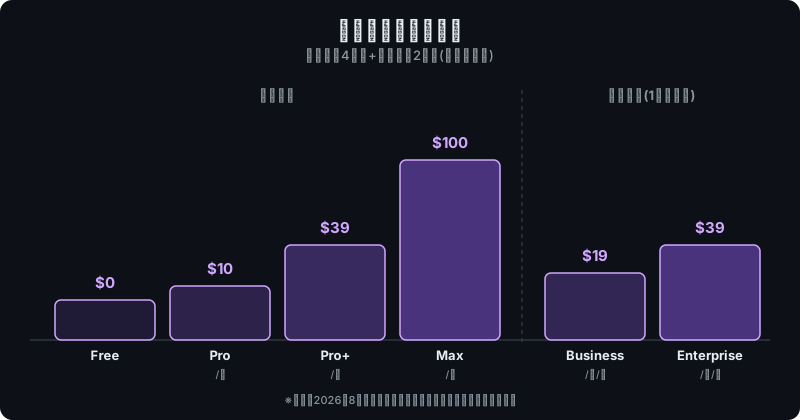
2026年6月から「プレミアムリクエスト回数」に代わり、ドル建ての「AI Credits」基準の従量課金型へ移行し、選択したモデルとタスクの重さで消費ペースが変わります。
モデル別の消費傾向は「GitHub Copilotのモデル切り替え方法」、2026年8月追加のオープンウェイトモデルKimi K3の有効化手順と課金注意点は「GitHub CopilotでKimi K3を使う方法」にまとめています。
試すだけならFree、日常利用やCoding AgentならPro、プレミアムモデル多用ならPro+が目安です。
プラン比較表や組織向け機能差は「GitHub Copilot料金プラン比較|Free・Pro・Business」、回数上限とリセットは「GitHub Copilotの利用制限|回数上限とリセットの仕組み」、「クレジットの減りが早い」場合の対策は「Copilot Coworkでクレジットが溶ける?正体と急消費の対策」にまとめています。
Business導入時の具体的な設定・管理方法は「GitHub Copilot Business導入ガイド|企業向け設定と管理」で解説しています。
VS Codeでの基本操作
VS CodeでGitHub Copilotを使うには、Copilot Chat拡張機能をインストールし、GitHubアカウントでサインインするだけです。
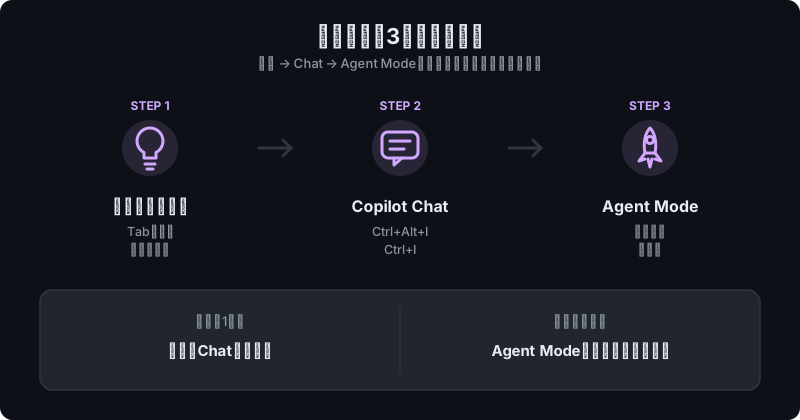
基本操作は、Tabで確定する「インライン補完」、Ctrl+Alt+I/Ctrl+Iで呼ぶ「Copilot Chat」、タスクを任せる「Agent Mode」の3段階で覚えると全体像がつかめます。言語別の有効/無効設定やモデル切り替えも一通り揃っています。
Chatでの質問・修正依頼のコツは「GitHub Copilot Chatの使い方|質問・修正依頼のコツ」で解説しています。
また、直前の編集から次の修正箇所を予測するNext Edit Suggestions(NES)を有効化すると、Tabキーだけで関連する修正を連鎖的に適用できます。有効化手順は「GitHub Copilot Next Edit Suggestionsの使い方」で解説しています。
導入手順からショートカット一覧は「VS CodeでGitHub Copilotを使う方法|設定から活用まで」、ショートカットのみなら「GitHub Copilotショートカット一覧」へ。
画像で指示したいなら「GitHub Copilot Visionの使い方|画像をChatに添付する方法」、Visual Studioでの導入は「Visual StudioでのGitHub Copilot導入方法」、JetBrains系IDEでの導入は「JetBrainsでGitHub Copilotを使う方法」、日本語運用は「Copilotを日本語で使う設定」にまとめています。
エージェント機能:Agent ModeとCoding Agent
GitHub Copilotには、似たようで役割の異なる2つの自律実行機能があります。
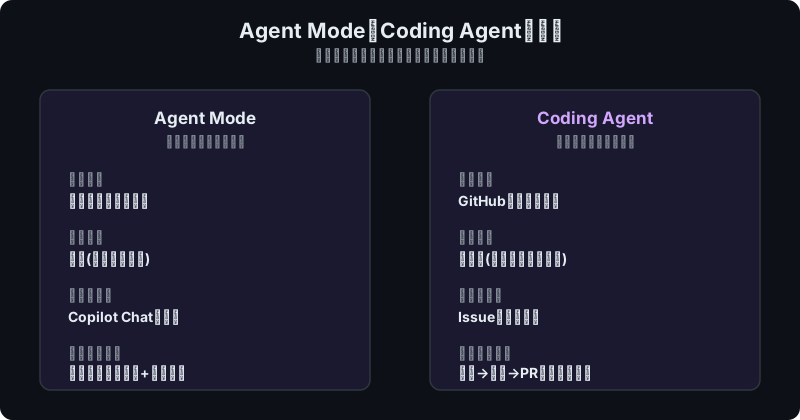
Agent Modeは、VS CodeなどのエディタでCopilot Chatに依頼すると、変更すべきファイルを自身で判断し、複数ファイルの編集からターミナルコマンド実行、エラー時の自己修正までを同期的にその場で進めてくれる機能です。呼び出し方や承認フローは「GitHub Copilot Agent Modeの使い方|自律コーディング」で解説しています。
一方Copilot coding agentは、GitHub上でIssueを割り当てると、クラウド上で自律的に調査・実装・テストを行い、完了後にドラフトPRを作成する機能です。非同期型のためPCを閉じていても進行し、他の作業と並行できます。
流れや向いているタスクの見極め方は「GitHub Copilot Coding Agentの使い方|IssueからPRまで」、運用スキルを証明する新設資格は「GH-600とは?GitHub認定Agentic AI Developerの出題範囲と対策」で解説しています。
ターミナルで使う(CLI)
エディタを開かずターミナルだけで任せたいなら、GitHub Copilot CLIが選択肢です。copilotコマンドで対話セッションを起動すると、自然言語の指示だけでファイルの読み書き・コード修正・シェルコマンド実行をこなします。
実行前には必ず承認を求められる仕組みで内容を確認できます。
インストールから認証、基本操作は「GitHub Copilot CLIの使い方|ターミナルでAIコーディング」で解説しています。
複数モデルを自動で使い分ける実験的な機能「Copilot HydraFusionとは|複数モデルを自動で使い分ける新機能」も、2026年9月時点でCLI限定のリサーチプレビューとして提供されています。
カスタム指示で精度を上げる
提案がプロジェクトの実情に合わないと感じたら、.github/copilot-instructions.mdの作成が有効です。
プロジェクト概要・ビルド/テストコマンド・規約・禁止事項を書けば、毎回の説明が不要になり、Chat・Agent Mode・Coding Agent・コードレビュー全体で的中率が上がります。
「良いコードを書いてください」のような抽象的な指示ではなくnpm run lintのように検証可能な指示がポイントです。
実例やアンチパターンは「copilot-instructions.mdの書き方|Copilotへの指示設定」、外部ツール連携は「GitHub Copilot MCPサーバー設定方法|外部ツール連携」で解説しています。
リポジトリを横断するコンテキストをまとめて参照させたい場合は、リポジトリ・ファイル・Issue・メモを1か所に集約できるCopilot Spacesが有効です。作成手順とチーム共有は「GitHub Copilot Spacesの使い方|コンテキスト集約と共有」で解説しています。
なお、かつて外部連携を担っていたGitHub App型のCopilot Extensionsは2025年11月に廃止されました。経緯と移行先は「GitHub Copilot Extensionsの廃止とMCP移行」で解説しています。
他ツールとの比較
Copilotのほかに、OpenAIのCodexやAnthropicのClaude Codeもよく比較されます。
Copilotは「エディタ補完とGitHubワークフローへの深い統合」、Codexは「ChatGPTエコシステムとの一体運用とクラウドへのタスク委任」が強みで、契約中のプランがあればそこから試すのが合理的です。
Codexとの違いは「GitHub CopilotとCodexの違いを比較|どっちを選ぶ?」、Claude Codeとの違いは「GitHub CopilotとClaude Codeの違いを比較」で解説しています。
困ったときは
「補完が表示されない」「サインインできない」「アクセス権がないと言われる」「無料枠の上限に達した」「Chat/Agent Modeが動かない」といった症状はよく報告されます。
まずはVS Code本体と拡張機能の更新、再サインイン、GitHub Status確認を試すと多くは解決し、直らない場合は「GitHub Copilotが使えない時の対処法|原因別まとめ」で確認してください。
「応答が遅い・重い」という声も多く、原因がネットワークやモデル選択にあることも珍しくないため、切り分け方は「GitHub Copilotが遅い・重いときの対処法」で解説しています。
よくある質問
GitHub Copilotは何から始めればいいですか?
GitHubアカウントを用意し、Copilot Freeを有効化してVS Codeに拡張機能を導入します。次にインライン補完とCopilot Chatを試し、慣れたらAgent Modeやcopilot-instructions.mdの整備に進みましょう。
プログラミング初心者でも使えますか?
使えます。コードの続きを提案する補完機能から入れるため、他のエージェント型ツールより触れやすいのが特徴です。
ただし妥当性を判断する基本知識は必要なので、提案を鵜呑みにせず内容を確認する習慣をつけましょう。
この記事だけ読めばGitHub Copilotを使いこなせますか?
概要をつかむには十分ですが、手を動かす際は各トピックのリンク先を参照してください。特にAgent ModeとCoding Agentの使い分け、copilot-instructions.mdの整備を押さえると使いこなせます。
まとめ
GitHub Copilotは、GitHubアカウントを作成しCopilot Freeを有効化してVS Codeに拡張機能を導入すれば、すぐ使い始められます。
最初の1週間は補完・Chatに慣れ、その後Agent ModeやCoding Agentといった自律実行機能、copilot-instructions.mdによる精度向上へ広げると効率化が進みます。
PRの自動レビューは「Copilotのコードレビュー機能」、他ツールとの比較や困ったときは本文中の記事を参考にしてください。
ハブネコのひとこと
最初の一週間は補完とChatに慣れることだけに集中して、Agent ModeやCoding Agentは無理に急がなくても十分だと感じています。