NotebookLMのソース上限は?個数・文字数の制限と対処法
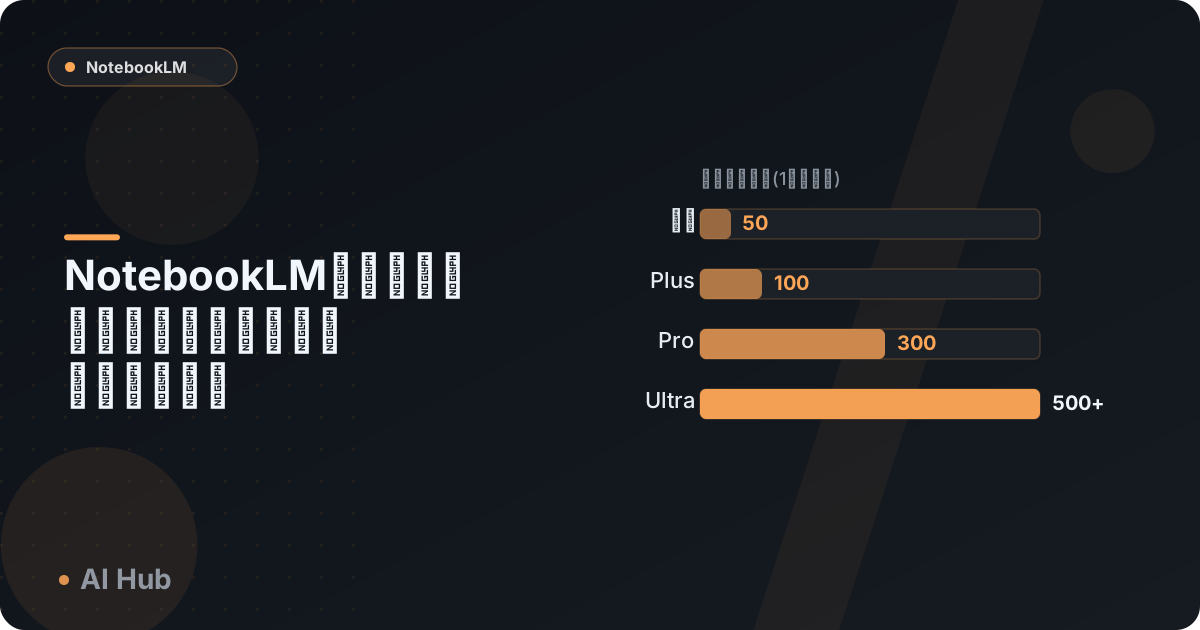
先に結論: ソース数は無料版で1ノートブックあたり50個、Plus100個・Pro300個・Ultra500〜600個までです。上限に達したら不要ソースの削除や資料の統合・分割、ノートブックの分割で対処できます。
NotebookLMには、1つのノートブックに入れられる資料(ソース)の数や、1つのソースに使える文字量に上限があります。無料版では1ノートブックあたり最大50個のソースまでという制限があり、資料が多い方はこの壁にぶつかりやすいです。
この記事では、無料版・有料プランそれぞれの上限を一覧で整理し、上限に達したときの対処法や、制限を踏まえた資料整理のコツをやさしく解説します。
この記事の要点
- 無料版は1ノートブックあたりソース数50個、ノートブック数100冊までという上限があります(2026年8月時点)
- 1ソースあたりの上限は語数約50万語、ファイルサイズ200メガバイトまでです
- Googleスプレッドシートは他の形式と異なり、10万トークンまでという別枠の制限があります
- 上限に達した場合は、不要なソースの削除、資料の統合・分割、ノートブックの分割などで対処できます
- 有料プランに変更すると、ソース数・ノートブック数・チャット回数などの上限を引き上げられます
NotebookLMのソース数・上限一覧
まず、プランごとの主な上限をまとめます。2026年8月22日に公式ヘルプで最新値を再確認済みですが、プランの仕組みや上限値は今後変更される可能性があるため、正確な最新情報は必ず公式ヘルプで確認してください。
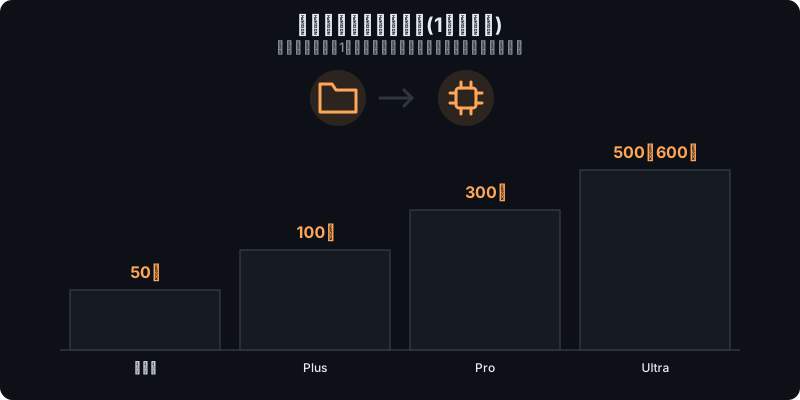
| 項目 | 無料版 | Plusプラン | Proプラン | Ultraプラン |
|---|---|---|---|---|
| ノートブック数(合計) | 100冊 | 200冊 | 500冊 | 500冊 |
| ソース数(1冊あたり) | 50個 | 100個 | 300個 | 500〜600個 |
| チャットできる回数(1日あたり) | 50回 | 200回 | 500回 | 2,500〜5,000回 |
| 音声概要の生成回数(1日あたり) | 3回 | 6回 | 20回 | 100〜200回 |
| 動画概要の生成回数(1日あたり) | 3回 | 6回 | 20回 | 100〜200回 |
無料版でもノートブック100冊・ソース50個まで使えるため、個人利用であれば無料の範囲でも十分に活用できます。
一方で、仕事で大量の資料を1つのノートブックにまとめたい場合は、有料プランへの変更を検討する価値があります。
プランの違いをより詳しく知りたい方は、「NotebookLMの料金まとめ」もあわせてご覧ください。
2026年9月2日から利用上限の仕組みが刷新(computeベース化)
2026年9月2日から、NotebookLM(Gemini Notebook)の利用上限の考え方が大きく変わりました。これまでの「1日〇回まで」という日次ベースの数え方から、「compute(計算量)」を基準にした新しい仕組みへ切り替わり、個人アカウントのウェブ・モバイルへ順次展開されています。2026年9月9日時点で、Google公式ブログ(2026年8月28日付「新しい柔軟な利用上限」)および公式ヘルプで確認できる変更点は次のとおりです。
- リセット方式が変わる: 上限は5時間ごとにリセットされる短期の枠と、週単位の上限を組み合わせた方式になります。5時間分を使い切っても、週の上限に達していなければ時間の経過とともに再び使えるようになります。
- 消費量が操作ごとに一律ではない: 消費するcomputeの量は、質問の複雑さ・会話の長さ・読み込んでいるソース数・使う機能によって変動すると公式ブログに明記されています。同じ「1回の質問」でも消費量は均等ではなく、音声概要や動画概要、スライド資料(Slide Deck)のような生成が重い機能ほど多くのcomputeを使います。ただし「質問1回でcompute何%を消費するか」といった具体的な換算表は、2026年9月9日時点で公式に公開されていません。目安を知りたい場合は、次に説明する画面上の残量表示やStudio生成前のバー表示を都度確認する形になります。
- 残量が画面に表示される: チャット画面の下部に「まもなく上限です。15:00にリセットされます」のように残量や次回リセット時刻が表示されるほか、Studioでの生成前には消費量の目安を示すバーが表示されるようになります。
- 「後で生成」で予約できる: 動画概要やスライドなど消費量の大きい生成が上限を超えそうな場合、その場で「Generate later(後で生成)」を選んでおけば、上限がリセットされたタイミングで自動的に生成が実行されます。2026年9月時点ではウェブ版のみの機能で、完了までに数時間かかることがあると公式ヘルプに書かれています。
- 有料プランは倍率制になる: Google AI Plusは無料版(標準)の2倍、Google AI Proは4倍のcompute上限が使えます。Google AI Ultraはさらに上位で、公式ヘルプでは「Proのさらに5倍または20倍(契約するUltraプランにより異なる)」と案内されています。
この仕組みが導入されても、上で紹介したソース数・ノートブック数そのものの上限が変わるわけではありません。変わるのは主に、チャットや音声概要・動画概要といった生成系機能の「使える回数」の数え方です。段階的な展開のため、自分のアカウントにまだ新しい表示が出ていない場合もあります。正確な数値や適用状況は今後変更される可能性があるため、最新情報は必ず公式ヘルプで確認してください。
なお、海外の利用者コミュニティでは、上限が近づくとStudio機能のボタンがグレーアウトして生成できなくなったという報告も出ています(2026年9月時点)。対象範囲や原因についてGoogleから公式な説明は出ておらず、あくまで利用者側からの報告にとどまる点は踏まえておいてください。
1ソースあたりの語数・ファイルサイズの上限
ノートブック全体の上限とは別に、1つ1つのソースにも上限があります。
- 語数: 1ソースあたり最大約50万語(単語数)まで
- ページ数: PDFなどの「ページ数」の上限は公式ヘルプに定められていません。制限はあくまで語数とファイルサイズで判定されるため、「何ページまで読める?」という疑問は語数に読み替えて考えます
- ファイルサイズ: アップロードするファイルは最大200メガバイトまで
- Googleスプレッドシート: 他の形式とは別枠で、10万トークン(文章量を測る単位)までという制限あり
- Googleスライド: 最大100枚まで
- YouTube動画: 動画そのものの長さに制限はないものの、字幕の文字数が50万語を超える場合は取り込めないことがある
これらはファイルの種類ごとに条件が異なるため、資料の形式によって上限の考え方が変わる点を覚えておくと迷いにくくなります。特に議事録や書籍のように文字量が多い資料をまとめて1つのファイルにする場合は、語数の上限に注意が必要です。
ソースの追加方法や対応形式について基本から確認したい方は、「NotebookLMのソース追加方法」も参考にしてください。
上限に達したときの対処法
「ソースを追加しようとしたらエラーになった」「これ以上ノートブックを作れない」というときは、次の方法を試してみましょう。
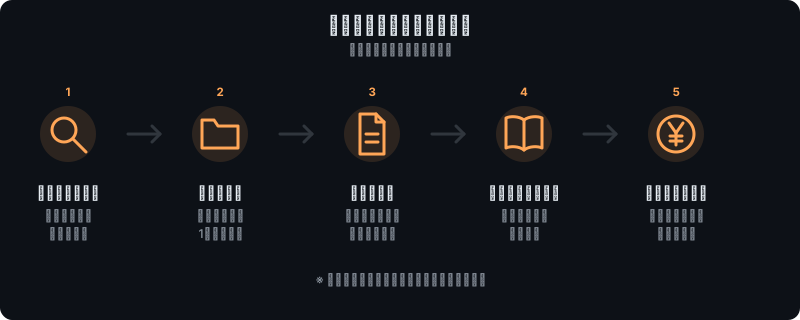
- 不要なソースを削除する: 使わなくなった資料や、内容が重複している資料をソース一覧から削除し、空きを作ります
- 資料を統合する: 似たテーマの複数ファイルを1つのファイルにまとめれば、ソース数そのものを減らせます
- 資料を分割する: 逆に、語数の上限を超えそうな1つの巨大なファイルは、章ごとなどに分けて複数のソースとして追加します
- ノートブックを分ける: 1つのノートブックに詰め込みすぎず、テーマごとに複数のノートブックへ振り分けます
- 有料プランへの変更を検討する: どうしても上限内に収まらない場合は、Plus以上のプランへの変更でソース数やノートブック数を増やせます
ソースの削除は元に戻せない操作なので、削除する前に本当に不要かどうかを確認してから実行しましょう。
ノートブックが開けない、資料が読み込めないといった別のトラブルが起きている場合は、「NotebookLMが使えない時の対処法」も確認してみてください。
上限を意識した資料整理のコツ
上限に何度も引っかからないようにするには、日頃の資料整理を工夫しておくことが大切です。
- 目的に直結する資料だけを厳選し、関係の薄い資料は最初から追加しない
- 古い版の資料や重複する内容のファイルは、追加前に整理してから読み込ませる
- ソースには分かりやすいタイトルを付け、後から要不要を判断しやすくしておく
- テーマが変わるたびに新しいノートブックを作り、1冊に何でも詰め込まない
こうした整理を習慣づけておくと、上限に達しにくくなるだけでなく、NotebookLMからの回答の精度も上がりやすくなります。基本的な使い方から見直したい方は、「NotebookLMの使い方完全ガイド」も参考にしてください。
つまずきポイント
 ハブネコ
ハブネコGoogleスプレッドシートだけは10万トークンという別枠の制限があるのです。他の形式より早めに上限へ近づきやすいので、量が多い場合は分割を検討してください。
上限まわりでは、次のような誤解や失敗が起こりがちです。
- ノートブック数の上限とソース数の上限を混同する: 「ノートブックを100冊まで作れる」ことと「1冊に50個までソースを入れられる」ことは別の制限です。両方を意識しておきましょう。
- 語数の上限を意識せずに巨大ファイルを追加する: 議事録や書籍を1ファイルにまとめすぎると、50万語の上限に届いてエラーになることがあります。
- スプレッドシートだけ制限が厳しいことに気づかない: Googleスプレッドシートは10万トークンという別枠の制限があるため、他のファイルより早めに上限に達することがあります。
- 上限に達したまま放置してしまう: エラーの原因を確認せず、そのまま同じ操作を繰り返してしまうケースもよく見られます。まずは不要なソースがないか見直すのが近道です。
よくある質問
無料版でもソースを50個まで追加できますか?
はい、無料版でも1つのノートブックにつき最大50個までソースを追加できます。個人の学習や情報整理であれば、この範囲で十分に活用できるケースが多いです。
ソースを削除するとノートブックの回答内容も変わりますか?
はい、変わります。ソースを削除すると、そのソースの内容はすぐに参照されなくなり、以降の回答や要約に反映されなくなります。
上限が変わることはありますか?
あります。NotebookLMの上限は今後の仕様変更で調整される可能性があるため、この記事の数値はあくまで2026年8月時点の目安として捉え、正確な数値は公式ヘルプで確認することをおすすめします。

ハブネコのひとこと
ノートブック数の上限とソース数の上限は別物だと気づかず混同しがちです。両方を頭の片隅に置いておくと、いざというときに慌てずに済みます。
まとめ
NotebookLMには、ノートブック数・1冊あたりのソース数・1ソースあたりの語数やファイルサイズなど、複数の種類の上限があります。無料版はソース数50個までですが、有料プランに変更するとソース数やノートブック数、チャット回数などが引き上げられます。
上限に達したときは、不要なソースの削除や資料の統合・分割、ノートブックの分割といった工夫で対応できます。日頃から資料を厳選して整理しておけば、上限に悩まされにくくなり、回答の精度も安定します。
基本的な使い方から確認したい方は「NotebookLMの使い方完全ガイド」、ソースの追加手順は「NotebookLMのソース追加方法」、プラン選びで迷ったら「NotebookLMの料金まとめ」もあわせてご参照ください。
他のファイルはまだ余裕があるはずなのに、ぼくがスプレッドシートを追加したらすぐ上限に達してしまいました。何が違うんでしょうか?