NotebookLM(Gemini Notebook)の使い方完全ガイド|基本から活用まで総まとめ
先に結論: NotebookLMは、アップロードした資料だけを根拠に回答する「ソースグラウンディング」のAIノートです。Googleアカウントがあれば無料で使い始められ、音声概要・動画解説・マインドマップなど理解を助ける機能も豊富です。
NotebookLMは、Googleが無料で提供しているAIノートツールです。2026年7月にGemini Notebookへ改称されましたが、本記事では広く定着している「NotebookLM」表記で解説します(機能は同一です)。
この記事は、NotebookLMの使い方を知りたい方が「何ができて、どう始めて、どう使いこなせばよいか」を1本で把握できるように構成した総まとめです。
概要・始め方・ソース追加、音声概要・動画解説といった理解を助ける機能、勉強や仕事での活用法、料金プラン、安全性、困ったときの対処法までを目次のように順に紹介します。
ここでは概要だけをつかみ、詳しい手順は本文中のリンク先の個別記事で確認してください。必要なセクションだけ読み返す使い方もおすすめです。
本サイトのNotebookLMカテゴリの記事は、ソースの追加やコード実行機能などを実際に検証しながら執筆しており、つまずきやすいポイントも記事内で具体的に示しています(例:「NotebookLMのコード実行機能でデータ分析する方法」)。
この記事の要点
- NotebookLMはアップロードした資料だけを情報源に回答する「ソースグラウンディング」を採用しており、ハルシネーションが起こりにくい仕組みです
- Googleアカウントがあれば無料で使い始められ、無料版でも要約・質問応答・音声概要・動画解説など主要機能を利用できます
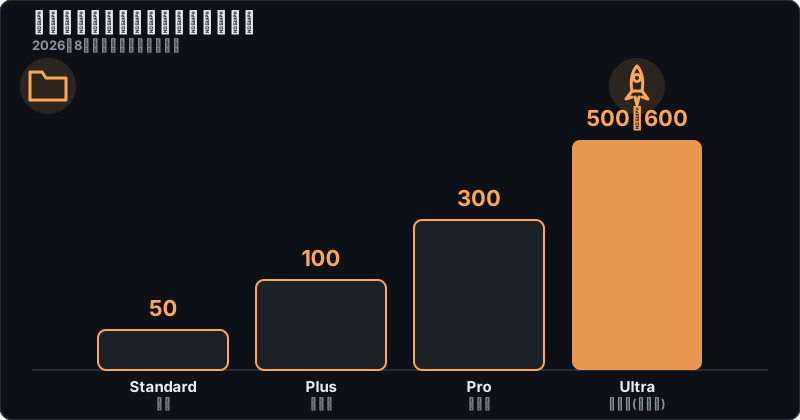
- 資料(ソース)の追加上限は1ノートブックあたり無料版(Standard)で最大50個、Plusで100個、Proで300個、Ultraで500〜600個です(2026年8月時点)
- 音声概要・動画解説・マインドマップ・クイズ・フラッシュカードなど、資料の理解を助ける機能が豊富に用意されています
- 個人のGoogleアカウントはフィードバックを送信しない限り資料が学習に使われず、Google Workspaceアカウントはさらに厳格な保護が適用されます
NotebookLMとは(概要)
NotebookLMは、自分がアップロードした資料をもとに、AIが要約や質問への回答、音声・動画による解説などを作ってくれるツールです。
ChatGPTのような一般的なAIチャットと違い、回答の根拠を常に自分が読み込ませた資料だけに限定する「ソースグラウンディング」という仕組みのため、AIがもっともらしい誤情報を答える「ハルシネーション」が起こりにくく、回答には引用元の資料箇所も示されます。
音声概要、動画解説、マインドマップ、学習ガイドやクイズの自動作成など、理解を助ける機能が充実しているのも特徴です。
基本的な仕組みやChatGPTとの違いは「NotebookLMとは?できること・特徴をわかりやすく解説」で整理しています。
ソースグラウンディングと引用で回答の正確性を確かめる方法は「NotebookLMはハルシネーションしない?引用の仕組みと対策」で詳しく解説しています。
なお、NotebookLMという名前が今後「Gemini Notebook」に変わることも話題になっており、改称の背景は「NotebookLMが「Gemini Notebook」に改称?変更点をやさしく解説」でまとめています。
ChatGPT・Claudeとの違い
NotebookLMは資料をもとに回答する専用ツールという性格上、ChatGPTやClaudeのような汎用AIチャットとは得意分野が異なります。文章作成やアイデア出しには両者が向きますが、手元の資料に忠実な回答や引用元の確認を重視するならNotebookLMに分があります。
機能・料金・使い分けの目安は「NotebookLMとChatGPTの違いを比較|使い分けをやさしく解説」と「NotebookLMとClaudeの違いを比較|どちらを使うべき?」で比較しています。
無料で始める
NotebookLMは、Googleアカウントさえあれば、クレジットカードの登録なしで今日から使い始められます。
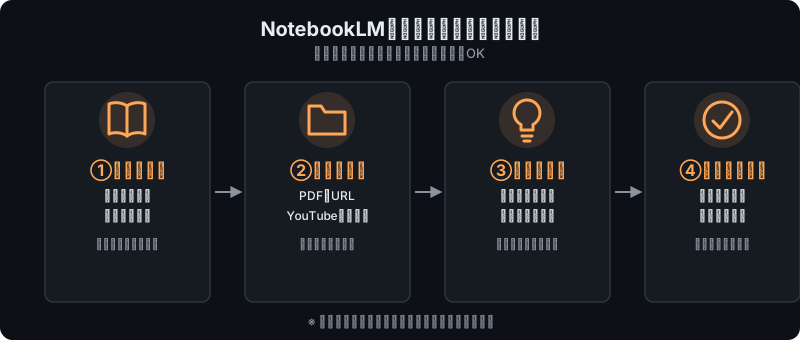
notebooklm.google にアクセスしてログインし、ノートブックを作成、資料をソースとして追加してチャットで質問する、という4ステップで最初の体験が完了します。
編集画面は「ソース」「チャット」「Studio」の3パネル構成で、慣れるまでの操作イメージもつかみやすくなっています。スマホアプリも用意され、パソコンと併用する使い方も可能です。
インストール方法やオフライン再生については「NotebookLMアプリの使い方|スマホ(iPhone/Android)版を解説」で紹介しています。
最初の質問までの具体的な手順は「NotebookLMの始め方|無料で使う手順をわかりやすく解説」で解説しています。
ソース(資料)の追加
NotebookLMに読み込ませる資料を「ソース」と呼びます。
PDF、Word、テキスト、Markdown、Googleドキュメント・スライド、WebページのURL、YouTube動画、音声ファイルなど対応形式は幅広く、Googleドライブからのインポートやテキストの直接貼り付けにも対応しています。
ただし1ノートブックあたりのソース数には上限があり、無料版(Standard)は最大50個、Plusで100個、Proで300個、Ultraで500〜600個(2026年8月時点)という制限がある点は覚えておきましょう。
スキャンした画像PDFや字幕のないYouTube動画はうまく読み込めないこともあるため、事前に形式を確認しておくと安心です。分厚い本や教科書は1本のまま入れず章ごとに分割すると回答精度を保ちやすくなります。
具体的な手順は「NotebookLMに本・教科書を丸ごと読み込ませる方法」で解説しています。
対応形式一覧や対処法は「NotebookLMのソース追加方法|PDF・URL・YouTube対応」で、ソース数の上限に達したときの対処法は「NotebookLMのソース上限・制限と対処法」で解説しています。
資料集め自体をAIに任せたいときは、トピックを入力するだけでWebから関連資料を探して追加できる機能もあります。使い方は「NotebookLM「ソースを発見」の使い方」で紹介しています。
また、ブラウザで見ているWebページやYouTube動画をワンクリックで取り込みたい方は「NotebookLMのChrome拡張機能(Web Importer)」が便利です。
音声概要・動画解説で理解する
資料を「読む」時間が取れないときに便利なのが、音声概要(Audio Overview)と動画解説(Video Overview)です。
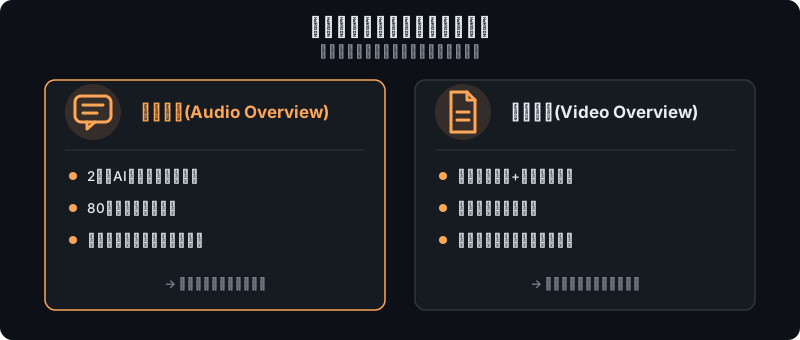
音声概要はアップロードした資料を2人のAIホストがポッドキャスト風に会話しながら解説してくれる機能で、日本語を含む80以上の言語に対応し、通勤中や家事をしながらでも耳から理解できます。
生成手順やカスタマイズ方法は「NotebookLM音声概要の使い方|ポッドキャスト風に要約」で紹介しています。
再生中のAIホストの会話に割り込んで質問できる機能の深掘りは「NotebookLMインタラクティブモードの使い方」でまとめています。
一方、動画解説はスライド画像とナレーションを組み合わせた解説動画を自動作成する機能で、日本語生成にも対応しています。グラフや構造を目で見て理解したい資料に向いており、音声概要とは目的に応じて使い分けるのがおすすめです。
設定やビジュアルスタイルの選び方は「NotebookLM動画解説の使い方|日本語対応の設定も紹介」で解説しています。
資料をプレゼン資料の形にまとめたいときは、スライド自動生成機能も便利です。要点を整理したスライドを自動作成でき、会議やゼミの発表にそのまま使えます。
生成手順やダウンロード方法は「NotebookLMでスライド作成|資料からプレゼンを自動生成する方法」で紹介しています。
作成したコンテンツは種類によって書き出し方が異なるため、各機能のエクスポート手順は「NotebookLMのエクスポート方法まとめ|音声・スライド・レポート」で一覧にしています。
勉強・仕事での活用
NotebookLMは、資料に基づいた回答しか返さない性質上、正確さが求められる勉強やビジネスの現場と相性の良いツールです。
勉強面では、教科書への質問に加えて学習ガイド・クイズ・フラッシュカードの自動生成、マインドマップでの全体像把握、音声概要での復習など、暗記から理解の確認まで1つのノートブックで完結できます。
資格試験対策やレポート作成の活用フローは「NotebookLM勉強活用術|資格試験・レポートに使う方法」で紹介しています。
オンライン講座と組み合わせたい方向けには「オンスク.JPの料金と使い方」「SMART合格講座の料金と使い方」「アガルートアカデミーの料金・合格特典と使い方」もあります。
暗記学習の効率化は「NotebookLMクイズ・フラッシュカードの使い方|暗記学習を効率化」、図解整理は「NotebookLMマインドマップの使い方|資料を図解で整理する方法」で解説しています。
iPadの手書きノートをGoogle Drive経由でソース化する手順は「iPad手書きノートをNotebookLMに連携して勉強を自動化する方法」、お子さんの中学受験の間違い直しを問題集化する活用法は「NotebookLMで中学受験をサポート」でまとめています。
ブログ・note・SNSで発信している方向けには、自分の過去記事だけをソースにしてネタの重複や表記ゆれを洗い出す「NotebookLMに自分の過去記事だけを入れる方法」も用意しています。
仕事面では、会議の録音から決定事項を抽出する、長い仕様書に質問しながら読み進める、複数レポートを横断比較する、社内マニュアルをFAQ化して共有するといった活用例があります。共有機能で閲覧・編集権限を分け、ノートブックをチームで育てることも可能です。
議事録整理や資料読解の具体例は「NotebookLM仕事活用術|議事録・資料読み込みの実例」に、会議録音から議事録を作る手順は「NotebookLMで議事録作成|録音から要約まで作る手順」、チーム共有の設定方法は「NotebookLMの共有方法|ノートブックを共同利用する手順」で確認できます。
アンケートや売上データを渡せば、コード実行機能でグラフ化や集計まで自動で行えるため、Excelなしで簡単なデータ分析ができます。
使い方は「NotebookLMのコード実行機能でデータ分析する方法」で紹介しています。
Proプラン向けには複雑なタスクを自律的にこなすエージェント機能の展開も始まっており、詳細は「NotebookLMのNotebook Agentとは?cloud computerの使い方まとめ」をご覧ください。
料金(無料版とPlus・Pro・Ultra)
NotebookLMは、基本的な機能をすべて無料版(Standard)で使えます。要約・チャットでの質問応答、音声概要・動画解説の生成、レポート作成といった主要機能に課金の壁はなく、個人の勉強や普段のメモ整理なら無料版で十分まかなえます。
ただしノートブック数・ソース数・1日あたりのチャット質問回数や音声概要の生成回数には上限があり、資料が増え続けるプロジェクトや複数人利用では上限に達しやすくなります。
2026年前半のプラン再編で、上限が引き上げられる有料プランはPlus・Pro・Ultraの3段階となり、それぞれGoogle AI Plus・Pro・Ultraのサブスクリプション(Pro・Ultraは対象のWorkspaceライセンスでも利用可)に含まれる形で提供されています。
比較表や入手方法は「NotebookLMの料金まとめ|無料版とPlusの違いを解説」で解説しています。
安全性・データの扱い
社内資料や個人情報を扱う前に気になるのが、アップロードした資料がAIの学習に使われるかどうかです。
Google公式ヘルプによると、個人のGoogleアカウントはフィードバックを送信しない限り資料が学習に使われず、Google WorkspaceアカウントはフィードバックをOKした場合でも人間のレビューにも学習にも使われないという、より厳格な保護が適用されます。
作成したノートブックは既定で本人だけが閲覧できる非公開状態で保存される点も安心材料です。企業利用の判断基準は「NotebookLMの安全性|データは学習される?企業利用の注意」で整理しています。
商用利用が認められる範囲や注意点は利用規約で定められており、判断に迷ったときは「NotebookLMは商用利用できる?利用規約から解説」で確認できます。
困ったときは
「サイトが開けない」「ソースが読み込めない」「回答が的外れ」「音声概要・動画解説が生成されない」「無料版の上限に達した」といった症状はよく報告されるトラブルです。多くはページの再読み込み・別ブラウザでの確認・再ログインという基本の3ステップで解決します。
直らない場合は「NotebookLMが使えない時の対処法|原因別まとめ」で確認してください。
よくある質問
NotebookLMは何から始めればいいですか?
まずはGoogleアカウントを用意し、notebooklm.google にアクセスしてログインします。ノートブックを作成して資料を1つソースとして追加し、チャットで質問してみると、要約や音声概要の便利さがすぐに体感できます。
プログラミングやAIの知識がなくても使えますか?
使えます。NotebookLMは専門知識を前提とせず、資料をアップロードして日本語で質問するだけで使える設計です。
回答には根拠となる資料箇所が示されるため、確認しながら使う習慣をつければ初心者でも安心です。
この記事だけ読めばNotebookLMを使いこなせますか?
概要をつかむには十分ですが、実際に手を動かす際は各トピックのリンク先の個別記事を参照してください。特にソースの追加方法と音声概要・動画解説の使い分けを押さえると、日常で使いこなせるようになります。
まとめ
NotebookLMは、Googleアカウントさえあれば無料で使い始められ、資料に基づいた回答しか返さない性質上、正確さが求められる勉強やビジネスの現場でも安心して使えるAIノートツールです。
まずソースを1つ追加してチャットで質問し、慣れたら音声概要・動画解説やクイズ・マインドマップも取り入れることで、理解から仕事の効率化まで役立てられます。無料版の上限が気になったらPlusへの切り替えを検討し、機密資料を扱う際は安全性の記事もあわせて確認しておきましょう。
困ったときは慌てずトラブルシューティングの記事を参照してください。
いきなりすべてを覚える必要はありません。最初はノートブックの作成とソース追加、チャットでの質問という基本操作に慣れ、慣れたら音声概要・動画解説、勉強や仕事での活用法へ段階的に広げていくのがおすすめです。
困ったときに立ち返れるよう、このガイドをリファレンスとして活用してください。
ハブネコのひとこと
この記事はいわば地図です。最初から全部を覚えようとせず、気になった機能のリンク先だけをつまみ食いする読み方でも十分に使いこなせますよ。