NotebookLMでスライド作成|資料からプレゼンを自動生成する方法
先に結論: スライド資料機能は、追加したソースをもとにプレゼン用スライドを自動生成し、PDFまたはPowerPoint形式でダウンロードできます。2026年8月時点でスライドの追加・削除には非対応です。
資料を作ったのに、プレゼン用のスライドを一から組み立て直すのは手間がかかるものです。NotebookLMの「スライド資料」機能を使えば、ノートブックに追加した資料をもとにプレゼン用のスライドを自動で組み立ててくれます。
この記事では、生成の手順からカスタマイズ、ダウンロードや編集の方法、ビジネス・学校での活用例までまとめて解説します。
この記事の要点
- スライド資料機能は、ノートブックに追加したソースをもとにプレゼン用スライドを自動生成する機能です
- フォーマットは文章量多めの「詳細なスライド」と要点重視の「プレゼンターのスライド」の2種類から選べます
- スライド説明欄に対象読者やトーンを文章で指定してカスタマイズできます
- 生成したスライドはPDFまたはPowerPoint(.pptx)形式でダウンロードできます
- 2026年8月時点でスライドの追加・削除には対応しておらず、構成を大きく変えたい場合は作り直しが必要です
- 資料のボリュームが多いと、スライドが20枚前後で自動的に区切られる報告がありますが、公式ヘルプに明記された上限枚数ではありません
スライド資料機能とは
NotebookLMの「スライド資料」は、ノートブックに追加したソース(資料)をもとに、AIがプレゼンテーション用のスライドを自動で組み立ててくれる機能です。
ソースにある情報だけを根拠にスライドを作るため、インターネット上のあいまいな情報が紛れ込みにくく、手元の資料に忠実な内容に仕上がりやすいのが特徴です。
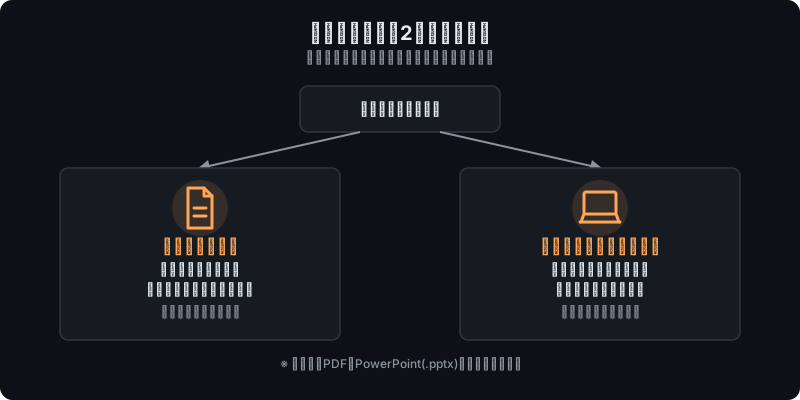
フォーマットは「詳細なスライド」と「プレゼンターのスライド」の2種類から選べます。詳細なスライドは文章量が多めで、メール送付や資料単体での共有に向きます。
プレゼンターのスライドは要点を視覚的にまとめたシンプルな構成で、登壇時に画面に映しながら話す用途に適しています。
利用にはGoogleアカウントでのログインと、ノートブックへのソース追加が必要です。基本操作に不安がある方は、先にNotebookLM使い方完全ガイドに目を通しておくと理解がスムーズです。
スライド作成の手順
生成の流れはシンプルです。
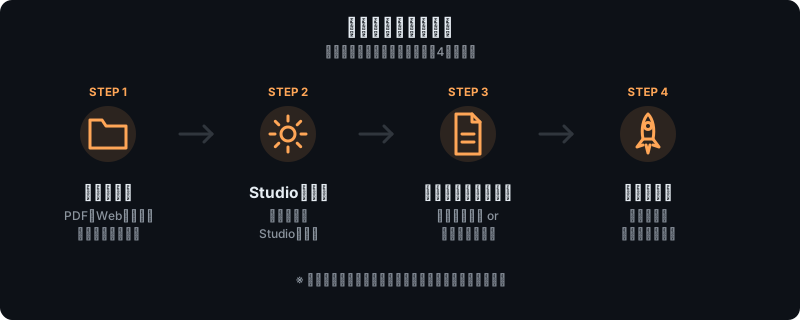
- ノートブックを開くか新規作成し、資料(PDF、Googleドキュメント、Webページなど)をソースとして追加する
- 画面右側の「Studio」パネルを開く
- 「スライド資料」を選択してそのまま生成するか、鉛筆アイコンからカスタマイズ画面を開く
- 必要な指定を入力し、「生成」を実行する
生成はバックグラウンドで進むため、生成中も他のノートブックの作業や別の資料の確認を並行して進められます。数分ほど待つと通知とともにスライドが表示され、その場で再生して内容を確認できます。
カスタマイズ機能を使いこなす
鉛筆アイコンから開けるカスタマイズ画面では、次のような項目を指定できます。
- 長さ:短め・デフォルト・長めの3段階から選択できます
- 出力言語:日本語をはじめとした表示言語を指定できます
- スライド説明欄:概要を書き加えたり、対象読者・トーン・盛り込みたいポイントを文章で指定したりできます
たとえば「新入社員向けにやさしい言葉で」「経営層向けに数字を中心に端的にまとめて」と書けば、狙った仕上がりに近づきます。対象読者やトーンを文章で細かく指定できる点が、この機能の大きな魅力です。
なお、無料版とPlus版(Google AI Proなどの上位プランに含まれる)では1日に生成できる本数などに差があります。上限値は変更されることがあるため、正確な数値は公式サイトで最新情報を確認してください。
ダウンロードと編集の方法
生成したスライドは、その他メニューからPDFドキュメント(.pdf)またはPowerPoint(.pptx)形式でダウンロードできます。社内共有やメール添付にはPDF、手元でさらに手を加えたい場合はPowerPoint形式が便利です。
内容を直したい場合は、修正したいスライドを選び、鉛筆アイコンから編集を始めます。テキストの書き換えやレイアウトの変更、ビジュアルの更新には対応していますが、スライド自体の追加や削除にはまだ対応していない点は覚えておきましょう。
構成そのものを大きく変えたいときは、スライド説明欄の指定を見直し、作り直すのが確実です。
ここで注意したいのが、ダウンロードしたPowerPoint(.pptx)ファイルは、NotebookLM上での上記の編集機能とは別物だという点です。
書き出されたPPTXファイルは各スライドが1枚の画像として貼り付けられた状態で、PowerPoint側でテキストボックスを個別にクリックして書き換えることはできません。
構成やテキストを大きく手直ししたい場合は、次のような回避策が現実的です。
- NotebookLM上で仕上げてから書き出す:ダウンロード前に鉛筆アイコンからテキストの書き換えやレイアウト調整を済ませておき、最終版に近い状態でPDFまたはPowerPoint形式に書き出す
- テキストだけを別途取り出す:チャット欄で「このスライドの内容を箇条書きのテキストとして出力してください」のように依頼し、出力されたテキストをGoogleスライドやPowerPointに直接コピーして体裁を組み直す
- 画像のまま活用する:文言の変更が不要な場合は、そのままPDFや画像として配布・共有し、部分的な修正だけスクリーンショットや画像編集ソフトで加える
- 他の形式に切り替える:スライドではなく文章での共有で十分な場合は、同じソースからメモのGoogleドキュメントへのエクスポートやレポート形式の生成に切り替える(エクスポート方法まとめを参照)
いずれの方法も、NotebookLM単体ではPowerPointの編集画面のようにスライドを自由に組み替えられるわけではないという前提を踏まえたうえでの工夫になります。
ビジネス・学校での活用例
スライド資料は、次のような場面で特に力を発揮します。
- 会議・提案資料:議事録や企画書のソースから、会議用の説明スライドや提案資料の下書きをすぐに作れます
- 営業資料の叩き台作り:製品資料やFAQをまとめたノートブックから、要点を絞った説明スライドを短時間で用意できます
- 授業・研究発表:教材や論文をソースにして、授業用スライドや発表資料の骨子をスピーディーに作成できます
仕事での使い方をさらに広げたい方は、NotebookLMの仕事活用術もあわせてご覧ください。
スライドではなく映像で内容を確認したい場合は、動画解説(Video Overview)機能も選択肢になります。
つまずきポイント
 ハブネコ
ハブネコ現時点ではスライドの追加や削除には対応していないのです。構成を大きく変えたいときは、スライド説明欄の指定を見直して作り直すのが早道ですよ。
スライド資料機能を使ううえで、あらかじめ知っておきたい点をまとめます。
- 利用には年齢制限がある:18歳以上のアカウントでの利用が前提となっています
- 内容の誤りが混じることがある:視覚的な崩れや事実として不正確な情報が含まれる場合があるため、公開・配布前には必ず内容を見直しましょう
- スライドの追加・削除は非対応:構成自体を変えたいときは、生成し直すほうが早い場合があります
- 枚数が多い資料は20枚前後で区切られる報告がある:資料のボリュームが多い場合、1つのスライドデックが20枚前後で自動的に区切られたという報告が利用者から寄せられています。公式ヘルプでは枚数の上限は明記されておらず、正確な仕様は変更される可能性がある点に注意してください。1つのデックにまとめたい場合は、スライド説明欄で「要点のみ簡潔に」のように情報量を絞る指示を加えると、枚数を抑えやすくなります。
- 日本語が「□」に文字化けするという報告がある:2026年8月時点で、日本語資料からの生成時に文字が「□」(いわゆる豆腐)に化けた・生成画面が真っ白になったという報告が一部で見られます。再生成や別ブラウザでの生成し直しで改善する場合があるほか、カスタマイズ画面の出力言語を英語にして生成し、文言を翻訳してGoogleスライドやPowerPointで組み直すのも回避策になります。症状が続く場合は「NotebookLMが使えない・動かない時の対処法」も参考にしてください
- 生成本数などの上限は変動する:2026年8月時点でも無料版とPlus版で差がありますが、具体的な数値は公式サイトで最新情報を確認してください
よくある質問
無料版でもスライド作成はできますか?
はい、無料版のNotebookLMでもスライド資料の作成は可能です。ただし1日に生成できる本数には制限があり、Plus版に比べると少なめです。
生成したスライドはPowerPoint形式でダウンロードできますか?
できます。その他メニューからPowerPoint(.pptx)形式、またはPDFドキュメント形式でダウンロードできます。
スライドの枚数や構成を自由に変えられますか?
枚数や大まかな構成は、生成前のスライド説明欄で対象読者や盛り込みたいポイントを指定することである程度コントロールできます。ただし生成後にスライドを追加・削除する機能はまだ対応していないため、大きく構成を変えたい場合は指定を見直して作り直しましょう。

ハブネコのひとこと
書き出したPowerPointファイルは各スライドが画像として貼り付けられているだけなので、テキストを直接書き換えたい人は先にNotebookLM上で仕上げておくのが確実です。
まとめ
NotebookLMのスライド資料機能を使えば、手元の資料をもとにプレゼン用スライドの下書きをスピーディーに用意できます。
フォーマット・長さ・対象読者を指定するカスタマイズを活用すれば、会議資料から授業用の教材まで、目的に合わせた仕上がりに近づけられます。まずは資料をアップロードして、実際に生成してみてください。
基本操作はNotebookLM使い方完全ガイド、仕事での応用は仕事活用術、映像での理解を深めたい場合は動画解説もあわせてご覧ください。
会議の内容を1枚だけぼくが追加したかったのに、スライドを増やすボタンがどこにもなくて詰んでしまいました…。