NotebookLMのソース追加方法|PDF・URL・YouTube対応
先に結論: NotebookLMはPDF・Word・URL・YouTube・音声ファイルなど幅広い形式に対応し、ソース数は無料版で1冊あたり最大50個です(Plus100個・Pro300個・Ultra500〜600個)。
NotebookLMは、自分で用意した資料だけをもとに回答してくれるAIノートです。この「読み込ませる資料」を「ソース」と呼びます。
この記事では、PDFやURL、YouTube動画などの追加方法、上限や失敗しやすいポイントを解説します。
この記事の要点
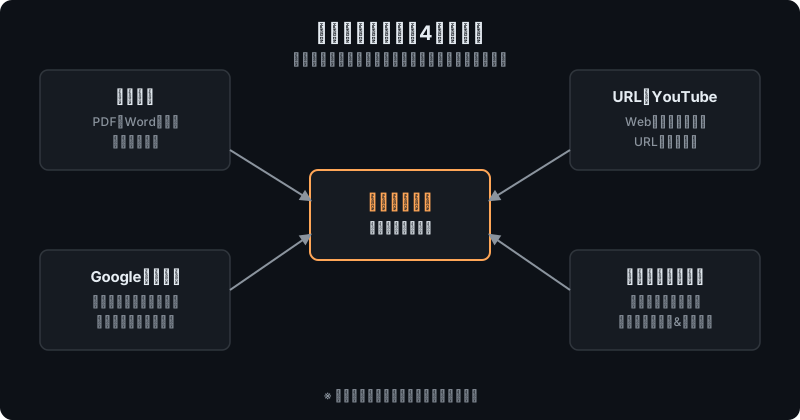
- NotebookLMはPDF・Word・テキスト・CSV・Googleドキュメント/スライド・URL・YouTube動画・音声ファイルなど幅広い形式に対応しています
- ソース数は1ノートブックあたり無料版で最大50個、Plusで100個、Proで300個、Ultraで500〜600個です(2026年8月時点)
- Googleドライブからインポートしたソースは、元ファイルの更新に合わせて自動的に同期されます
- YouTube動画は公開設定かつ字幕付きのみ対応で、非公開動画やアップロード直後72時間以内の動画は取り込みに失敗することがあります
- 「ソースを検索」機能はAIが関連候補を最大10件提示しますが、正確性は保証されないため一次情報の確認が必要です
前提・対象範囲
この記事は2026年8月時点のNotebookLM(無料版・Plusプラン)の仕様をもとにしています。利用にはGoogleアカウントが必要です。
基本的な使い方については、以下の記事もあわせてご覧ください。
- NotebookLMの使い方を一から知りたい方は「NotebookLM使い方完全ガイド」
- はじめてNotebookLMを触る方は「NotebookLMの始め方」
NotebookLMに追加できるソースの種類
NotebookLMは、思っている以上に幅広い形式に対応しています。主なものは次のとおりです。
- PDFファイル(pdf)
- Word文書(docx)
- テキストファイル(txt)・マークダウン(md)
- CSVファイル(csv)
- Googleドキュメント・Googleスライド(スライドは最大100枚まで)
- WebページのURL
- YouTube動画のURL
- 音声ファイル(mp3、wavなど)
- ePubファイル
- コピー&ペーストしたテキスト
さらに、Geminiとのチャット内容をそのままソースとして組み込むこともできます。資料の形式を問わず幅広く取り込める点がNotebookLMの強みです。
ソースの追加手順(種類別)
追加の流れはシンプルです。パソコンでNotebookLMのノートブックを開き、「追加」ボタンから操作します。
PDF・Word・音声ファイルなどのファイルを追加する場合
- ノートブック画面の「追加」ボタンを選択します
- 「ファイルをアップロード」を選び、パソコン内のファイルを指定します
- 読み込みが完了すると、左側のソース一覧に表示されます
URL・YouTube動画を追加する場合
- 「追加」ボタンから「ウェブサイト」または「YouTube」を選択します
- 対象ページや動画のURLを貼り付けます
- 「追加」を押すと自動で内容が取り込まれます
WebページやYouTube動画を頻繁に追加する方は、見ているページをワンクリックで取り込める「NotebookLMのChrome拡張機能(Web Importer)」を使うと手間を減らせます。
Googleドライブのファイルを追加する場合
Googleドキュメントやスライドは、Googleドライブから直接インポートできます。ドライブからインポートしたソースは元ファイルの更新に合わせて自動的に同期されるため、常に最新の内容が反映されます。
テキストを直接貼り付ける場合
「追加」ボタンから「テキストを貼り付け」を選び、メモやWeb記事の一部などをそのままコピー&ペーストすれば、ファイル化せずにソースとして登録できます。
フォルダを丸ごとソース化したい場合の注意点
Googleドライブの「フォルダ」を指定すれば、その中のファイルをまとめてソースに追加できますが、2026年8月時点ではサブフォルダの中身は自動で取り込まれません。
フォルダ直下にあるファイルのみが対象になるため、資料をサブフォルダに整理している場合は、サブフォルダ自体を個別にソースとして追加するか、対象ファイルを親フォルダへ移動しておく必要があります。
資料が複数ファイルにまたがっていて管理が煩雑になる場合は、あらかじめ1本のGoogleドキュメントに情報を追記しながらまとめ、そのドキュメントをソースとして追加する方法も有効です。
前述のとおりドライブからインポートしたソースは元ファイルの更新に合わせて自動的に同期されるため、ドキュメントを更新するだけで常に最新の内容をNotebookLMに反映でき、ソース数の上限(プランごとの上限は次の見出しを参照)を圧迫しにくい点でもおすすめです。
1ノートブックあたりの上限
ソースを追加する前に、上限も把握しておきましょう。
| 項目 | 無料版 | Plusプラン |
|---|---|---|
| ソース数(1ノートブックあたり) | 最大50個 | 最大100個 |
| ノートブック数 | 最大100冊 | 最大500冊 |
| 1ソースあたりの語数 | 最大約50万語 | 同左 |
| ファイルサイズ | 最大200MB | 同左 |
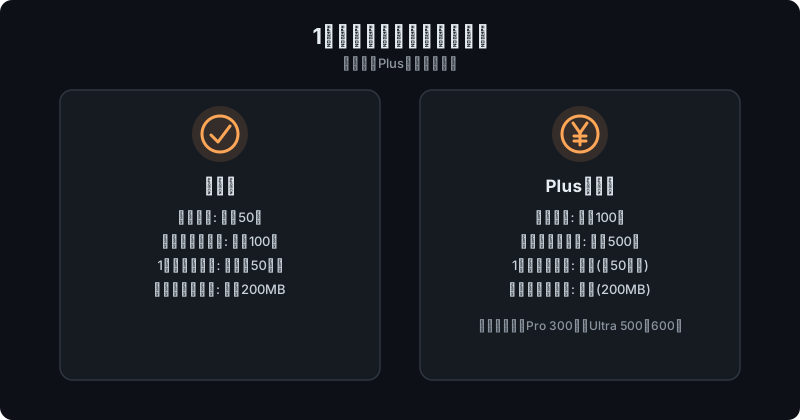
さらに上位のProプランではソース数が最大300個、Ultraプランでは500〜600個まで拡大されます(2026年8月時点)。
分厚い本や教科書を章ごとに分割してアップロードする実務手順は「NotebookLMに本・教科書を丸ごと読み込ませる方法」で紹介しています。
なお、Googleスプレッドシートは他のファイルと異なり、10万トークンまでという個別の制限があるので注意してください。数値は変動する可能性があるため、公式ヘルプでの確認をおすすめします。
ソースの上手な選び方
ソースは「とりあえず多く入れる」よりも、目的に直結する資料に絞り込む方が良い回答につながります。
- テーマに直接関係する資料だけを厳選する
- 古い情報や重複する内容の資料は整理してから追加する
- 一次情報(公式資料・議事録・原典)を優先し、二次情報に頼りすぎない
- ソースにタイトルを分かりやすく付け直しておくと後から探しやすい
関連性の低い資料が混ざると回答の精度が落ちることがあります。不要と感じたソースはいつでも削除できます。
ソースを検索(Discover Sources)機能で資料を探す
手元に資料がない場合は、「ソースを検索」機能(Discover Sources)が便利です。テーマやキーワードを入力すると、AIが関連性の高い候補を最大10件、説明の要約付きで提示してくれます。
チェックを入れるだけでソースに追加できます。より広く調べたい場合はDeep Research機能も使えます(利用には年齢制限があります)。
厳選した資料だけでノートブックを構成したい場合は、Discover Sourcesの候補をそのまま追加しないよう注意してください。
AIは関連性の高さを判定しますが、情報の正確性や発信元の信頼性までは保証しません。自動検索で見つかったソースも、手動追加と同じように内容を自分の目で確認し、一次情報を優先してから追加することをおすすめします。
検索の手順やトピックの書き方のコツは「NotebookLM「ソースを発見」の使い方」で詳しく解説しています。
うまく読み込めないときの対処法
ソース追加でつまずきやすいケースと対処法をまとめました。
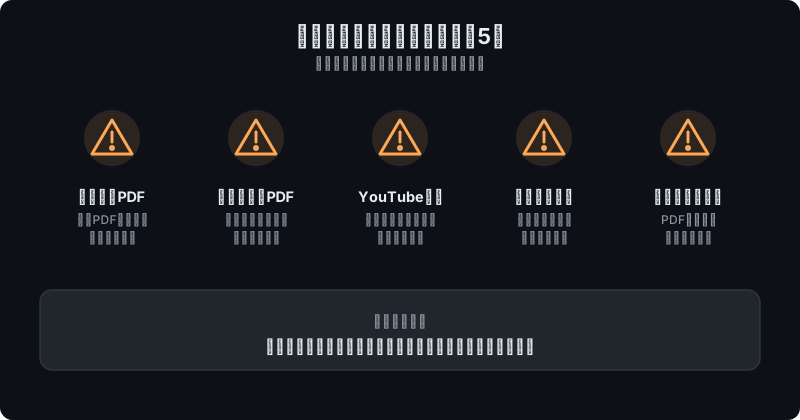
- スキャンしたPDFが読み込めない: 画像として保存されたPDF(文字情報を持たないスキャンデータ)は内容を正しく認識できない場合があります。OCR処理済みかテキスト形式のファイルを用意しましょう。
- パスワード付き・保護されたPDF: セキュリティ設定がかかったファイルは中身を読み取れずエラーになることがあります。制限を解除したコピーを用意してください。
- YouTube動画が追加できない: 公開設定かつ字幕付きの動画のみが対応しています。非公開動画や字幕なし動画、アップロード直後(72時間以内)の動画は失敗することがあります。
- 音声ファイルが認識されない: 音質が悪い、無音・発話がほとんどない音声はインポートに失敗しやすいです。クリアな音源を用意しましょう。
- 脚注・コメントが反映されない: 仕様上、PDFやGoogleドキュメントの脚注・コメントは取り込み対象外です。重要な情報は本文中に記載しておくと安心です。
注意:機密資料の扱いについて
社外秘の資料や個人情報を含むファイルを追加する際は、事前に取り扱いルールを確認し、NotebookLMのデータ取り扱い方針も理解したうえで利用してください。
よくある質問
一度追加したソースは削除できますか?
はい、ソース一覧からいつでも個別に削除でき、回答内容にも即座に反映されます。
複数のPDFをまとめて追加できますか?
できます。アップロード時に複数ファイルを選択すれば一度に追加できます。
ソースを追加したあと、何をすればよいですか?
取り込んだら要約や質問応答に加え、音声で聴ける機能も活用できます。詳しくは「NotebookLMの音声概要の使い方」をご覧ください。
まとめ
NotebookLMはPDF・Word・URL・YouTube・音声ファイルなど幅広い形式に対応しており、ドライブからのインポートや直接のテキスト貼り付けも可能です。
ソース数は無料版で50個、Plusプランで100個(Proは300個・Ultraは500〜600個)までという上限があるため、関連性の高い資料を厳選して追加することが精度の高い回答につながります。
スキャンPDFやYouTubeの字幕なし動画はエラーになりやすいので、事前に形式を確認しておきましょう。
基本操作は「NotebookLM使い方完全ガイド」や「NotebookLMの始め方」もご参照ください。
ハブネコのひとこと
Discover Sourcesの候補は便利ですが、正確性までは保証されていません。厳選したノートブックを作りたいときは、候補を鵜呑みにせず一次情報で確かめる癖をつけたいところです。