Claude Codeコマンド一覧|CLIオプションと起動方法まとめ
先に結論: claude -pでの非対話実行、-c/—resumeでのセッション再開、—model・—permission-modeなどの起動オプションが主要なCLIコマンドで、起動後の挙動を切り替えるスラッシュコマンドとは役割が異なります。
Claude Codeは claude コマンド一つで起動できますが、実際には -p(非対話実行)や --model(モデル指定)、--resume(セッション再開)など、目的別に使い分けるCLIオプションが数多く用意されています。
本記事では、基本の起動方法からセッション再開、よく使うオプション、代表的なサブコマンドまでを整理します。
この記事の要点
- claude -p(—print)は対話モードに入らず一度だけ応答して終了し、CIやスクリプトからの呼び出しに向いています。
- -c(—continue)はカレントディレクトリの最新セッションのみを再開し、-r(—resume)は名前やIDで特定のセッションを再開します。
- —model・—permission-mode・—add-dir・—output-format・—settingsなどのCLIオプションで起動時の挙動を制御できます。
- claude doctorはインストール状態や設定ファイルの問題を診断するサブコマンドです。
- CLIオプションは「どう起動するか」を決め、スラッシュコマンドは「起動後に何をするか」を決めるという住み分けです。
前提・動作環境
以降の内容はターミナル版のClaude Codeを対象としています。インストールがまだの方は「Claude Codeの使い方完全ガイド」を先にご覧ください。
本記事で扱うのはターミナルで打ち込むCLIコマンド・オプションであり、セッション内で / から入力するスラッシュコマンドとは別物です。違いは次の章で整理します。
claude --version2.1.211 (Claude Code)上記のようにバージョンが表示されれば、インストールは正しく完了しています。
CLIコマンドとスラッシュコマンドの違い
Claude Codeには、操作の入り口が2種類あります。CLIコマンド・オプションはOSのターミナル(PowerShellやBashなど)で claude の後ろに付けて実行し、セッションの起動方法そのものを制御します。
一方スラッシュコマンドは、claude を起動してセッションに入った後、対話の中で /clear や /model のように入力し、会話中の挙動を切り替えます。
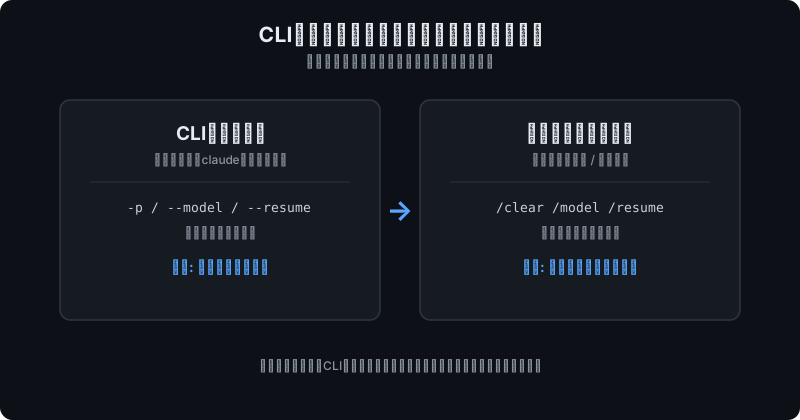
つまり「どう起動するか」を決めるのがCLIオプション、「起動後に何をするか」を決めるのがスラッシュコマンドという住み分けです。
スラッシュコマンドの詳しい一覧は「スラッシュコマンド一覧」で解説していますので、あわせてご確認ください。
基本の起動方法
もっとも基本的な起動パターンは次の3つです。
claude: 引数なしで実行すると、対話型セッションが開始します。claude "質問": 起動と同時に最初のプロンプトを渡せます。claude -p "質問"(--printの省略形): 対話モードに入らず、一度だけ応答を出力して終了します。パイプと組み合わせてスクリプト的に使うのが定番です。
cat error.log | claude -p "このエラーの原因を教えて"-p は非対話モードのため、CI(継続的インテグレーション)やシェルスクリプトからの呼び出しにも向いています。
セッションを再開する: -c と —resume
Claude Codeでは、過去の会話を再開するためのオプションが2種類あります。

-c/--continue: 現在のディレクトリで最新の会話をそのまま読み込んで再開します。直前の作業をすぐ続けたいときに使います。-r/--resume "<セッション名やID>": IDまたは名前を指定して特定のセッションを再開します。引数なしで実行すると、過去のセッション一覧から選ぶピッカーが表示されます。
claude -c -p "先ほどのテスト失敗を修正して"似た働きをするスラッシュコマンド /resume も対話中に使えますが、こちらはあくまでセッション内で発動するコマンドです。ターミナルから直接続きを開きたい場合はCLIオプションの -c や -r を使うと覚えておくとよいでしょう。
よく使うCLIオプション
起動時の挙動を制御するオプションのうち、利用頻度の高いものを紹介します(2026年8月時点の主要フラグ)。
--model <モデル名>: セッションで使用するモデルを指定します。sonnetやopusのようなエイリアス、またはフルネームで指定可能です。--permission-mode <モード>: パーミッションモードを指定します。確認しながら進めるdefault、編集を自動承認するacceptEdits、計画のみ立てるplan、確認を省略するbypassPermissionsなどがあります。--add-dir <パス>: カレントディレクトリ以外に読み取り・編集を許可する追加ディレクトリを指定します。複数プロジェクトを横断するときに使います。--output-format <形式>:-pと組み合わせ、出力形式をtext/json/stream-jsonから選べます。--settings <ファイルパス>: 設定用のJSONファイルを読み込みます。プロジェクトの設定は通常settings.jsonで管理します。詳しくは「settings.json解説」をご覧ください。--verbose: ターンごとの詳細なログを表示します。--version(-v): インストール済みのバージョン番号を表示します。
claude --model opus --permission-mode plan --add-dir ../shared-lib主なサブコマンド
claude にはセッション開始以外の管理系サブコマンドもあります。
claude update: Claude Code本体を最新バージョンに更新します。claude doctor: インストール状態や設定ファイルの問題を診断します。動作がおかしいときはまず実行すると原因の切り分けに役立ちます。claude mcp: MCP(Model Context Protocol)サーバの追加・確認・削除を行います。claude auth login/logout/status: Anthropicアカウントへのログイン・ログアウト・認証状態確認を行います。
対話中のキー操作について
セッション起動後は、キーボード操作でも挙動を制御できます。Esc キーは実行中の応答を中断するため、Shift+Tab はパーミッションモードを順番に切り替えるために使います。
対話中に使うスラッシュコマンドの詳細は「スラッシュコマンド一覧」で扱っています。
つまずきポイント/よくあるエラー
 ハブネコ
ハブネコ--output-formatは-p(非対話モード)と組み合わせて使うオプションです。-pを付けずに起動していないか確認してみてください。
-cを実行しても続きにならない:-c(--continue)はカレントディレクトリの最新セッションを読み込みます。別ディレクトリの続きを開きたい場合は-r(--resume)でセッション名やIDを指定してください。- オプションを付けたのに反映されない: 一部のオプションは
-p(非対話モード)専用です。たとえば--output-formatは-pと組み合わせて使います。 - CLIの引数とスラッシュコマンドを混同する: ターミナル起動時の引数と、セッション内で入力するスラッシュコマンドは別物です。混同しないよう注意してください。
- バージョンによってオプションが異なる: アップデートで追加・変更されることがあります。手元の挙動と異なる場合は
claude --helpや公式ドキュメントで確認してください。
よくある質問
-c と --resume はどちらを使えばよいですか?
直前の作業をそのまま続けたいだけなら -c(--continue)で十分です。過去セッションを名前やIDで指定したい場合、または複数から選びたい場合は -r(--resume)を使ってください。
-p オプションはどんなときに使いますか?
対話モードに入らず一度だけ応答を得たいとき、たとえばシェルスクリプトやCIパイプラインからClaude Codeを呼び出すときに使います。
CLIオプションの一覧はどこで確認できますか?
ターミナルで claude --help を実行するか、公式ドキュメント(code.claude.com/docs)のCLIリファレンスで確認できます。
アップデートで変わることがあるため、迷ったときは最新情報を確認しましょう。

ハブネコのひとこと
-cはカレントディレクトリ限定という制約に気づかず、別フォルダの続きが開けないと戸惑う場面をよく見かけます。セッションを指定したいときは-rを使うと確実です。
まとめ
Claude CodeのCLIコマンドは、基本の起動(claude / claude -p)、セッション再開(-c / --resume)、動作を制御するオプション(--model や --permission-mode など)、そして update や doctor といった管理系サブコマンドに整理すると理解しやすくなります。
対話中の操作やキーボード操作の早見表は「スラッシュコマンド一覧」を、設定ファイルの詳細は「settings.json解説」を、Claude Code全体の使い方は「Claude Codeの使い方完全ガイド」をあわせてご覧ください。
--output-format jsonを付けたのに、出力がぼくにはテキストのままに見えるのはなぜでしょう…?