Codexの使い方完全ガイド|導入から実践まで総まとめ
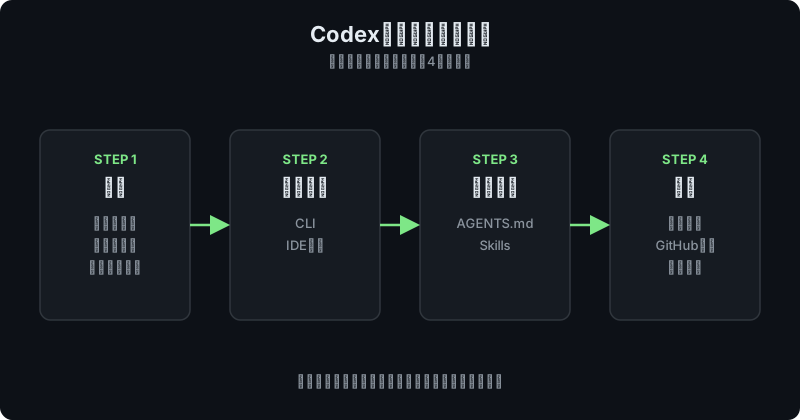
先に結論: Codexは概要・料金・インストールを押さえたら、CLIまたはVS Code拡張機能を導入してChatGPTアカウントでサインインすればすぐ使えます。AGENTS.mdの整備やクラウド・GitHub連携を取り入れると活用の幅が広がります。
Codexは、OpenAIが提供するAIコーディングエージェントです。この記事は、Codexを初めて知った方が「何ができて、どう始めて、どう使いこなせばよいか」を1本で把握できるように構成した総まとめです。
概要・料金・インストールから、CLIの基本操作、VSCode連携、AGENTS.mdによる精度向上、クラウド・GitHub連携、Claude Codeとの使い分けまでを目次のように順を追って紹介します。
各トピックはここで概要だけをつかみ、詳しい手順や設定例は本文中のリンク先の個別記事で確認してください。
本サイトのCodexカテゴリの記事は、CLIのインストール手順やサンドボックス・承認モードの挙動などを実際に検証しながら執筆しており、つまずきやすいポイントも記事内で具体的に示しています(例:「Codex CLIのインストール手順|Windows・Mac対応」)。
この記事の要点
- ChatGPTのFree・Go(月額$8)でも利用できますが、選べるモデルはGPT-5.6 Terraのみで利用量もごくわずかです。本格利用にはPlus(月額$20)以上、またはAPIキーの従量課金が現実的です(2026年8月時点)。
- Codex CLIはNode.js 22以降が入っていれば
npm install -g @openai/codexで導入でき、Macではbrew install --cask codexも使えます。- 入口はCLI・IDE拡張・クラウド(ChatGPT連携)・GitHubコードレビュー連携の4つです。
- 承認モードは読み取り専用・自動編集・フルアクセスの3段階で、
/permissionsでその場で切り替えられます。- 2026年8月31日にGPT-5.4の提供が終了し(ChatGPTサインイン環境)、
/modelで選ぶモデルはGPT-5.6 Sol・Terra・Lunaが中心です。
Codexとは(概要)
Codexは、目標やタスクを伝えるとAIが自律的にコードベースを読み、変更・実行・確認までを進めるエージェント型ツールです。1行補完とは異なり、複数ファイルの変更やテスト実行、修正の繰り返しをまとめて任せられます。
入口はCLI・IDE拡張・クラウド(ChatGPT連携)・GitHubコードレビュー連携の4つです。
2021年発表の別物の旧Codex(GPT-3系のコード生成モデル)との混同も含め、「Codexとは?OpenAIのAIエージェントをわかりやすく解説」で整理しています。
料金と必要なプラン
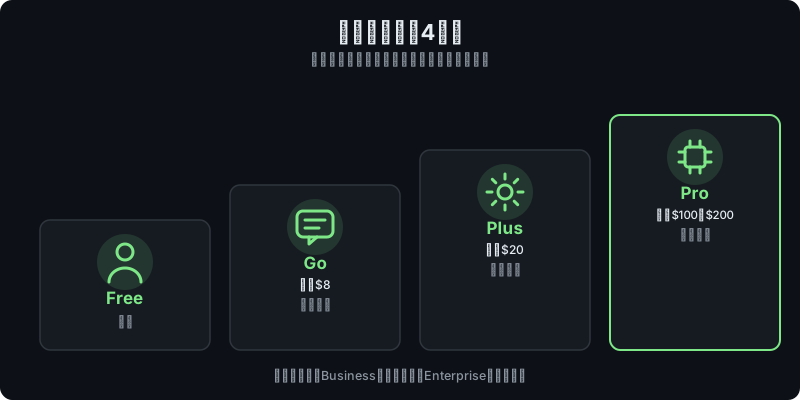
Codexは、ChatGPTのFree・Go・Plus・Pro・Business・Enterpriseいずれのプランでも利用でき、OpenAIのAPIキーによる従量課金契約でも使えます(2026年8月時点)。
ただしFree・Goプランで選べるモデルはGPT-5.6 Terraのみで、利用量もごくわずかに制限されています。
試すならFree、軽く使うならGo(月額$8)、本格利用ならPlus(月額$20)、大量利用ならPro(月額$100〜$200)、チームならBusiness、組織管理ならEnterpriseが目安です。
使用量は直近5時間のローリングウィンドウと週次の上限で管理され、タスクの重さで消費ペースが変わります。2026年8月25日にはPlus向けの5時間上限が復活し、枯渇後に手動で使える「Banked Reset」も配布されています。上限に達したときの対処は「Codexの429エラー・使用量上限の対処法」を参照してください。
プラン別の料金比較は「Codexの料金まとめ|ChatGPTプラン別の使用制限も解説」で解説しています。
インストール
Codex CLIは、npmコマンド1つでWindows・Mac・Linuxのどの環境にも導入できます。
Node.js 22以降が入っていればnpm install -g @openai/codexが最もシンプルで、Macならbrew install --cask codexも使えます。
インストール後は対象フォルダでcodexを実行し、初回起動時にChatGPTアカウントまたはAPIキーでサインインすれば準備完了です。
パッケージ名の取り違えやPATHが通らないといったつまずきも含め、手順は「Codex CLIのインストール手順|Windows・Mac対応」で解説しています。
Windows環境のつまずきは「CodexをWindowsで使う方法」にまとめています。
CLIの基本操作
Codex CLIは、codexで起動する対話モードと、codex exec "指示"で1回のタスクを完結させる非対話モードを使い分けます。
ファイル編集やコマンド実行をどこまで自動で行うかは、読み取り専用・自動編集・フルアクセスの3段階の「承認モード」でコントロールでき、/permissionsでその場に切り替えられます。
サンドボックスとの役割分担は「Codexのサンドボックスと承認モード」で解説しています。
ほかにもAGENTS.mdのたたき台を生成する/init、セッション設定を確認する/status、モデルを切り替える/modelなど、よく使うスラッシュコマンドがあります。
起動方法や依頼例、設定ファイルの扱いは「Codex CLIの使い方|コマンド・操作方法まとめ」にまとめています。
コマンドを早見表で確認したい場合は「Codexコマンド一覧・早見表」、config.tomlの項目別の書き方は「Codex config.tomlの設定方法」を参照してください。
モデルの選び方や切り替えの目安は「Codexのモデル選択と切り替え方法|使い分けの目安」で解説しています。2026年8月31日にGPT-5.4の提供が終了し(ChatGPTサインイン環境・APIキー経由は対象外)、/modelで選ぶモデルはGPT-5.6 Sol・Terra・Lunaが中心です。
移行点は「GPT-5.6移行ガイド|GPT-5.4終了にどう備えるか」で解説しています。2026年9月3日にリリースされたGPT-6 AstraをCodexで使う際の設定・クレジット消費・ノート保持機能の注意点は「Codex GPT-6 Astra対応ガイド」にまとめています。
CodexではなくChatGPT本体(Chat画面)でのGPT-6 Astra/GPT-6 Proのプラン別の使える範囲や契約判断は「ChatGPTのGPT-6 Astra/GPT-6 Proとは|プラン別の使い方と契約判断」で整理しています。
中断した作業はcodex resumeで会話履歴ごと再開できます。--lastやforkの使い分けは「Codex resumeでセッションを再開する方法」で解説しています。
なお、モデル一覧などで見かける「Daybreak Blue」は承認制のサイバー防御プログラム向け提供枠で、一般ユーザーが選べるコーディング用モデルではありません。
詳細は「CodexのDaybreak Blueとは?」をご覧ください。
VSCode(IDE)連携
CodexにはVS Code向けの公式IDE拡張機能(拡張ID: openai.chatgpt)があり、Marketplaceからインストールしてサインインするだけで、エディタ内のサイドバーからコードの編集やレビューを依頼できます。
開いているファイルや選択範囲を文脈として渡せるほか、変更内容をインプレイスの差分でレビューでき、時間のかかるタスクはクラウド版に委譲することも可能です。CursorやWindsurfなどVS Code互換のフォークエディタでも同じ拡張が使えます。
日常編集はIDE拡張、細かい制御が必要な場面はCLIという使い分けも含め、「CodexのVSCode拡張の使い方|IDE連携の設定方法」で紹介しています。
IntelliJ IDEAやPyCharmを使っている方は、AIチャットからCodexを呼び出せる「CodexをJetBrainsで使う方法」を参照してください。
ブラウザ操作を自動化したい場合は「Codex Chrome拡張の使い方|ブラウザ操作の自動化」という選択肢もあります。
AGENTS.mdで精度を上げる
AGENTS.mdは、ビルドコマンドやコーディング規約、禁止事項など毎回説明し直す前提知識をまとめるオープンな標準フォーマットです。
Codexは、ホームディレクトリ(既定~/.codex)のグローバルなAGENTS.mdと、Gitリポジトリのルートから作業ディレクトリまでの各階層のAGENTS.mdを連結して読み込み、作業ディレクトリに近いファイルほど優先されます。
/initコマンドでリポジトリを解析したたたき台を自動生成できるので、そこにチーム独自のルールを書き足すのが効率的です。
書くべき内容の具体例やClaude CodeのCLAUDE.mdとの対比は「AGENTS.mdの書き方|Codexへの指示ファイル設定」で解説しています。
決まった作業手順をパッケージ化したい場合は、SKILL.mdを使う「Codex Skillsの使い方|SKILL.mdの書き方」も精度向上に役立ちます。
外部ツールと接続したい場合は「Codex MCP設定方法|外部ツール連携の手順を解説」も参照してください。
毎回入力している定型の指示文は、自作スラッシュコマンドにまとめる方法もあります。作り方とSkillsとの使い分けは「Codexカスタムコマンドの作り方」をご覧ください。
クラウドとGitHub連携
Codexクラウドは、ChatGPTのWeb版やモバイルアプリからGitHubリポジトリのタスクを委任できる機能です。
タスクはローカルではなくクラウド上のサンドボックスで実行されるため、手元の環境を汚さずに複数タスクを並行進行でき、完了後は差分を確認してそのままPRを作成できます。
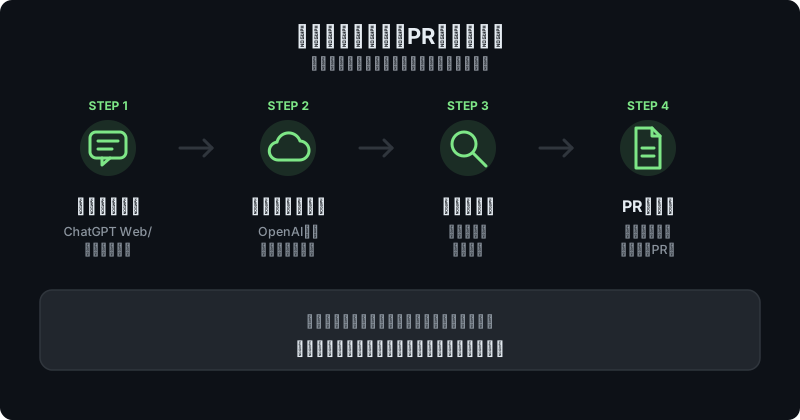
セットアップ方法や並列タスクの活用は「Codexクラウドの使い方|ChatGPTからタスクを委任する」で解説しています。
作成したPRには、Codexによる自動コードレビューも活用できます。リポジトリでCode review設定を有効にしておけば新規PR作成時に自動でレビューが走るほか、コメント欄に@codex reviewと書き込めば手動でも依頼できます。
セキュリティ上の懸念やテスト不足を指摘してくれますが、あくまで人間による最終判断の前段階を補助するシグナルという位置づけです。
設定手順や@codex fix itでの修正依頼は「CodexにPRレビューを任せる方法|GitHub連携設定」を参照してください。
レビュー観点を自由に設計したCIの自動実行は、公式アクションを使う「CodexをGitHub Actionsで自動化する方法」で構築できます。
並列実行の手順は「Codexで複数タスクを並列実行する方法」で解説しています。
Claude Codeとの比較・使い分け
CodexとClaude Codeは、いずれも自然言語での指示だけでコードの実装・修正・テスト・PR作成までを自律的にこなす、2026年時点を代表する2大コーディングエージェントです。
どちらも十分に優秀で機能差だけで一方に絞る必要はなく、ChatGPT系のサブスクならCodex、Claude系のサブスク(Claude Pro/Max)ならClaude Codeから始めるのが合理的です。
CodexはChatGPTエコシステムとの一体運用と複数タスクの並列委任が強みで、Claude CodeはMCP・Skills・Subagentsによる拡張性が強みという住み分けです。
指示ファイルもCodexはAGENTS.md、Claude CodeはCLAUDE.mdと役割の近いものが用意されています。
エコシステム・クラウド委任・料金の観点で整理した比較は「CodexとClaude Codeの違いを比較|どっちを選ぶべき?」を、Claude Codeの使い方は「Claude Codeの使い方完全ガイド|導入から実践まで総まとめ」もあわせてご覧ください。Claude Codeから乗り換える場合の設定引き継ぎは「Claude CodeからCodexへ移行する方法」で手順を解説しています。
両方を契約して役割分担する運用法は「CodexとClaude Codeを併用する方法|役割分担の実践パターン」で解説しています。
困ったときは
「codexコマンドが見つからない」「サインインできない」「使用制限に達した」「Windowsで動かない」「サンドボックス・承認でブロックされる」は、Codexが動かないときによく報告される症状です。
まずは最新版へのアップデートとアプリ・ターミナルの再起動を試し、解決しなければ症状に近い見出しを確認するのが早道です。症状別の原因と対処法は「Codexが動かない時の対処法|エラー原因別まとめ」で解説しています。
「使用制限に達した」の中でも頻出するのが429エラーで、リクエストの集中やレート制限が原因です。原因の見分け方と対処法は「Codexの429エラーの対処法|原因と解決策」にまとめています。
よくある質問
Codexは何から始めればいいですか?
まずはChatGPTアカウント(Free・Goでも試せますが、本格利用はPlus以上)かAPIキーを用意し、OSに合わせてCodex CLIまたはVS Code拡張機能を導入してサインインします。
次に/initでAGENTS.mdを作成し、基本的なスラッシュコマンドと承認モードの切り替えを一通り試すと全体像がつかみやすくなります。
プログラミング初心者でも使えますか?
使えます。自然言語で目標を伝えるだけで動作するため知識がなくても触れられますが、生成コードの妥当性判断には基本的なコードの知識が役立ちます。
まずは承認モードを読み取り専用にして、提案内容を確認しながら慣れていくのがおすすめです。
この記事だけ読めばCodexを使いこなせますか?
概要をつかむには十分ですが、実際に手を動かす際は各トピックのリンク先の個別記事を参照してください。特にAGENTS.mdの整備と、クラウド・GitHub連携を押さえると日常作業で使いこなせます。
まとめ
Codexは、概要と料金を理解し、CLIまたはVS Code拡張機能を導入してChatGPTアカウントでサインインすれば、すぐに使い始められます。AGENTS.mdを整備して精度を高め、クラウド委任やGitHubレビュー連携を取り入れれば日々の開発を効率化できます。
すでにClaude Codeを使っている方は、Claude Codeとの違いを整理した比較記事もあわせて参考にしてください。最初の1週間はインストールと基本操作に慣れ、慣れてきたらAGENTS.mdの整備、クラウド・GitHub連携へと段階的に広げていくのがおすすめです。
困ったときに立ち返れるよう、このガイドをリファレンスとして活用してください。
ハブネコのひとこと
この記事だけですべてを覚えようとせず、まずはインストールとサインインだけ済ませてみるのがおすすめです。AGENTS.mdの整備やクラウド連携は、使いながら少しずつ広げていけば十分についていけます。