Claude Codeは非エンジニアでも使える?初心者向け活用入門
先に結論: Claude Codeは非エンジニアでも使えます。日本語の指示だけでファイル整理・Excel/CSV集計・文章作成・簡単な業務ツール作成ができ、実行前には必ず確認プロンプトが表示されます。
結論から言うと、Claude Codeはコードを書けない非エンジニアでも十分に使えます。もともとはプログラミング向けのツールですが、実態は「パソコンの中の作業を日本語で頼めるアシスタント」です。
ファイル整理やExcel/CSVの集計、文章の下書き、簡単な業務ツール作成まで、コードを一切書かずにお願いできます。
Claude Code全体の概要は「Claude Codeの使い方完全ガイド」でも詳しく解説していますので、あわせてご覧ください。
この記事では、ターミナルに苦手意識がある方でも安心して使い始められるよう、実例と注意点を中心に紹介します。
この記事の要点
- Claude Codeは非エンジニアでも日本語の指示だけで、ファイル整理・Excel/CSV集計・文章作成・簡単な業務ツール作成ができます。
- 裏側ではPythonなどのプログラムを自動生成して実行しますが、利用者側がそのコードを読み書きする必要はありません。
- ファイルを実際に変更する前には必ず確認プロンプトが表示され、承認してから作業が進みます。
- 大量のファイルをリネーム・移動・削除する作業の前は、対象フォルダを事前にバックアップしておくと安心です。
- Claude Codeは無料のClaude.aiプランでは利用できません。
前提: ターミナルもコマンドも覚えなくていい
Claude Codeは「ターミナル」という黒い画面上で動くツールですが、そこに難しいコマンドを打ち込む必要はありません。基本的な使い方は、画面に表示された入力欄に、やってほしいことを日本語でそのまま書くだけです。
たとえば次のような文章で十分に伝わります。
デスクトップのフォルダにある請求書PDFを、日付順にリネームしてくださいClaude Codeはこの依頼を理解し、必要な操作を自動で組み立てて実行します。コマンドを覚える必要があるのは「これまでのエンジニア向けツール」の話であり、Claude Codeでは日本語の指示そのものが操作方法になります。
もちろんファイルを実際に変更する前には確認画面が出るので、いきなり中身が書き換わってしまう心配もありません(詳しくは後述します)。この日本語だけで頼める範囲は2026年8月時点でも変わっておらず、下記4つの活用例はいずれもコマンド入力なしで進められます。
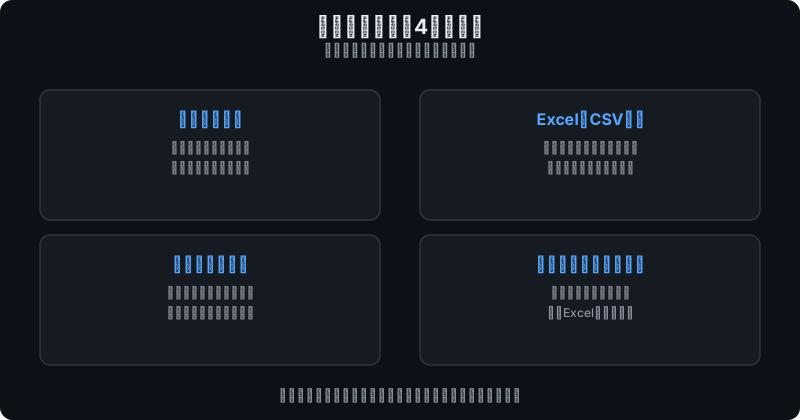
非エンジニアでもできる活用例1: ファイル整理
大量のファイルが入り乱れたフォルダの整理は、Claude Codeが得意とする作業のひとつです。
このフォルダの中の画像ファイルを、撮影日ごとにサブフォルダへ分けて移動してくださいファイル名がバラバラなPDFを「取引先名_日付.pdf」の形式に統一してリネームしてくださいこうした依頼をすると、Claude Codeはフォルダの中身を確認し、命名ルールを提案したうえで、承認を得てから一括処理を行います。手作業なら数時間かかる整理も、数分の対話で終えられます。
非エンジニアでもできる活用例2: Excel・CSVの集計
Excelの関数やピボットテーブルを覚えていなくても、集計や分析をお願いできます。
このCSVファイルの月別・担当者別の売上合計を出して、新しいExcelファイルにまとめてくださいこのアンケート結果のCSVから、自由記述欄に「不満」というキーワードが含まれる行だけを抜き出してくださいClaude Codeは裏側でPythonなどのプログラムを自動生成して実行しますが、利用者側がそのコードを読んだり書いたりする必要はありません。出てきた集計結果を見て「もっと日付を絞って」「グラフも作って」と会話を続けるだけで、内容を調整していけます。
非エンジニアでもできる活用例3: 文章作成・要約
議事録の整形やメール文面の作成といった、日常的な文章業務にも使えます。
この会議の音声を文字起こししたテキストを、決定事項・タスク・担当者が一目でわかる議事録の形に整えてくださいこのプレスリリース案を、社外向けのお知らせメール用に300字程度で要約してください長文の資料を読み込ませて「重要なポイントだけ箇条書きにして」と頼むような使い方も可能です。フォルダ内の複数ファイルをまとめて参照しながら作業できる点は、通常のチャットAIとの大きな違いです。
非エンジニアでもできる活用例4: 簡単な業務ツール作成
「プログラミングはできないが、ちょっとした自動化ツールが欲しい」というときにも活用できます。
毎週決まったフォーマットで提出している週報を、質問に答えるだけで自動生成できる簡単なツールを作ってください複数のExcelファイルを1つのフォルダに入れておくと、自動で1つのファイルにまとめてくれるツールを作ってください出来上がったツールの中身がプログラムであることを意識する必要はありません。「もっとこうしてほしい」と要望を伝えれば、Claude Codeが動作を修正してくれます。
実はこのブログ自体も、サイト構築から記事執筆までClaude Codeに任せて作られたもので、その裏側は「Claude Codeでブログを収益化する」で紹介しています。
安全に使うための注意点
便利な一方で、ファイルを直接操作できるツールだからこそ気をつけたい点もあります。
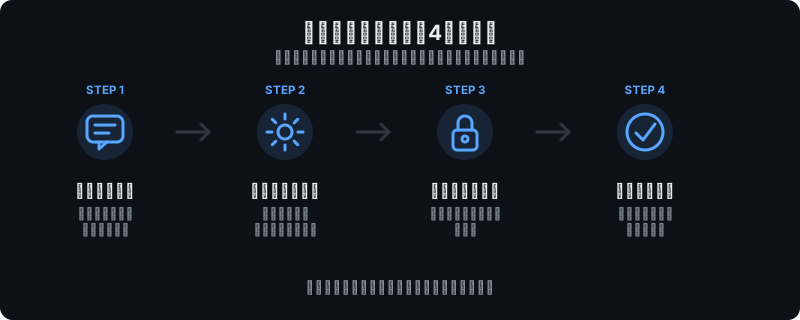
- 重要なファイルは事前にバックアップを取る: 大量のファイルをリネーム・移動・削除する作業を頼む前には、対象フォルダをコピーしておくと安心です。
- 権限確認のプロンプトは必ず読んでから承認する: Claude Codeはファイルの変更やコマンドの実行前に「実行してよいですか」という確認を表示します。内容をよく読まずに次々と承認するのは避け、意図した操作かどうかを確認しましょう。
- 個人情報や機密情報を含むファイルの扱いに注意する: 顧客情報などを扱う場合は、社内のルールやセキュリティポリシーに沿って利用してください。
- 心配なときは小さい範囲で試す: いきなりフォルダ全体に対して指示するのではなく、まずは数件のファイルだけで試し、結果を確認してから本番の範囲に広げると失敗が少なくなります。
つまずきポイント
 ハブネコ
ハブネコClaude Codeは無料プランの対象外なのです。使ってみたい場合は、Pro以上のプランへの加入が必要ですよ。
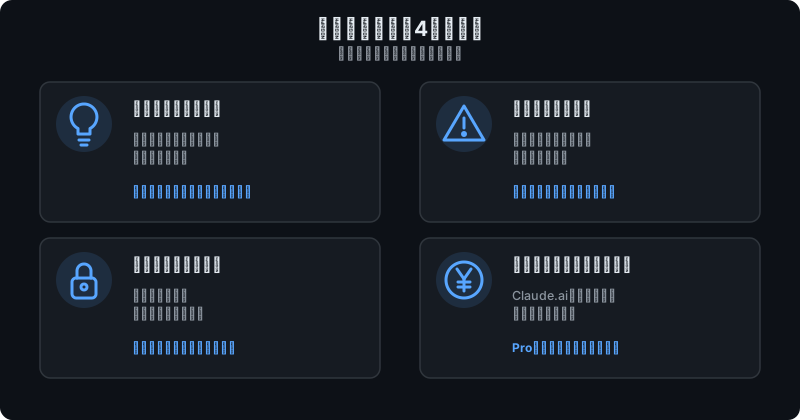
- 「エンジニア向けだから難しそう」と敬遠してしまう: 実際に触ってみると、必要なのはやりたいことを日本語で伝える力だけです。専門用語を使う必要はありません。
- 一度に多くのことを頼んで結果がずれる: 「フォルダ整理して集計もして資料も作って」と一度に詰め込むより、ひとつずつ依頼して結果を確認しながら進めた方が、狙った結果に近づきやすくなります。
- 確認プロンプトを全部「はい」で流してしまう: 内容を読まずに承認を続けると、意図しない変更に気づきにくくなります。特に削除や上書きを伴う操作は内容をよく確認しましょう。
- 無料プランで使おうとしてつまずく: Claude Codeは無料のClaude.aiプランでは利用できません。有料プランの詳細は「Claude Code料金まとめ」を参考にしてください。
よくある質問
プログラミングの知識がゼロでも使えますか?
使えます。Claude Codeへの指示はすべて日本語の文章でよく、コードを読み書きする必要はありません。
ただし、パソコンのファイルやフォルダの基本的な操作(コピー・移動・開くなど)の感覚があると、より意図を伝えやすくなります。
ターミナルの操作が怖いのですが大丈夫ですか?
最初は誰でも身構えるものですが、実際に使う場面ではコマンドを打つ必要はほとんどありません。画面に表示された入力欄に日本語で依頼を書き、あとは表示される確認プロンプトを読んで承認するだけで作業が進みます。
非エンジニアがすぐ使える具体的な作業には何がありますか?
本記事で紹介したファイル整理、Excel/CSVの集計、議事録やメール文面の作成、簡単な業務ツールの作成が代表例です。いずれも「やりたいことを日本語で説明する」だけで着手できます。

ハブネコのひとこと
大量のファイルをリネームしたり移動したりする作業ほど、事前のバックアップが効いてきます。小さな範囲で一度試してから本番に広げると、失敗が少なく安心して任せられます。
もう一歩進んで基礎から学びたい場合は、「AI時代のプログラミング学習ロードマップ」や「生成AIスクール比較」も参考になります。
まとめ
Claude Codeは非エンジニアでも十分に活用できるツールです。ターミナルという見た目に難しそうな印象を受けがちですが、実際に必要なのは日本語での指示だけで、コマンドやプログラミングの知識は不要です。
ファイル整理、Excel/CSVの集計、文章作成、簡単なツール作成など、日々の業務を効率化できる場面は数多くあります。まずはバックアップを取り、確認プロンプトをよく読みながら、小さな作業から試してみてください。
導入方法は「Macインストール手順」や「Windowsインストール手順」で解説していますので、興味を持った方はぜひ次のステップに進んでみてください。
導入後の最初の一言は「Claude Codeに最初に頼むこと10選」のコピペ例が便利です。
記事を読んでいて分からない言葉が出てきたら「AI開発の用語辞典」もあわせてご活用ください。
友達に勧められてぼくが無料のClaude.aiに登録したのに、Claude Codeがどこにも見当たりません…。