自宅サーバーをポート開放なしで公開する|Cloudflare TunnelとTailscale
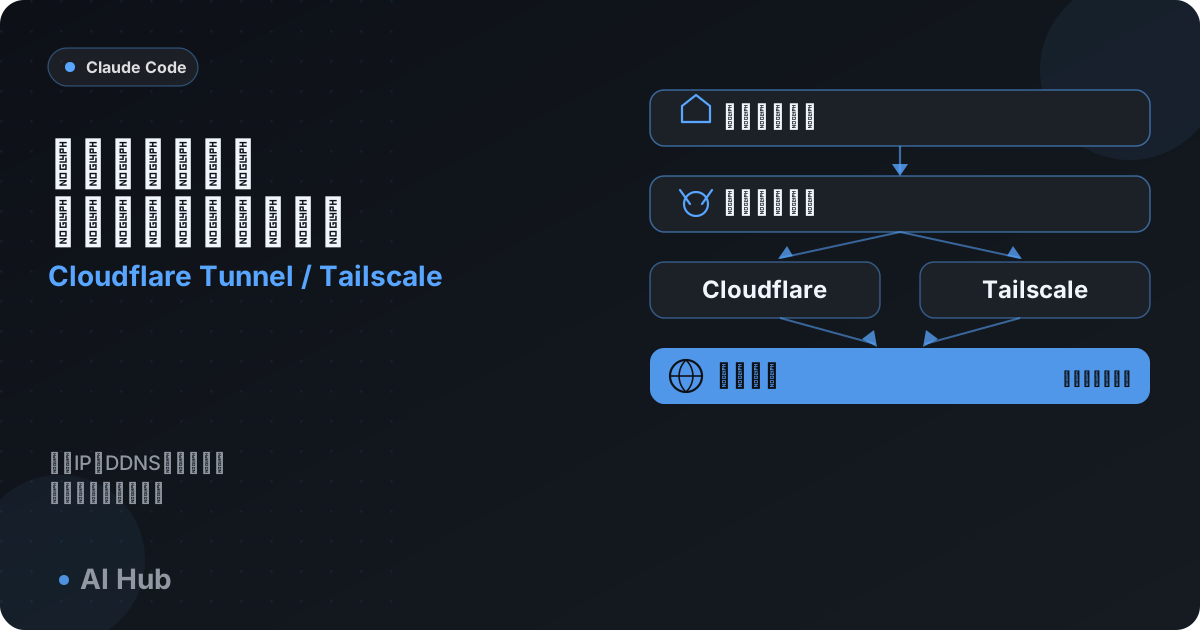
先に結論: 自宅サーバーは、Cloudflare TunnelかTailscale Funnelを使えばルーターのポート開放なしで外部公開できます。独自ドメインでの本格公開にはCloudflare Tunnel、tailnet外への一時共有にはTailscale Funnelが向いています。
「Claude Code常時稼働環境の作り方」ではTailscaleで自宅マシンとスマホをつなぎ、自分だけがアクセスできる閉域環境を作りました。
次に必要になるのが、家族や友人、あるいは不特定多数にも見てもらうためのルーターのポート開放なしで自宅サーバーを外部公開する方法です。
SNSでは「VPSはもう安くない。Cloudflare+自宅サーバー+Tailscaleが令和最新版・貧者のサーバー戦略」という投稿が690いいねを集めるなど、VPSのコストパフォーマンス低下を背景に関心が急上昇しています。
この記事では2026年8月時点の情報で、Cloudflare TunnelとTailscale Funnelの2方式を比較しながら注意点まで解説します。
この記事の要点
- Cloudflare TunnelとTailscale Funnelはどちらもルーター側でポート開放せずに自宅サーバーを外部公開できます。
- Cloudflare Tunnelは独自ドメインでの不特定多数への本格公開に向いています。
- Tailscale Funnelは公開ポートが443・8443・10000番に限られ、URLも
<マシン名>.<tailnet名>.ts.net固定です。- Cloudflareの利用規約には大容量メディア配信を制限する条項があり、該当用途は事前確認が必要です。
- 公開する場合はCloudflare Accessなどの認証を追加し、無防備な公開状態を放置しないことが重要です。
なぜポート開放をしないのか
自宅サーバーの外部公開は、従来はルーターのポートを開けグローバルIPから直接アクセスさせる「ポート開放」が定番でした。しかしこの方法には見落とせない弱点があります。
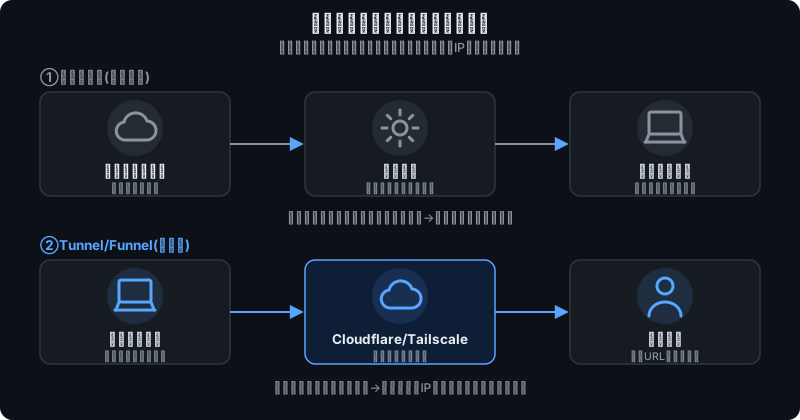
- 固定IPが必要になりやすい:多くの家庭用回線は動的IPで、DDNS(動的DNS)の追加設定が必要になります
- 攻撃面がそのまま晒される:ポートを開けた瞬間から世界中のスキャンボットが自宅IPに到達できる状態になります
- ルーター設定が機種依存で分かりにくい:ポートフォワーディング画面はメーカーごとに異なり、二重ルーター環境ではさらに複雑です
これに対しCloudflare TunnelやTailscale Funnelは自宅マシンからクラウド側へ「アウトバウンド」で接続を開始する方式です。
ルーター側で待ち受けポートを開ける必要がなく、グローバルIPも固定IP契約もDDNSも不要になるため、初心者でも安全に試しやすいのが利点です。
Cloudflare TunnelとTailscale Funnelの使い分け
どちらも「ポート開放なしで外部公開」を実現しますが、向いている用途は異なります。
| 項目 | Cloudflare Tunnel | Tailscale Funnel |
|---|---|---|
| 公開範囲 | 独自ドメインで不特定多数に公開 | tailnet外の誰でもアクセス可(URLを知っている人) |
| ドメイン | 自分の独自ドメインを使える | <マシン名>.<tailnet名>.ts.net固定 |
| 費用 | 無料(独自ドメインの登録費用は別途) | 無料プランでも利用可 |
| 向いている用途 | ブログ・簡易Webサービスの本公開 | 検証中のアプリを一時的に外部の人へ見せる |
| 設定の手軽さ | やや手順が多い(DNS連携が必要) | tailscale funnelコマンド1つで完結 |
Cloudflare Tunnelは、自宅マシンで動くcloudflaredがCloudflareのネットワークへ常時接続し、外部アクセスをトンネル経由で中継する仕組みです。独自ドメインでの本格公開に向き、無料範囲も広いのが特徴です。
一方Tailscale Funnelは、Tailscaleで構築した閉域網(tailnet)の一部だけをインターネットに開く機能で、tailnet外の人へ一時的にURLを共有したいときに向いています。
Cloudflare Tunnelのセットアップ手順
Cloudflare Tunnelはダッシュボード(one.dash.cloudflare.com)から作成します。事前に公開したいドメインをCloudflareのネームサーバーへ登録しておく必要があります。
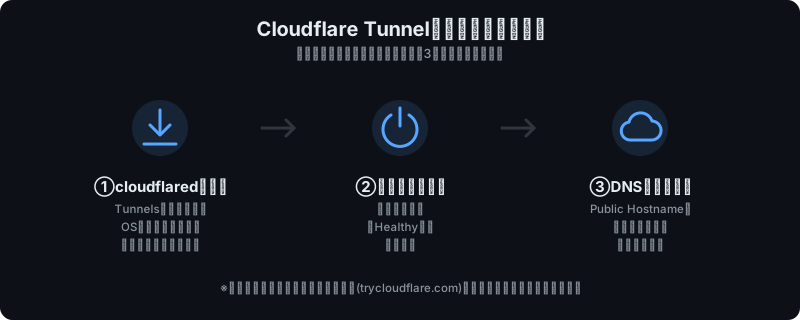
- cloudflaredの導入:「Networks」→「Tunnels」→「Create a tunnel」で「Cloudflared」を選び名前を付けると、OS別のインストールコマンドが表示されます。自宅マシンで実行すると認証トークン付きの
cloudflaredがsystemdサービス(Linux)やlaunchd(macOS)として登録され、OS起動時に自動起動します。 - トンネルの作成:インストールコマンド実行でトンネルが作成され、ダッシュボード上のステータスが「Healthy」になれば接続完了です。
- DNSとの紐付け:トンネルの「Public Hostname」タブで公開サブドメイン(例:
app.example.com)と自宅マシンの待ち受けアドレス(例:http://localhost:3000)を入力・保存すると、Cloudflareが<トンネルID>.cfargotunnel.comへのCNAMEレコードを自動作成します。
動作確認だけならcloudflared tunnel --url http://localhost:8080でtrycloudflare.comのランダムURLが発行されるクイックトンネルも使えます。
ただし同時接続数に上限があり、公式もテスト・デモ用途限定としています。
本公開には独自ドメインを使う手順1〜3が必要です。
Tailscale Funnelのセットアップ手順と制約
Tailscale Funnelは、すでにTailscaleを導入済みの自宅マシンであれば数分で試せます。
- Tailscaleをv1.38.3以上に更新し、管理コンソールでMagicDNSとHTTPSを有効化します
- 自宅マシンで
tailscale funnel <ポート番号>を実行します(例:tailscale funnel 3000) - 初回はアクセス許可の確認が表示されるので承認します
# ローカルの3000番ポートで動くアプリをFunnelで公開
tailscale funnel 3000
Tailscale Funnelは公開できるポートが443・8443・10000番に限られ、URLも<マシン名>.<tailnet名>.ts.netの固定形式になります(独自ドメイン不可)。
帯域幅にも非公開の制限があるため、恒常公開よりも開発中アプリを外部の人に一時レビューしてもらう短期用途に向いています。
公開する前に確認しておきたい注意点
外部公開は便利な反面、いくつか誠実に押さえておくべき論点があります。
- Cloudflare Tunnelの利用規約:CloudflareのCDNには、有料のStream/Images等を使わず動画等の大容量ファイルを配信することを制限する条項があります。コミュニティでも、Tunnel経由でPlexやJellyfinのような大容量メディア配信・オンラインストレージを公開するのは規約上好ましくないと議論されています。該当用途では公式のService-Specific Termsを事前確認してください。
- 公開=認証なしではない:ポート開放をしないことと、誰でもアクセス可能な状態を放置してよいことは別問題です。個人情報や管理画面を含むならCloudflare Access(Zero Trust)等でID認証を必須にしましょう。
- 可用性は自宅回線とマシンに依存する:データセンターのVPSと違い、自宅の停電・回線障害・マシン故障がそのままサービス停止に直結します。常時稼働の対策は「Claude Code常時稼働環境の作り方」、停電対策は「自宅サーバー向けUPSおすすめ」も参考にしてください。
VPSとのコスト比較の考え方
「自宅サーバー+トンネル」と「VPS」のどちらが安いかは料金プランも電気代も変動するため断定できません。構造としては自宅サーバー側は初期費用(マシン代)と電気代、VPS側は月額利用料が継続的にかかるという違いを押さえるのが実用的です。
すでに常時稼働のミニPCやNASがあれば公開設定を追加する限界費用はほぼゼロです。機材選びから始めるなら初期費用・電気代・回線の安定性をVPSの月額料金と比較して判断します。
ミニPCの選び方は「AIエージェント用ミニPCおすすめ」、NASでの運用例は「個人開発向けNASおすすめ」で紹介しています。
つまずきポイント
 ハブネコ
ハブネコクイックトンネルのURLは再起動のたびに変わる仕様で、あくまでテスト用です。恒常公開には独自ドメインでのトンネル作成が必要になります。
- Cloudflareのネームサーバー移行を忘れる:ドメインがCloudflareのネームサーバーに向いていないと、Public Hostnameを設定してもDNSが反映されません。
- Tailscale Funnelでポート番号を間違える:443・8443・10000番以外を指定するとエラーになります。リバースプロキシ設定を見直しましょう。
- 公開後に認証を入れ忘れる:確認のつもりで公開したサービスが無防備に外部アクセスされ続けるケースがあります。公開直後にCloudflare Access等の認証を設定する習慣をつけましょう。
- クイックトンネルを本番用途と混同する:
trycloudflare.comのURLは再起動のたびに変わり、テスト用です。恒常公開には独自ドメインでのトンネル作成が必要です。
よくある質問
Cloudflare TunnelとTailscale Funnel、どちらから試すべきですか?
Tailscale導入済みで動作だけ試したいならFunnelが数分で試せます。独自ドメインで本格公開したい、アクセス増加が見込めるならTunnelから始めるのが合理的です。
検証中はFunnel、本公開はTunnelと使い分けられます。
ポート開放をしないと表示速度は遅くなりますか?
Cloudflareやtailscaleのリレーサーバーを経由する分レイテンシは変わりますが、多くの個人用途では体感できる差にはなりません。Cloudflare TunnelはCDNのキャッシュ効果で速度が向上するケースもあります。
無料プランのままで運用を続けても問題ないですか?
個人利用の範囲なら両サービスとも無料プランで継続利用できます。ただし帯域幅やCDN利用規約の制限はあるため、アクセス数や配信ファイルが増えたら公式サイトで最新のプラン内容を確認しましょう。
ハブネコのひとこと
ポート開放が要らないと聞くとつい安心してしまいますが、公開後に認証を入れ忘れるとその安心感がそのまま無防備さに変わってしまう点は覚えておきたいところです。
まとめ
自宅サーバーの外部公開は、ポート開放を使わなくてもCloudflare TunnelとTailscale Funnelの2つの選択肢で安全に実現できます。
独自ドメインでの本公開ならTunnel、tailnet外への一時共有ならFunnelと使い分け、公開する以上は認証の追加や利用規約の確認まで検討しましょう。
閉域アクセスの構築は「Claude Code常時稼働環境の作り方」、対象マシンの選び方は「AIエージェント用ミニPCおすすめ」「個人開発向けNASおすすめ」、停電対策は「自宅サーバー向けUPSおすすめ」もあわせてご覧ください。
trycloudflare.comのURLをブックマークしておいたのに、次の日開いたら別のURLになっていました。壊れたんでしょうか?