Claude Code常時稼働環境の作り方|ミニPC・VPS・Mac mini比較
先に結論: Claude Codeの常時稼働環境はミニPC・VPS・Mac mini・普段のPCの流用の4方式から選べ、電気代とのバランスが良いミニPCが本命候補です。どの方式でもTailscale+SSH+tmuxの構成は共通です。
長時間のリファクタリングやテストの繰り返しをClaude Codeに任せきりにしたい、外出先からでも進捗を確認したい——そう思ったら次に必要になるのが、Claude Codeを安く・安全に動かし続けられる常時稼働環境です。
この記事では2026年8月時点の情報をもとに、常時稼働環境を「ミニPC」「VPS」「Mac mini」「普段のPCの流用」の4方式で比較し、実際の構築手順(Tailscale+SSH+tmuxでの外出先アクセス、自動起動、落ちたときの再開)まで解説します。
この記事の要点
- 2026年8月時点、常時稼働環境はミニPC・VPS・Mac mini・普段のPCの流用の4方式から選べます。
- ミニPC(Intel N100/N150クラス)はアイドル時消費電力7〜10W程度で、電気代は月200〜700円程度が目安です。
- 外出先からのアクセスはTailscale+SSH+tmuxの組み合わせが基本構成です。
- tmux new -s claudeでセッションを作成し、切断後もtmux attach -t claudeで作業を再開できます。
- 自動起動を設定してもOSのスリープを無効化し忘れると起動しないため、電源設定の見直しが必須です。
前提・動作環境
本記事は、Claude Codeを有料プラン(Pro/Max/Team/Enterprise)またはAPI従量課金で利用できる状態を前提にしています。
手順はLinux・macOS・Windows(WSL)で大筋共通で、SSHクライアントとtmux(またはmosh)が使えることを想定します。
マシンの機種選定そのものではなく、Claude Code側の構築・運用手順に絞って解説する点にご注意ください。
具体的なおすすめ機種は「AIエージェント用ミニPCおすすめ」で詳しく紹介しています。
常時稼働環境の4つの選択肢を比較する
Claude Codeを24時間動かし続ける場所には、大きく4つの選択肢があります。初期費用・電気代・難易度・向き不向きの目安は次のとおりです。
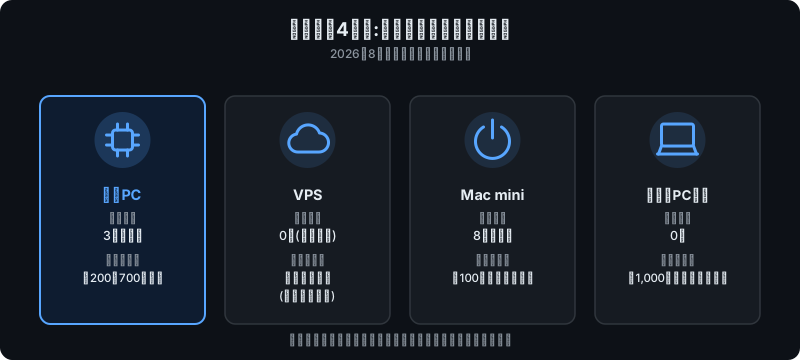
| 方式 | 初期費用 | 電気代の目安 | 難易度 | 向き不向き |
|---|---|---|---|---|
| ミニPC | 3万円台〜 | 月200〜700円程度 | 中 | 常時稼働の本命。バランスが良い |
| VPS | 0円(月額課金) | 電気代は不要(利用料に含む) | 低〜中 | 自宅に機材を置きたくない人向け |
| Mac mini | 8万円台〜 | 月100円未満のことも | 低 | 静音・省電力だが初期費用は高め |
| 普段のPCを流用 | 0円 | 月1,000円超になりやすい | 低 | まず試したい人向け。長期運用には不向き |
①ミニPC:常時稼働の本命
省電力・静音・省スペースを兼ね備え、24時間つけっぱなしにしても故障リスクを抑えやすい構成です。
Intel N100/N150クラスはアイドル時消費電力7〜10W程度、Ryzen 7クラスでも15〜30W程度とされ、電気料金を1kWhあたり31円と仮定すると月200〜700円程度に収まります。
2026年にはN100/N150の後継となる新世代CPU搭載機も登場しており、実測アイドル5W台の報告もあります。詳しくは「Wildcat LakeミニPCとは」をご覧ください。
機種選びの詳細は「AIエージェント用ミニPCおすすめ」で解説しているので参照してください。
初期費用を抑えたいなら「中古ミニPCで安く常時稼働環境を組む」も選択肢です。
複数サービスを仮想マシン単位で分離したい場合はProxmox VEのようなハイパーバイザー構成も定番ですが、ラズパイ導入を考えているならProxmox ARM64対応の正式範囲と非公式フォークの現実を先に確認すると選択を誤りにくくなります。
②VPS:自宅に機材を置かない選択肢
自宅の設置スペースや電気代を気にしたくないならVPS(仮想専用サーバー)が候補です。海外のAWS Lightsailは最小構成(メモリ512MB・SSD20GB)が月額3.5ドルから、国内のConoHa VPS・XServer VPSも長期契約で月額数百円台です。
電気代がかからず、停電や熱暴走を気にしなくてよいのが最大の利点ですが、月額課金が続く点と、クラウド上の別環境になる点は理解しておく必要があります。料金は変動するため契約前に公式サイトで確認してください。
国内3社(ConoHa・さくら・Xserver)の詳しい比較は「Claude Codeを常時稼働させるVPS比較」で深掘りしています。
③Mac mini:静音・省電力だが初期費用は高め
Apple Silicon搭載のMac miniはアイドル時消費電力が数W程度と低く、観測例では4W前後という報告もあります。
静音性と省電力性は常時稼働機として魅力的ですが、エントリーミニPCに比べると初期費用が数倍になりやすく、Claude Code用途だけに割り切るにはオーバースペック気味という側面もあります。
すでにMac miniを持っている、あるいはmacOS環境を重視する場合の有力な選択肢です。2026年8月25日には新型のMac mini M6(149,800円から)も発表されており、新旧機種の選び分けは「Mac Studio M5はローカルLLMの本命?」で解説しています。
④普段のPCをスリープ無効で流用:まず試すなら
新規購入なしで始められるのが最大のメリットです。ノートPCのスリープを無効化するか、デスクトップPCの電源プランを「高パフォーマンス」で維持すれば、そのまま常時稼働機になります。
ただしデスクトップPCのアイドル時消費電力は45〜70W程度、ノートPCも機種によっては数十Wとなり、24時間稼働では電気代が月1,000円を超えることも珍しくありません。ノートPCは通電したままの運用でバッテリーが劣化しやすい点にも注意してください。
まずは手元のPCで構成を試し、負担が気になった段階でミニPCへ移行するのが現実的な進め方です。
推し方式のセットアップ:Tailscale+SSH+tmuxで外出先からアクセスする
どの方式を選んでも、外出先からアクセスする構成の作り方は共通です。ここではTailscaleのメッシュ型VPN接続、SSHの安全な接続、tmuxのセッション永続化という3点セットを構築します。
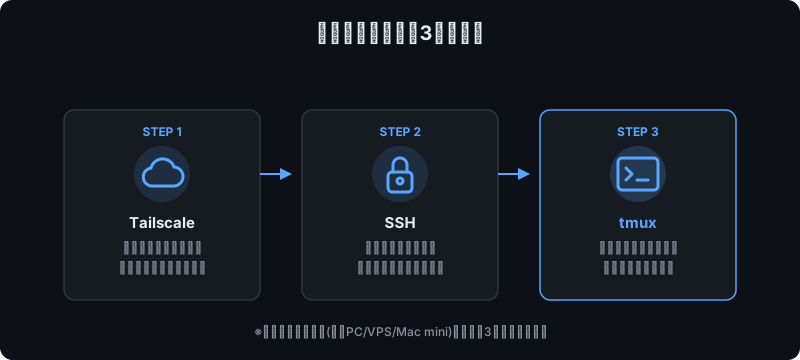
①Tailscaleで自宅マシンとスマホをつなぐ
Tailscaleは、ポート開放やDDNSなしに登録端末同士を仮想ネットワークで直結できるVPNサービスです。2026年8月時点、無料プランは6ユーザー・端末数上限なしで、個人利用なら十分です。
自宅マシンとスマホに同じアカウントでアプリを入れtailscale upを実行すれば、100.x.x.x形式の専用IPで直接アクセスできます。
# 自宅マシン側でTailscaleを起動
sudo tailscale up
②SSHで安全に接続する
公開鍵認証を設定し、パスワード認証は無効化します。
# 自宅マシン側で公開鍵を登録
echo "ssh-ed25519 AAAA... phone-key" >> ~/.ssh/authorized_keysスマホ側のSSHクライアント選びは「スマホSSHクライアントおすすめ比較」で比較しています。
③tmuxでセッションを永続化する
SSH接続が切れてもClaude Codeの実行状態を保つため、tmuxでセッションを永続化します。
# セッションを作成しClaude Codeを起動
tmux new -s claude
claude

# 別端末から接続し直す場合
tmux attach -t claude
落ちても慌てない:自動起動と再開の設定
常時稼働環境で本当に重要なのは、再起動やクラッシュからの復帰です。
OS起動時にセッションを自動生成する
マシンを再起動してもtmuxセッションが自動で立ち上がれば、手元に戻らなくても復旧できます。Linux(Ubuntu等)はsystemdのユーザーサービスとして登録するのが確実です。
# ~/.config/systemd/user/claude-tmux.service
[Unit]
Description=Claude Code tmux session

[Service]
Type=forking
ExecStart=/usr/bin/tmux new -d -s claude
Restart=on-failure

[Install]
WantedBy=default.target
systemctl --user enable --now claude-tmux.servicemacOS(Mac mini)はlaunchdのLaunchAgent、Windows(WSL)を流用する場合はタスクスケジューラの「ログオン時」トリガーに同様のコマンドを登録します。
OSの自動スリープを無効化しないと自動起動の設定自体が意味をなさなくなるため、電源オプションの見直しも忘れずに行ってください。
落ちたときの再開手順
- tmuxセッションだけが残っている場合:
tmux attach -t claudeで即座に作業を再開できます。 - OS再起動やクラッシュでtmuxごと消えた場合: 自動起動の設定が入っていれば新しいtmuxセッションが再生成されるので、
tmux attach -t claude後にclaude --resumeで会話を選ぶか、claude --continueで直前のセッションを継続します。 - 停電でマシンごと落ちた場合: バッテリーでの延命とOSの安全なシャットダウンが必須です。「自宅サーバー向けUPSおすすめ」の停電対策も導入しておくと安心です。
長時間タスクではキリの良いところでコミットする習慣をつけておくと、万一の再起動でも被害を最小限に抑えられます。使用制限で作業が止まりやすい場合は「使用制限(5時間・週次上限)の節約術」も確認してください。
つまずきポイント
 ハブネコ
ハブネコtmuxを経由せず直接起動すると、接続が切れた時点でプロセスごと終わってしまうのです。次からはtmux new -s claudeでセッションを作ってから起動してください。
- 自動起動だけでスリープ無効化を忘れる: systemdやlaunchdで自動起動を組んでも、OSがスリープすれば起動しません。電源設定を確認しましょう。
- tmuxを経由せず直接claudeを起動してしまう: tmuxなしで起動すると、SSH接続が切れた瞬間にプロセスも終了します。
- Tailscaleの端末登録漏れ: 自宅マシンとスマホの両方でログイン・登録しないと専用IPで接続できません。
- VPSの無料枠を常時稼働前提の検証と勘違いする: 多くのVPSは無料トライアル終了後に自動課金が始まるため、契約プランと請求サイクルを確認しましょう。
- 外出中にマシンがフリーズすると打つ手がなくなる: SSHが通らない事態に備え、スマートプラグでの遠隔電源管理を用意しておくと、外出先から電源の入れ直しで復旧できます。
よくある質問
VPSとミニPC、どちらから始めるべきですか?
自宅に設置スペースがあり初期費用をかけられるならミニPCが本命です。初期費用を抑えて今すぐ試したい、あるいは電気代や停電リスクを避けたいならVPSから始めるのも合理的です。
どちらも本記事のTailscale+SSH+tmux構成のまま使えます。
普段使いのノートPCをそのまま常時稼働機にしても大丈夫ですか?
短期間の検証なら問題ありません。ただし通電したままの運用はバッテリー劣化を早めやすく、排熱設計も持ち運び前提で薄型化されているため、長期の常時稼働にはあまり向きません。
負担が気になったらミニPCへの移行を検討してください。
Claude Codeのクラウドタスクを使えば常時稼働環境は不要になりますか?
用途によります。まとめてタスクを投げて放置するクラウド実行サービスは、サンドボックス環境で完結するタスクの並列委任に向いています。
自分の開発環境にそのままアクセスして対話しながら進めたい作業には、本記事の常時稼働環境が向いています。
ハブネコのひとこと
自動起動を設定しても、OSのスリープが有効なままだと意味をなさないという点は見落としやすい注意点でした。電源設定まで含めて確認しておくと安心です。
まとめ
Claude Codeの常時稼働環境は、ミニPC・VPS・Mac mini・普段のPCの流用の4択から、初期費用・電気代・難易度・向き不向きを踏まえて選べます。
24時間前提ならミニPCがバランスの良い本命候補で、自宅に機材を置きたくなければVPS、静音・省電力を重視するならMac miniが候補です。
どの方式でもTailscale+SSH+tmuxの外出先アクセスという基本構成は共通で、自動起動と再開手順まで組み込んでおけば、再起動やクラッシュがあっても慌てずに作業を続けられます。
作った環境をポート開放なしで公開したくなったら、続編の「自宅サーバーをポート開放なしで公開する」へ進んでください。
SSHが切れた瞬間、ぼくが動かしていたClaude Codeまで一緒に終了してしまいました…!