スマホだけでClaude Codeを使う方法|Web版なら今すぐ試せる
先に結論: スマホだけでClaude Codeを使うには、Pro以上のプランと無料のGitHubアカウントでWeb版(claude.ai/code)にログイン・連携すればよく、GitHubリポジトリへの指示からPR作成までブラウザだけで完結します。
「Claude Codeはターミナルという黒い画面を使う、パソコン専用のツールだ」と思っていないでしょうか。実はそれは半分だけ正解です。
ブラウザだけで使えるWeb版(claude.ai/code)なら、パソコンを一度も開かずスマートフォンだけでClaude Codeを試せます。
この記事では、通勤中や外出先でスマホからClaude Codeに触れてみたい方に向けて、Web版の始め方と、スマホでできること・できないことを2026年8月時点の公式ドキュメントに基づいて解説します。
この記事の要点
- Web版(claude.ai/code)ならスマホのブラウザだけでClaude Codeを試せます。
- 必要なのはPro以上の有料プランと無料のGitHubアカウントの2つです。
- Web版は2026年8月時点で「研究プレビュー」の位置づけで提供されています。
- Web版が対象にできるのはGitHub上のリポジトリのみで、パソコン内のローカルフォルダは直接扱えません。
- 権限モードは初期設定が「Accept edits」で、「Plan」モードに切り替えると計画提示後に承認する流れになります。
事前に必要なもの
スマホからWeb版を使うために必要なのは次の2つです。パソコンやターミナルの知識は不要です。
- Claudeアカウント(Pro以上の有料プラン): Claude Codeの利用には無料のClaude.aiプランではなく、Pro・Max・Teamいずれかの有料プランが必要です。料金プランの詳しい違いは「Claude Code料金まとめ」で確認してください。
- GitHubアカウント(無料): GitHubは、プログラムのコードをインターネット上に保管しておける「コードの保管庫サービス」です。Web版はこのGitHub上に置かれたリポジトリ(コードひとまとめの単位)を対象に作業するため、GitHubアカウントが必須になります。持っていない場合はgithub.comにアクセスし、メールアドレスとパスワードを登録するだけで数分で作成できます。
なお、Web版は2026年8月時点で「研究プレビュー」という位置づけで提供されています。今後の提供状況や対象プランの変更は公式サイトで最新情報を確認してください。
スマホでClaude Code Web版を使う手順
準備ができたら、スマホのブラウザ(SafariやChromeなど)から実際に使ってみましょう。公式ドキュメントに基づく手順は次のとおりです。
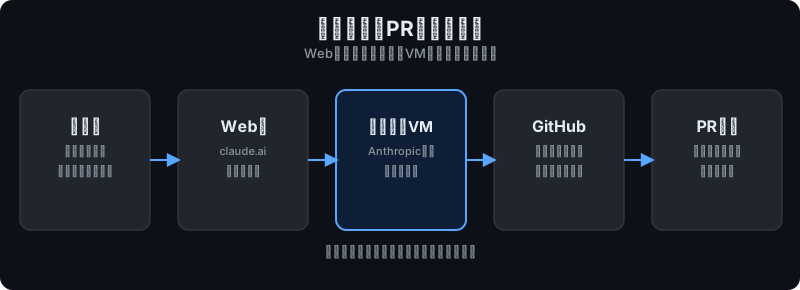
- スマホのブラウザで claude.ai/code を開き、Anthropicアカウントでサインインする。専用アプリのインストールは不要です。
- 画面の案内に沿ってGitHubアカウントを連携する。「Claude GitHub App」というアプリの利用を許可する形で、初回のみの手続きです。連携が終わると、ネットワークアクセスなどの設定がまとまった「Default」という作業環境が自動的に作られます。
- 作業してほしいGitHubリポジトリとブランチを選ぶ。入力欄の下にあるリポジトリ選択メニューから対象を選びます。
- 権限モードを選ぶ。初期設定は「Accept edits」で、Claudeが確認なしに変更を進めてブランチを作成します。承認しながら進めたい場合は「Plan」モードに切り替えると、Claudeがまず計画を提示し、承認してから作業を始めます。
- やってほしいことを日本語で入力して送信する。「READMEにセットアップ手順を追記して」のように具体的に書くほど、狙った結果に近づきます。
送信後の作業は、Anthropicが管理するクラウド上の仮想マシンで自動的に進みます。スマホブラウザを閉じても処理は裏側で継続し、あとで開き直せば続きを確認できます。
ただしWeb版が対象にできるのはGitHub上のリポジトリだけで、パソコン内にあるだけのローカルフォルダは直接扱えません。
作業が終わると変更内容(差分)が表示され、その場でプルリクエスト(変更内容の提案)を作成できます。フルのPR・下書きのPR・GitHubの作成画面へ移動する、の3つから選べます。
スマホでできること・できないこと
Web版はクラウド上で完結する仕組みのため、スマホから使う場合はできることの範囲を正しく把握しておくと安心です。
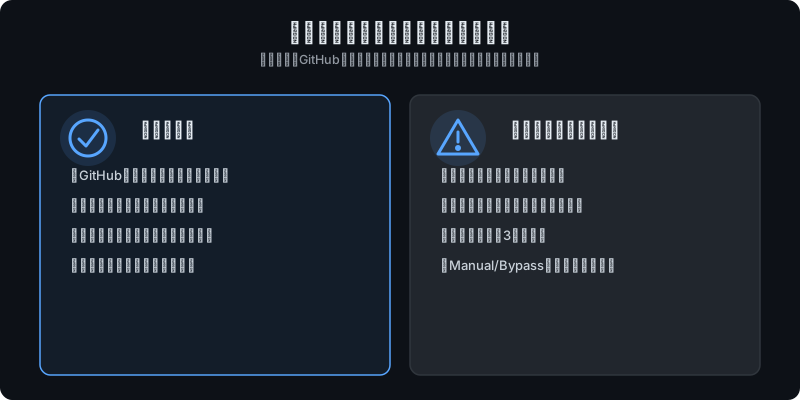
できること
- GitHubリポジトリに対して、日本語の指示でコード修正や機能追加を依頼する
- 複数のタスクを並行して走らせる(タスクごとに別のセッション・ブランチが作られる)
- 変更の差分を確認し、行ごとにコメントを残してClaudeに追加の修正を依頼する
- プルリクエストを作成し、そのままCI(自動テスト)の失敗やレビューコメントへの対応を続ける
- Claudeモバイルアプリ(iOS/Android)からセッションの進行状況を確認する。モバイルアプリの「Code」タブからは、閲覧だけでなく新しいタスクの開始もできます
できないこと・注意点
- パソコン内のローカルフォルダやファイルを直接操作すること(対象は常にGitHubリポジトリ)
- 手元の環境にインストールした独自ツールや設定(ローカルのCLAUDE.mdを除く各種ローカル設定)をそのまま使うこと
- Web版の権限モードは「Accept edits」「Plan」「Auto」の3種類のみで、ターミナル版にある「Manual」「Bypass」モードは選べません
利用回数の上限(レート制限)は、ターミナル版やチャット版のClaudeと共通のアカウント単位でカウントされ、クラウドの仮想マシン利用自体に追加料金はかかりません。
実用シーン例
スマホ版ならではの使い方として、次のような場面が考えられます。
- 通勤中にバグ修正を依頼し、帰宅後にPCで確認する: 電車内でスマホから「ログイン画面のバリデーションエラーを直して」と依頼しておき、帰宅後にPCで仕上がりをチェックする使い分けができます。
- 思いついたアイデアをリポジトリのメモに追記させる: 外出先で浮かんだ機能案を、スマホから「TODO.mdに次の機能案を追記して」と頼んでおけば、忘れずに記録が残ります。
- レビューコメントへの対応状況をスマホから確認する: PC側で作成したプルリクエストにレビューコメントが付いたとき、スマホから状況を見て返信の方向性だけ指示する、といった軽い使い方にも向いています。
Web版・デスクトップアプリ版・ターミナル版という3つの始め方全体の違いは「Claude CodeはWeb版・アプリ版・ターミナル版どれで始める?」で整理しています。
あわせて読むと、スマホ以外の環境に移るときの判断材料になります。
ステップアップ:自宅PCをスマホから直接操作したくなったら
Web版に慣れて「クラウドではなく、自宅のPCそのものをスマホから操作したい」と思うようになったら、それは次のステップです。
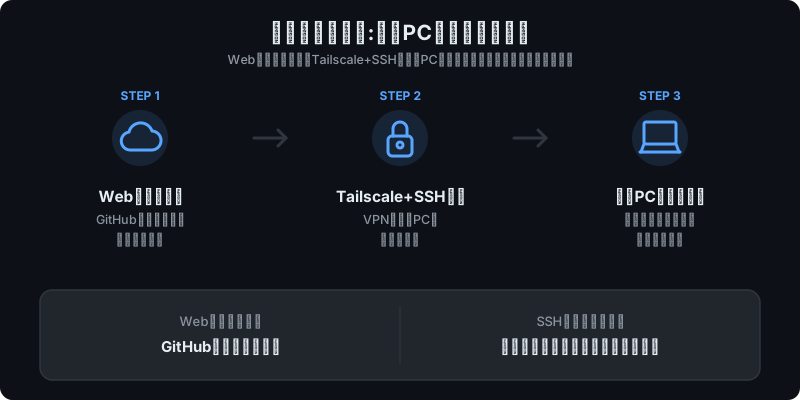
Web版とは別に、自宅PCにTailscale(手軽にVPNを構築できるサービス)とSSH(離れた場所からPCを遠隔操作するための仕組み)でスマホから直接つなぐ、より上級のルートもあります。
この方法ならパソコン内のローカルファイルにも直接アクセスでき、ターミナル版のフル機能をスマホから扱えます。
スマホ側のSSHアプリ選びは「スマホSSHクライアントおすすめ比較」で詳しく比較していますので、Web版で物足りなくなったタイミングで参考にしてください。
つまずきポイント/よくあるエラー
 ハブネコ
ハブネコ一定時間操作がないとクラウドの仮想マシンが解放されるだけです。セッションを開き直せば、会話履歴を保ったまま新しい仮想マシンで再開できます。
- claude.ai/codeを開いても「GitHubでログイン」しか表示されない: GitHubアカウントとの連携がまだ完了していません。画面の案内に沿ってClaude GitHub Appの許可を進めてください。
- リポジトリの選択肢に対象のリポジトリが出てこない: 連携したGitHubアカウントが、そのリポジトリへのアクセス権を持っているか確認してください。組織のリポジトリの場合は権限設定が必要な場合があります。
- 有料プランなのに「利用できません」と表示される: 無料のClaude.aiプランではWeb版は使えません。Pro以上のプランに加入しているか、契約状況を確認してください。
- セッションが「期限切れ」と表示される: 一定時間操作がないとクラウドの仮想マシンは解放されます。セッションを開き直せば、会話履歴を保ったまま新しい仮想マシンで再開できます。
よくある質問
スマホの専用アプリをインストールしないと使えませんか?
インストールは不要です。スマホのブラウザでclaude.ai/codeを開くだけで利用できます。
ただしClaudeモバイルアプリ(iOS/Android)を入れておくと、進行状況の通知確認やタスクの開始がしやすくなります。
スマホから始めた作業を、あとでパソコンのターミナル版で続けられますか?
できます。同じAnthropicアカウントであれば、Web版で作成したセッションをターミナル版のコマンドで手元に取り込み、続きの作業をローカルで進める仕組みが用意されています。
詳しい操作方法は公式ドキュメント(code.claude.com/docs)で確認してください。
無料プランのままスマホだけで試すことはできますか?
できません。Web版を含むClaude Codeの利用には、Pro・Max・Teamいずれかの有料プラン、またはAnthropic Consoleでの契約が必要です。
プランの選び方は「Claude Code料金まとめ」を参考にしてください。

ハブネコのひとこと
スマホからでもGitHubリポジトリなら思ったより本格的に作業できますが、ローカルフォルダには触れないという線引きは最初に押さえておくと戸惑わずに済みます。
まとめ
Claude Codeはターミナル専用のツールではありません。Web版(claude.ai/code)を使えば、パソコンを開かずスマホのブラウザだけで、GitHubリポジトリに対する作業をクラウド上で進められます。
必要なのはPro以上のClaudeアカウントと無料のGitHubアカウントだけで、通勤中にバグ修正を頼んでおいて帰宅後にPCで確認する、といった使い方も可能です。
一方でローカルのファイルには直接触れられないという制約もあるため、本格的に使い込みたくなったら、Web版・デスクトップアプリ版・ターミナル版の違いを整理した「Claude Codeの使い方完全ガイド」や、自宅PCへSSHで直接つなぐ上級ルートも検討してみてください。
まずは今すぐスマホのブラウザでclaude.ai/codeを開き、気軽に最初の一歩を試してみましょう。何を頼むか迷ったら「Claude Codeに最初に頼むこと10選」の指示例が参考になります。
少し目を離していたらセッションが「期限切れ」になっていて、会話が全部消えたかと思って焦りました…!