Claude Codeアップデート方法|バージョン確認と自動更新設定
先に結論: バージョンは
claude --versionで確認でき、更新はネイティブ版ならclaude update、npm版ならnpm install -g @anthropic-ai/claude-code@latest、WinGet版ならwinget upgradeを実行します。
Claude Codeは基本的に自動で最新版に更新されますが、インストール方法によって挙動が異なり、手動更新や自動更新の無効化が必要な場面もあります。
結論から言うと、まずclaude --versionで現在のバージョンを確認し、更新するにはネイティブ版ならclaude update、npm版ならnpm install -g @anthropic-ai/claude-code@latest、WinGet版ならwinget upgradeを実行すれば最新版になります。
この記事では、バージョン確認から自動更新の仕組み、無効化設定、不具合時の対処までを順に解説します。
Claude Code全体の使い方は「Claude Codeの使い方完全ガイド」もあわせてご覧ください。
この記事の要点
- ネイティブ版は起動時と実行中に自動で更新を確認・インストールしますが、npm・WinGet・Homebrew版は自動更新の対象外です。
- ネイティブ版の手動更新は
claude update、npm版はnpm install -g @anthropic-ai/claude-code@latest、WinGet版はwinget upgrade Anthropic.ClaudeCodeです。autoUpdatesChannelで"latest"(即時反映)と"stable"(約1週間遅れで不具合リリースを回避)を選べます。- 自動更新を止めるには
DISABLE_AUTOUPDATER、全経路を止めるにはDISABLE_UPDATESをsettings.jsonのenvに設定します。- ネイティブ版はインストールスクリプトにバージョン番号を渡せば特定バージョンへダウングレードできます。
前提・動作環境
この記事は2026年8月時点の公式ドキュメントに基づいています。インストール方法によって挙動が変わるため、まず自分がどの方法でインストールしたか確認してください。
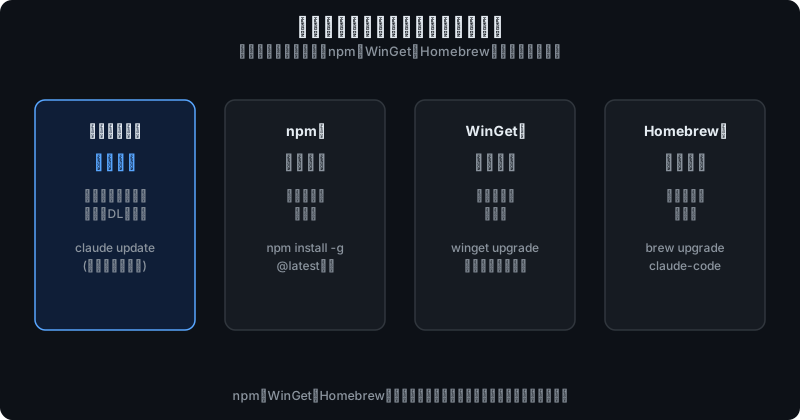
ネイティブインストーラー(curl https://claude.ai/install.shやPowerShellのirm https://claude.ai/install.ps1 | iexなど)はバックグラウンドで自動更新されますが、npm・WinGet・Homebrewはいずれも自動更新の対象外で手動更新が必要です。
対象OSはmacOS 13.0以降、Windows 10 1809以降、Ubuntu 20.04以降などです。インストール自体に迷う場合は「Claude Codeの使い方完全ガイド」を参照してください。
バージョン確認の方法
まず現在インストールされているバージョンを確認します。
claude --version2.1.211 (Claude Code)より詳しい診断を行いたい場合はclaude doctorを実行します。インストールの健全性、設定ファイルのバリデーションエラー、直近のアップデート試行結果を、セッションを開始せずに確認できます。
claude doctor起動済みであれば/doctorスラッシュコマンドでも同様のチェックができ、見つかった問題への修正提案も提示されます。
手動でアップデートする方法
インストール方法別に、最新版へ手動で更新するコマンドは以下の通りです。
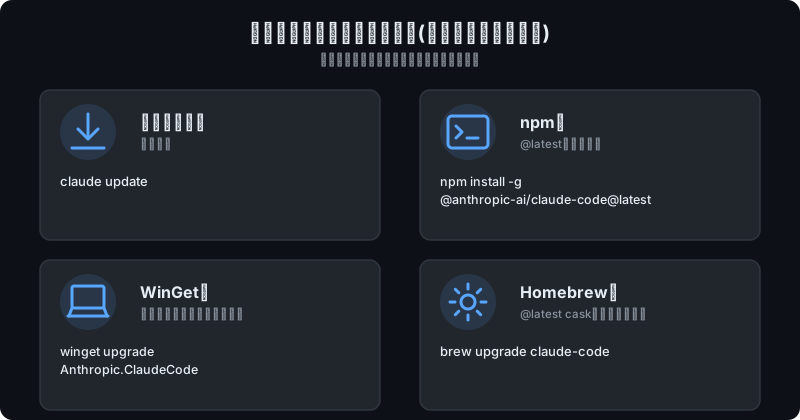
- ネイティブ版(即時適用):
claude update。更新時はSuccessfully updated from <旧> to version <新>、最新ならClaude Code is up to date (<バージョン>)と表示されます。 - npm版:
npm install -g @anthropic-ai/claude-code@latest。npm update -gはsemver範囲に従い最新版に上がらないことがあるため、必ず@latestを明示してください。 - WinGet版:
winget upgrade Anthropic.ClaudeCode。起動したままだとファイルがロックされ失敗するため、終了してから実行します。 - Homebrew版:
brew upgrade claude-code(claude-code@latestcaskならbrew upgrade claude-code@latest)。
自動更新の仕組みとチャネル設定
ネイティブ版は起動時と実行中に定期的に更新を確認し、バックグラウンドでダウンロード・インストールします。反映は次回起動時で、直近の結果はclaude doctorで確認できます。
npm・WinGet・Homebrew・Linuxパッケージマネージャ版は対象外です(WinGet・HomebrewはCLAUDE_CODE_PACKAGE_MANAGER_AUTO_UPDATE=1でバックグラウンド実行に近づけられます)。
受け取るバージョンはautoUpdatesChannel設定で選べます。"latest"(デフォルト)はリリースされ次第すぐに受け取り、"stable"は通常1週間ほど古いバージョンで大きな不具合のあるリリースをスキップします。
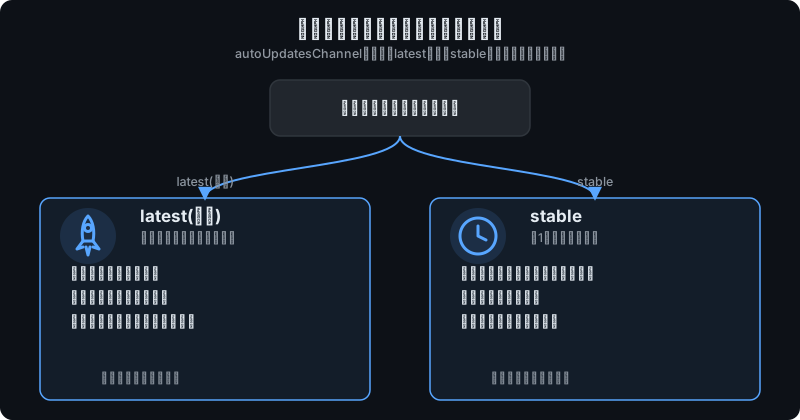
/configメニューの「Auto-update channel」から切り替えるか、settings.jsonに記述します。あわせてminimumVersionを設定すると、それより古いバージョンへの更新を防ぐ下限を指定できます。
{
  "autoUpdatesChannel": "stable",
  "minimumVersion": "2.1.100"
}自動更新そのものを止めたい場合は、settings.jsonのenvキーにDISABLE_AUTOUPDATERを"1"で設定します。バックグラウンドチェックのみ止まり、claude updateによる手動更新は可能です。
手動更新も含め全経路を止めたい場合はDISABLE_UPDATESを使います。独自の配布チャネルで特定バージョンを使い続けてほしい場合に有効です。
{
  "env": {
    "DISABLE_AUTOUPDATER": "1"
  }
}
更新後の変更点の確認方法
アップデートで何が変わったのかは、GitHubの公式リポジトリで公開されているCHANGELOG.md(https://github.com/anthropics/claude-code/blob/main/CHANGELOG.md)が一次情報です。
バージョンごとに新機能・改善・不具合修正がまとめられています。大きな仕様変更があった場合は公式ドキュメント(https://code.claude.com/docs)側も更新されるため、気になる機能があればそちらも確認すると確実です。
つまずきポイント
 ハブネコ
ハブネコClaude Codeを起動したままだと実行ファイルがロックされて更新できません。いったん終了してから再実行してみてください。
claude updateを実行しても変化がない: すでに最新版ならClaude Code is up to dateと表示されるだけで、エラーではありません。claude --versionで再確認してください。- WinGetでアップグレードが失敗する: 起動したままだと実行ファイルがロックされます。終了してから再実行してください。
- npmで自動更新できない: グローバルディレクトリへの権限エラーは起動時に通知されます。
claude doctorの提示に従って修正してください。 - カスタムランチャーで更新が反映されない:
~/.local/bin/claudeを独自スクリプトに置き換えている場合、実行バージョンはランチャー側次第です。管理をClaude Codeに戻すにはそのファイルを削除しclaude updateを実行します。 - 不具合発生時のダウングレード: ネイティブ版はインストールスクリプトにバージョン番号を渡せば再インストールできます。例:
curl -fsSL https://claude.ai/install.sh | bash -s 2.1.89。あわせてautoUpdatesChannelを"stable"にすると避けやすくなります。改善しなければ「動かない時の対処法」も確認してください。
よくある質問
自動更新はどのくらいの頻度でチェックされますか?
ネイティブ版は起動時と実行中に定期的にチェックし、更新があればバックグラウンドでインストールします。反映は次回起動時です。
npm版・WinGet版・Homebrew版は対象外なので手動更新が必要です。
アップデートするとプランや使用量制限に影響しますか?
影響しません。機能が増えることはありますが、Pro・Maxなどプランに応じた制限は別管理です。
詳細は「Claude Code料金まとめ」を参照してください。
最新版に上げたら不具合が出ました。前のバージョンに戻せますか?
ネイティブ版ならインストールスクリプトにバージョン番号を指定して再実行すれば戻せます。autoUpdatesChannelを"stable"にすると不具合の多いリリースを避けやすくなります。
解決しない場合は「動かない時の対処法」も確認してください。

ハブネコのひとこと
npm版は自動更新の対象外だと知らずに、古いバージョンのまま使い続けていたことがあります。インストール方法ごとに挙動が違う点は最初に確認しておく価値があります。
まとめ
バージョン確認はclaude --versionとclaude doctor、更新はインストール方法に応じてclaude update・npm install -g @anthropic-ai/claude-code@latest・winget upgradeを使います。
ネイティブ版は標準で自動更新されますが、autoUpdatesChannelでチャネルを選んだりDISABLE_AUTOUPDATERで無効化したりと制御できます。
更新内容はGitHubのCHANGELOG.mdで確認でき、不具合時はバージョン指定の再インストールでダウングレードも可能です。
最新版で何が変わったのかは「Claude Code最新アップデートまとめ【2026年8月】」で解説しています。
全体像は「Claude Codeの使い方完全ガイド」、動作がおかしいときは「動かない時の対処法」もあわせてご覧ください。
WinGetでアップグレードしようとしたら失敗して、何が原因か分からず動けなくなりました…!