Claude Code VSCode連携の設定方法|拡張機能の使い方解説
先に結論: VSCode連携は、差分をサイドバイサイドで見られるグラフィカルな拡張機能と、スラッシュコマンドやMCPをフル活用できる統合ターミナルでの起動という2通りの方法があり、どちらも同じ会話履歴を共有します。
Claude CodeをVSCodeと連携させると、差分確認や@メンションによるファイル参照がエディタ上で完結します。連携方法は「VSCode拡張機能」と「統合ターミナルでのCLI起動」の2つがあり、この記事ではセットアップ手順と使い分けを解説します。
全体像は「Claude Codeの使い方完全ガイド」で紹介しています。
この記事の要点
- VSCode連携には「VSCode拡張機能」と「統合ターミナルでのCLI起動」の2つの方法があります。
- 動作にはVSCode 1.94.0以降と、Claude Pro/Max/Team/EnterpriseまたはClaude Consoleアカウントが必要です。
- 拡張機能とターミナルは会話履歴を共有し、拡張機能の会話は
claude --resumeで再開できます。- 拡張機能だけではCLIはPATHに追加されず、統合ターミナルで
claudeを使うにはスタンドアロン版CLIが別途必要です。- Cursorは公式対応の専用インストールリンクがあり、他のVSCode系フォークもOpen VSX経由で対応する場合があります。
前提・動作環境
2026年8月時点の公式ドキュメントでは、以下の環境が必要です。
- VSCode: バージョン1.94.0以降
- アカウント: Claude Pro/Max/Team/Enterpriseのいずれか、またはClaude Consoleアカウント(APIキーは不要)
- CLI(任意): 統合ターミナルで
claudeを使うにはスタンドアロン版CLIが別途必要です。Windowsは「Windowsインストール手順」、Macは「Macインストール手順」参照。拡張機能内蔵のCLIコピーはPATHに追加されません。
連携方法は2つある
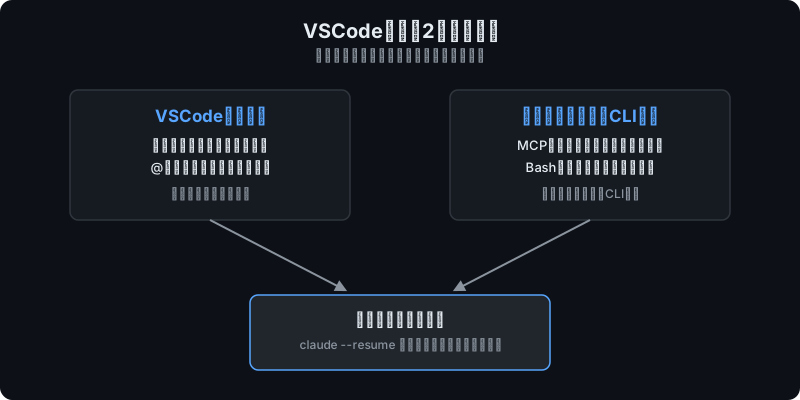
| 方法 | 特徴 | 向いている用途 |
|---|---|---|
| VSCode拡張機能 | グラフィカルなチャットパネル。差分をサイドバイサイドで確認できる | 通常の開発作業、初めて使う場合 |
| 統合ターミナルでCLI起動 | claudeで起動する従来のCLI体験 | スラッシュコマンドやMCPをフルに使いたい場合 |
どちらも会話履歴を共有しており、拡張機能の会話はターミナルのclaude --resumeで再開できます。
拡張機能のインストールと初期設定
VSCodeでCmd+Shift+X(Mac)/Ctrl+Shift+X(Windows/Linux)でExtensionsビューを開き、「Claude Code」を検索してInstallをクリックします。
アイコンが見当たらない場合はコマンドパレットから「Developer: Reload Window」を実行してください。初めて開くとサインイン画面が表示されるので、Sign inをクリックしブラウザ側で認可すれば、以後は再ログイン不要です。
ANTHROPIC_API_KEY設定済みでもサインイン画面が出る場合は、code .でVSCodeを起動するか、Claudeアカウントでのサインインに切り替えてください。
拡張機能でできること
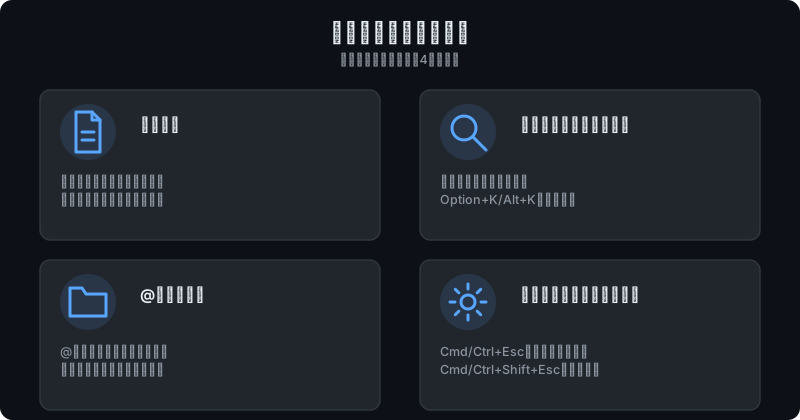
- 差分表示: Claudeがファイルを編集する際は変更前後をサイドバイサイドで表示し、許可を求めます。差分ビュー上で内容を直接修正してから承認することも可能です。
- 選択範囲・ファイル参照の共有: 選択テキストは自動的にClaudeに共有され、
Option+K/Alt+Kで@app.ts#5-10のような行範囲付き参照を挿入できます。 - @メンション:
@に続けてファイル名を入力すると、あいまい一致で検索して内容を読み込ませられます。 - キーボードショートカット:
Cmd+Esc/Ctrl+EscでエディタとClaudeパネルのフォーカスを切り替え、Cmd+Shift+Esc/Ctrl+Shift+Escで新規タブが開けます。
ターミナル起動との使い分け
拡張機能は日常的な編集作業に向いていますが、すべてのスラッシュコマンドやスキル、MCPの詳細設定、!によるBashショートカットやタブ補完を使いたい場合は統合ターミナルでclaudeを起動してください。CLIもVSCodeと自動連携し、差分表示がそのまま行えます。
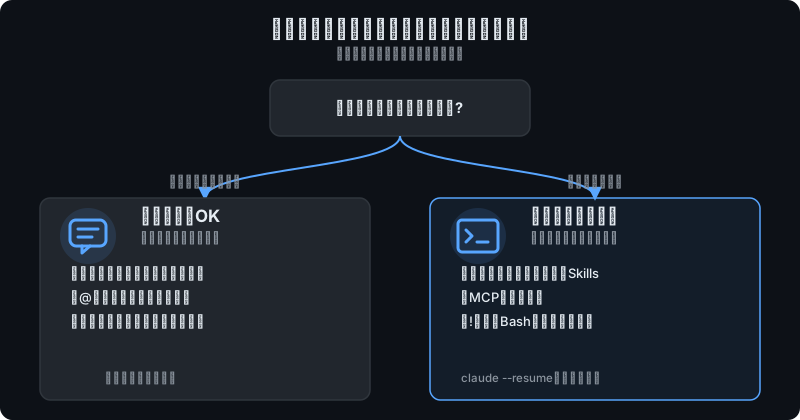
外部ターミナルからは/ideコマンドで連携が有効になります。
Cursor/Windsurfなど派生エディタでの対応状況
Cursorは公式対応で専用のインストールリンクが用意されています。Devin DesktopやKiroなど他のVSCode系フォークもOpen VSX経由でインストールできる場合があり、Windsurfも同様に試せますが対応はエディタ次第です。
見つからない場合はCLIを統合ターミナルで起動してください。
なお同じVSCode上でOpenAIのCodexやGitHub Copilotを併用している場合は、CodexのVS Code連携やGitHub CopilotのVS Code連携もそれぞれ専用の拡張機能を備えています。
つまずきポイント/よくあるエラー
 ハブネコ
ハブネコファイルを1つも開いていないとアイコンは表示されません。ファイルを開くか画面右下の「✱ Claude Code」から起動し、直らなければウィンドウの再読み込みも試してみてください。
- スパークアイコンが表示されない: ファイルを開いていないと表示されません。ファイルを開くか画面右下の「✱ Claude Code」から起動し、VSCodeが1.94.0以上か確認します。直らなければ「Developer: Reload Window」を試します。
- 「Not logged in・Please run /login」と表示される: サインインが切れています。表示された画面から再ログインしてください。
- 統合ターミナルで
claudeが見つからない: 拡張機能だけではCLIはPATHに追加されません。スタンドアロン版CLIを別途インストールしてください。
よくある質問
拡張機能とCLI、どちらを先に使えばよいですか?
セットアップが簡単な拡張機能から始めるのがおすすめです。スラッシュコマンドを網羅的に使いたくなったら統合ターミナルでのCLI起動も試してください。
拡張機能を入れればCLIのインストールは不要ですか?
チャットパネルだけを使うなら不要です。統合ターミナルでclaudeを直接使う場合は、拡張機能とは別にスタンドアロンCLIが必要です。
VSCode以外のエディタでも同じ拡張機能が使えますか?
Cursorは公式対応で専用のインストールリンクがあります。他のフォークもOpen VSX経由で対応する場合がありますが状況が異なるため、使えない場合はCLIをターミナルで起動してください。

ハブネコのひとこと
拡張機能を入れただけではCLIがPATHに追加されないと知らず、統合ターミナルでclaudeが動かず戸惑ったことがあります。スラッシュコマンドをフルに使いたいなら、スタンドアロン版CLIの導入も忘れないようにしたいところです。
まとめ
Claude CodeとVSCodeの連携には、拡張機能と統合ターミナルでのCLI起動の2つの方法があります。日常的な編集作業には拡張機能が便利で、スラッシュコマンドやMCPを活用したい場合はCLI起動が向いています。
動かないときはVSCodeのバージョンとCLIのインストール状態を確認してください。
全体像は「Claude Codeの使い方完全ガイド」、インストール手順は「Windows版」「Mac版」をあわせてご覧ください。
IntelliJ IDEAやPyCharmを使っている方は「JetBrains連携の使い方」も参考になります。
VSCodeを開いてもスパークアイコンがどこにも見当たらないんですが、これはインストールがうまくいっていないサインですか?