CodexをAPIキーで使う方法|従量課金の設定と料金目安
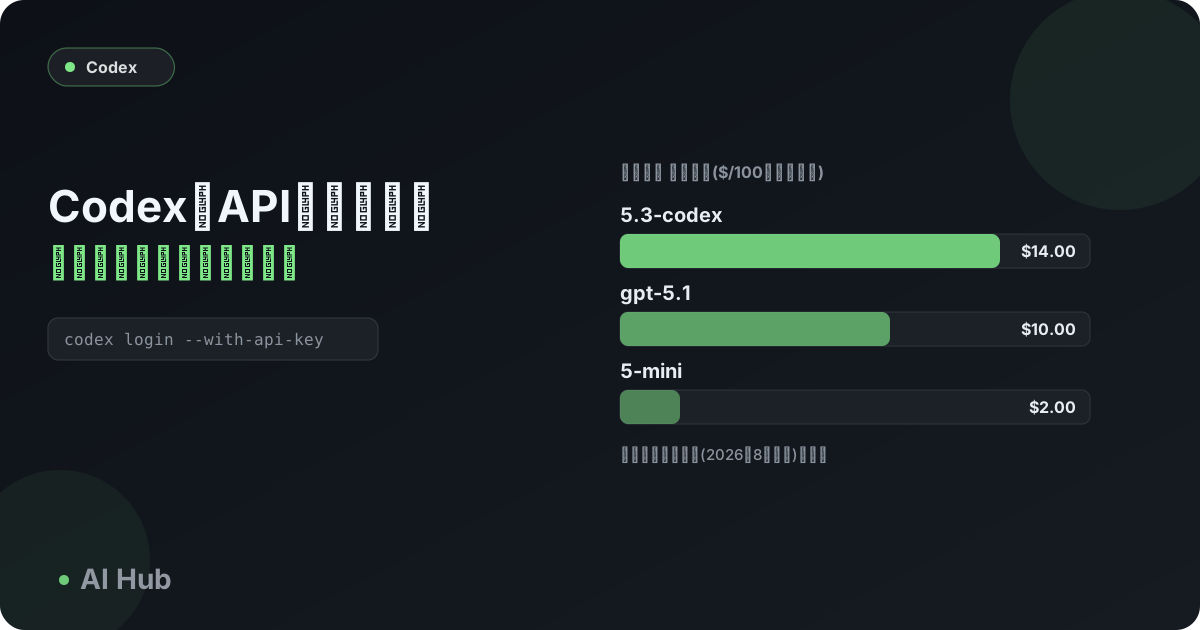
先に結論: CodexはOpenAI PlatformでAPIキーを発行し、OPENAI_API_KEY環境変数を設定して
codex login --with-api-keyで認証すれば従量課金で使えます。料金はgpt-5.3-codexが入力$1.75・出力$14.00(100万トークンあたり)です。
Codexは通常ChatGPTアカウントでサインインして使いますが、OpenAI PlatformでAPIキーを発行し従量課金(Pay-as-you-go)で使うことも可能です。
この記事では、ChatGPTサブスクとAPIキー利用の違い、APIキーの発行・設定手順、料金の目安、コスト管理の方法を2026年8月時点の公式情報にもとづいて解説します。
API従量課金は使った分だけ支払う仕組みで、CI/CDなど自動実行のワークフローに組み込みやすいのが特徴です。
この記事の要点
- CodexはChatGPTサブスクのほか、OpenAI Platformで発行するAPIキーによる従量課金でも利用できます。
- APIキーは
OPENAI_API_KEY環境変数に設定し、codex login --with-api-keyで認証します。- 2026年8月時点の料金目安は、gpt-5.3-codexが入力$1.75・出力$14.00、軽量なGPT-5.6 Lunaが入力$0.20・出力$1.20(いずれも100万トークンあたり)です。
- CI/CDなどプログラマティックなワークフローには、APIキー認証の利用が公式に推奨されています。
- Usage limits(支出上限)を設定すると、設定金額に達した時点でAPIリクエストが自動的に止まります。
前提・動作環境
この記事は、Codex CLIがインストール済みでcodexコマンドを実行できる状態を前提にしています。インストールがまだの方は「Codexのインストール手順」を先にご確認ください。
基本的な使い方を知りたい場合は「Codexの使い方完全ガイド」もあわせて参照してください。対象OSはWindows・macOS・Linux共通の手順で、追加でOpenAIアカウント(Platform用)があれば十分です。
ChatGPTサブスクとAPIキー従量課金、どちらを選ぶべきか
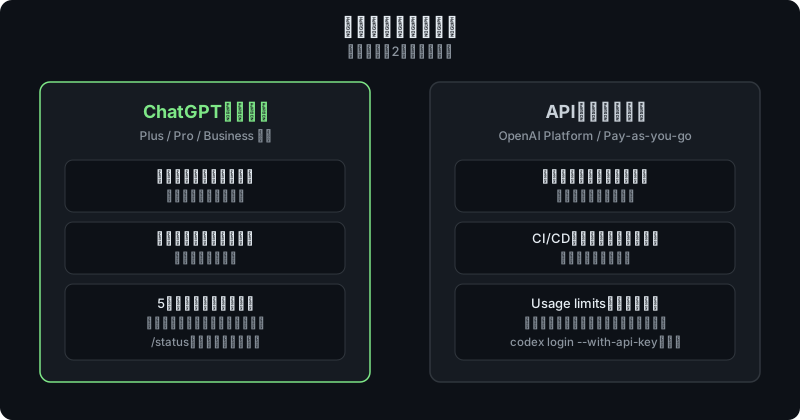
Codexの利用方法は大きく2種類です。ひとつはChatGPT Plus・Pro・Businessなどのサブスクリプションにサインインする方法で、プランごとに含まれる利用枠の範囲内で使えます。
もうひとつはOpenAI Platformで発行するAPIキーによる従量課金で、実際に使ったトークン数に応じて請求されます。
日常的にコーディングで使うだけなら、含まれる利用枠があるChatGPTサブスクの方がコスト効率がよいことがほとんどです。プラン別の料金比較は「Codex料金まとめ」で解説しています。
一方、使用量をチームやプロジェクトごとに分けて管理したい場合や、CI/CDジョブからCodexを自動実行したい場合はAPIキー認証が適しています。
公式ドキュメントでも「プログラマティックなワークフロー(CI/CDジョブなど)にはAPIキー認証を使う」ことが推奨されています。
OpenAI PlatformでAPIキーを発行する
APIキーはOpenAI Platformのダッシュボードから発行します。
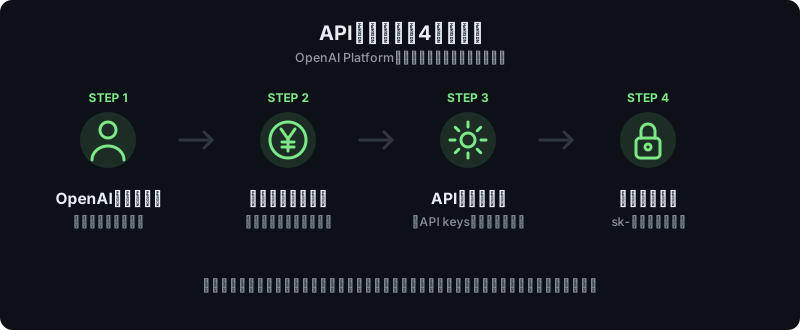
- OpenAIアカウントでログイン(未作成なら新規登録)
- 組織の支払い方法を登録し、必要に応じてクレジットを追加する
- 左メニューの「API keys」から新規キーを作成する
- キー名を設定し、発行されたキー(
sk-で始まる文字列)を控える
発行直後にしか全文が表示されないため、その場でパスワードマネージャーなどに保存してください。組織内でメンバーを招待する場合は、権限(ロール)ごとに発行できるキーの範囲が異なるため、用途に応じて使い分けましょう。
CodexでAPIキーを設定する方法
APIキーを取得したら、OPENAI_API_KEY環境変数として設定し、codex loginにパイプで渡して認証します。
macOS/Linux(bashやzsh)の場合:
export OPENAI_API_KEY="sk-xxxxxxxxxxxxxxxx"
printenv OPENAI_API_KEY | codex login --with-api-key
Windows(PowerShell)の場合:
$env:OPENAI_API_KEY="sk-xxxxxxxxxxxxxxxx"
codex login --with-api-key
Successfully logged in with API keyこの方法でログインすると、以後はChatGPTサインインではなくAPIキー経由でリクエストが送られ、利用料は組織のOpenAI Platformアカウントに標準のAPI料金で請求されます。
CI/CD環境ではブラウザ認証ができないため、シークレット登録したOPENAI_API_KEYを渡す形が基本です。ChatGPTサインインに戻す場合は、codex loginをブラウザ認証フローで実行し直してください。
ChatGPTサインインではワークスペースの権限管理(RBAC)やEnterpriseの保持ルールが適用されますが、APIキー認証では組織のAPI側の設定に従う点も異なります。
クラウド機能などChatGPTワークスペースに依存する一部機能は、APIキー認証では制限される場合があります。
料金の目安とコスト管理
料金は使用するモデルとトークン数(入力・出力)によって決まります。2026年8月時点の主なモデルの目安は次のとおりです。
| モデル | 入力 $/100万トークン | 出力 $/100万トークン |
|---|---|---|
| gpt-5.3-codex | $1.75 | $14.00 |
| GPT-5.6 Terra | $2.00 | $12.00 |
| GPT-5.6 Luna | $0.20 | $1.20 |
GPT-5.6 TerraとLunaは2026年7月30日に値下げされた後の水準です。コードに特化したgpt-5.3-codexを基本に、軽いタスクは安価なLunaへ切り替えるとコストを抑えられます。
1セッションのコストはタスク規模で変わりますが、目安として小規模な修正1回なら数万トークン程度(数十円前後)、複数ファイルにまたがる大きめのリファクタリングなら数十万トークンで数百円規模になることもあります。
料金は改定されやすいため、契約前に公式サイトの料金ページで最新情報を確認してください。
コストを管理するには、Platformの使用量ダッシュボード(Usage)でモデル別・日別の消費量を確認できます。あわせて組織設定の支出上限(Usage limits)を設定しておくと、設定した金額に達した時点でAPIリクエストが自動的に止まるため、想定外の高額請求を防げます。
まずは少額から試し、消費量を見ながら調整しましょう。
つまずきポイント・よくあるエラー
 ハブネコ
ハブネコ環境変数に古いAPIキーが残っていると、意図せずAPIキー経由の課金になることがあるのです。使わないキーは削除して、どちらの認証で動いているか確認しておきましょう。
- 設定してもChatGPTサインインのままになる:
codex login --with-api-keyを実行せず環境変数を設定しただけでは切り替わりません。ログインコマンドを実行したか確認してください。 invalid api keyエラー:キーの前後に余分な空白や改行がないか確認します。Platformでの再発行が確実です。- 意図せずAPIキー認証に切り替わってしまう:環境変数に古いキーが残っていると、意図せずAPIキー経由の課金対象になることがあります。使わないときは削除しておきましょう。
- キーをリポジトリに誤ってコミットしてしまった:
.envなどに書く場合は必ず.gitignoreに追加し、誤ってコミットしたらPlatformで速やかに失効・再発行してください。push済み履歴から削除しても残るため、失効が最優先です。
よくある質問
ChatGPTサインインとAPIキーを両方設定した場合、どちらが使われますか?
codex login --with-api-keyでAPIキー認証を完了させると、以後はAPIキー経由の課金になります。ChatGPTサインインに戻すには、codex loginをブラウザ認証で実行し直してください。
APIキーでの利用にChatGPTプランのような使用量制限はありますか?
サブスクに含まれる利用枠のような仕組みはなく、Platformで設定するレート制限とUsage limits(支出上限)の範囲内で利用できます。Platform側のレート制限で429が返る場合の切り分けは「Codexの429エラー・使用量上限の対処法」を参照してください。なお、ChatGPTサインイン環境で2026年8月31日に提供終了したGPT-5.4系は、APIキー経由なら引き続き利用できます。
CI/CDからCodexを使う場合もAPIキーが必要ですか?
CI環境ではブラウザでのChatGPTサインインができないため、OPENAI_API_KEYをシークレットとして登録し、codex login --with-api-key経由で渡すのが基本です。信頼できる実行環境かどうかも事前に確認しましょう。

ハブネコのひとこと
APIキーでの認証は`codex login --with-api-key`を実行して初めて切り替わるので、環境変数を設定しただけで安心してしまうと反映されていないことがあります。
まとめ
CodexはChatGPTサブスクのほか、OpenAI Platformで発行するAPIキーによる従量課金でも利用できます。APIキーを発行しcodex login --with-api-keyで認証すればAPIキー経由の課金に切り替わり、使った分だけ支払う形になります。
料金はモデルとトークン数で変動するため、Usage limitsの設定と使用量ダッシュボードのチェックを習慣にしましょう。
プラン比較は「Codex料金まとめ」、基本操作は「Codexの使い方完全ガイド」、導入手順は「Codexのインストール手順」もあわせてご確認ください。
サブスクで使っているつもりだったのに、いつの間にかAPIの請求が発生していました…。ぼく、何かやらかしましたか?