Codex CLIのインストール手順|Windows・Mac対応
先に結論: Codex CLIはWindows・Mac・Linuxいずれも
npm install -g @openai/codexで導入でき、Macはbrew install --cask codexも使えます。導入後はcodex起動時にChatGPTアカウントかAPIキーでサインインします。
Codex CLIは、npmコマンド1つでWindows・Mac・Linuxのどの環境にも導入できます。
この記事では、npmとHomebrewを使ったインストール手順、起動からChatGPTアカウントでのサインインまでの流れ、動作確認の方法を、実際のコマンド例とともに解説します。所要時間は5分程度です。
この記事の要点
- Codex CLIはnpmコマンド
npm install -g @openai/codexでWindows・Mac・Linuxに導入できます。- npm経由でインストールする場合はNode.js 22以降が必要です。
- Macでは
brew install --cask codexを使うとNode.jsを気にせず導入できます。- 初回起動時は「Sign in with ChatGPT」(Free以上の全プランで利用可)かAPIキーでサインインします。
- インストール確認は
codex --versionコマンドで行えます。
前提・動作環境
- 対応OS: macOS、Linux、Windows(公式にネイティブ対応したバイナリが提供されています)
- Node.js: npm経由でインストールする場合はNode.js 22以降が必要です
- アカウント: ChatGPTアカウント(2026年8月時点でFree以上の全プランで利用可。プランにより利用量の上限あり)、またはOpenAIのAPIキー
- シェル: Windowsの場合はPowerShell、Mac・LinuxはTerminal(bash/zsh)
Codex自体がどんなツールかまだ把握していない方は、先に「Codexとは?できることや料金を解説」を読んでおくと、インストールする意味が理解しやすくなります。
インストール方法を選ぶ
Codex CLIには主に3つのインストール方法があります。
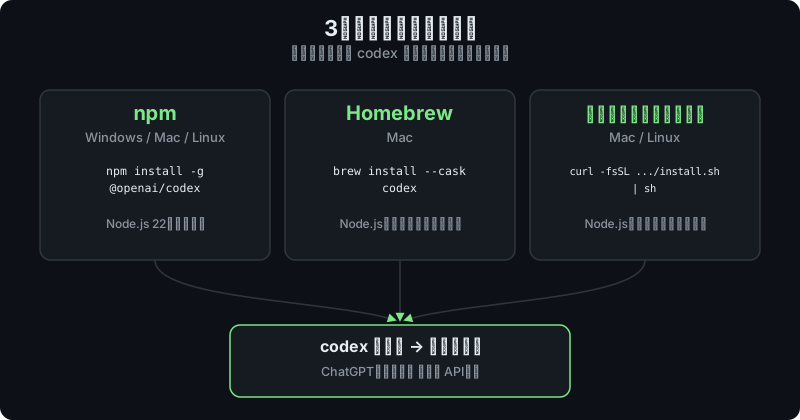
| 方法 | コマンド | 対応OS |
|---|---|---|
| npm | npm install -g @openai/codex | Windows / Mac / Linux |
| Homebrew | brew install --cask codex | Mac |
| インストールスクリプト | curl -fsSL https://chatgpt.com/codex/install.sh | sh | Mac / Linux |
すでにNode.jsを導入済みであれば、OSを問わず動くnpm経由のインストールが最もシンプルです。Node.jsを入れたくない場合は、Rust製バイナリを直接取得するインストールスクリプトやHomebrewを使う方法もあります。
npmでインストールする(Windows・Mac・Linux共通)
Node.js 22以降がインストール済みであることを確認したら、ターミナル(WindowsならPowerShell)で次のコマンドを実行します。
npm install -g @openai/codex注意点として、npmのパッケージ名は必ずスコープ付きの @openai/codex を指定してください。
スコープなしの codex という名前のパッケージは無関係の別ツールなので、誤ってインストールしないよう気をつけましょう。
Macでインストールする(Homebrew)
Homebrewを使っている場合は、npmより簡単にインストールできます。
brew install --cask codexnpmと違いNode.jsのバージョンを気にする必要がなく、Homebrewの brew upgrade でそのままアップデートできる点がメリットです。Mac・Linuxでは、Homebrewの代わりに公式のインストールスクリプトを使うことも可能です。
curl -fsSL https://chatgpt.com/codex/install.sh | shWindowsでインストールする際の注意点
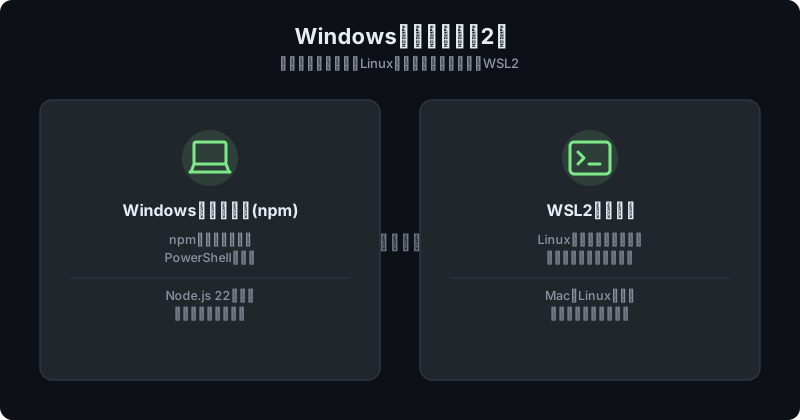
Windowsでは、npm経由のインストールが最も安定した方法です。事前にNode.js 22以降を公式サイトからインストールしておき、PowerShellで npm install -g @openai/codex を実行してください。
インストール後に codex コマンドが認識されない場合は、npmのグローバルインストール先(npm config get prefix で確認できます)にPATHが通っているか確認しましょう。
なお、Linux向けのツールチェーンに慣れている方や、サンドボックス機能をより厳密に使いたい方は、WSL2(Windows Subsystem for Linux)上にCodex CLIを導入する方法もあります。
詳しい手順は「CodexをWindowsで使う方法」で解説しています。WSL2上であればMac・Linuxと同じ手順(npmまたはインストールスクリプト)がそのまま使えます。
起動とサインイン
インストールが終わったら、作業したいプロジェクトのフォルダに移動してから codex を実行します。
cd my-project
codex
初回起動時にサインイン方法を選ぶ画面が表示されます。
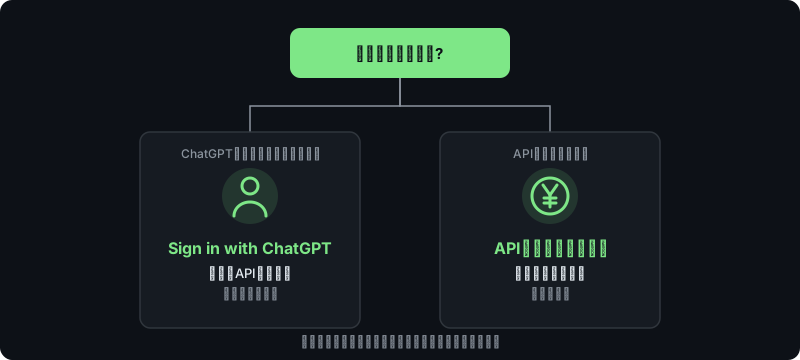
- Sign in with ChatGPT: ChatGPTアカウント(2026年8月時点でFree以上の全プランが対象)でブラウザ経由でログインします。追加のAPI課金なしで利用できる方法で、多くのユーザーにはこちらが推奨されています。
- APIキーでサインイン: OpenAIのAPIキーを使う方法です。使った分だけ課金される従量課金制になります。
どちらの方法でも、一度サインインすれば認証情報が保存され、次回以降はログインなしで codex を起動できます。Codexの基本的な操作方法は「Codex CLIの使い方を解説」で詳しく紹介しています。
動作確認とアップデート
インストールが正しく完了しているかは、バージョン確認コマンドで確認できます。
codex --versioncodex-cli 0.151.02026年8月末時点の最新安定版はv0.151.0(8月29日リリース)です。数字の部分はリリース時期によって変わりますが、このような形式でバージョンが表示されれば成功です。
アップデートは、インストールした方法と同じコマンドを再実行するだけです。
# npmでインストールした場合
npm install -g @openai/codex

# Homebrewでインストールした場合
brew upgrade --cask codex

# インストールスクリプトを使った場合
curl -fsSL https://chatgpt.com/codex/install.sh | sh
つまずきポイント/よくあるエラー
 ハブネコ
ハブネコNode.js 22未満だと失敗することがあります。Node.jsを最新のLTS版にアップデートしてから、もう一度インストールを試してください。
codex: command not foundと表示される: npmのグローバルインストール先にPATHが通っていません。npm config get prefixで表示されたディレクトリ配下のbin(Windowsでは直下)をPATHに追加してください。- 無関係な
codexパッケージが入ってしまった: npmでnpm install -g codexのようにスコープなしでインストールすると、別の無関係なパッケージが入ります。一度アンインストールし、@openai/codexを指定し直してください。 - npmインストール時にNode.jsのバージョンエラーが出る: Node.js 22未満だとインストールに失敗することがあります。Node.jsを最新のLTS版にアップデートしてから再実行してください。
- ここで解決しない場合: 起動後のサインイン失敗・サンドボックスエラー・使用量上限など症状別の対処は「Codexが動かない時の対処法」にまとめています。
- サインイン画面がブラウザで開かない: 社内ネットワークやプロキシ環境が原因で、認証用URLへのアクセスがブロックされている場合があります。表示されたURLを手動でブラウザに貼り付けてアクセスすると解決することがあります。
よくある質問
npmとHomebrew、どちらでインストールすべきですか?
すでにNode.js 22以降が入っていればnpmが簡単です。Node.jsを管理したくないMacユーザーは、Homebrewやインストールスクリプトを使う方法がおすすめです。
ChatGPTアカウントとAPIキー、どちらでサインインすべきですか?
ChatGPTアカウントがあれば、Free以上の全プランで追加課金なしで使える「Sign in with ChatGPT」が手軽です(プランにより利用量の上限あり)。従量課金で細かく管理したい場合や組織でAPIキーを発行している場合はAPIキーでのサインインを選びましょう。
Windowsでネイティブ動作とWSL2、どちらが良いですか?
通常の利用であればWindowsネイティブ(npm経由)で問題ありません。Linux向けの開発環境をすでに使っている場合や、サンドボックス機能を厳密に使いたい場合はWSL2上への導入も検討してください。
ハブネコのひとこと
npmでインストールする際、スコープなしの`codex`という名前のパッケージを間違えて入れてしまう事故は初心者にありがちです。`@openai/codex`という表記まで含めて確認する癖をつけておくと安心です。
まとめ
Codex CLIは npm install -g @openai/codex を実行するだけで、Windows・Mac・Linuxのどの環境にも導入できます。
Macであれば brew install --cask codex を使う方法もあり、どちらも導入後は codex コマンドで起動し、ChatGPTアカウントまたはAPIキーでサインインすれば準備は完了です。
codex --version で正しくインストールされたか確認し、アップデートはインストール時と同じコマンドを再実行するだけです。
インストール後の具体的な使い方は「Codex CLIの使い方を解説」、より実践的な活用方法は「Codexの使い方完全ガイド」、Codex全体の概要をまだ確認していない方は「Codexとは?できることや料金を解説」もあわせてご覧ください。
npmでインストールしたら、Node.jsのバージョンが古いって怒られてインストールに失敗しちゃいました…。