CodexのChrome拡張機能の使い方|ブラウザ操作を自動化
先に結論: Codex Chrome拡張機能は、Chrome Web Storeでインストールし、CodexアプリのPluginsから有効化して接続します。ログイン済みのChromeセッションを使い、新規チャットで
@Chromeとメンションすればブラウザ操作を依頼できます。
Codex Chrome拡張機能を使うと、普段使っているChromeのログイン済みセッションをそのままCodexに渡し、LinkedInやSalesforce、Gmailといった認証が必要なサービス上での操作を自動化できます。
ページ操作やフォーム入力、スクリーンショット取得までを一つの拡張機能でこなせるため、社内ツールを含む「ログインが前提のWeb作業」をエージェントに任せやすくなります。この記事ではインストール手順からできること、活用例、セキュリティ上の注意点までを整理します。
全体の導入手順は「Codexの使い方完全ガイド」もあわせてご覧ください。
この記事の要点
- Codex Chrome拡張機能は、OpenAIが2026年5月に公開した公式のChrome向け拡張機能です。
- Chromeのログイン済みセッションを引き継いだ状態で、LinkedInやSalesforceなどを操作できます。
- 拡張機能の有効化と接続はCodexアプリのPlugins機能から行い、2026年8月時点ではCodex CLIから直接呼び出すことはできません。
- 新規チャットスレッドで
@Chromeとメンションすることで、ブラウザ操作の指示を実行できます。- 権限確認では「すべてのWebサイトのデータの読み取り・変更」など広範な権限を許可することになるため、内容の確認が必要です。
前提・動作環境
- OS: macOS または Windows(Codexアプリ〔ChatGPTデスクトップアプリ内のCodex体験。2026年7月に統合〕が対応するOS)
- ブラウザ: Google Chrome(Chrome Web Storeで拡張機能を配布)
- アカウント: Codexアプリにサインインできるプランのアカウント
- 接続元: 拡張機能はCodexアプリ(デスクトップ/Web)のPlugins機能から接続します。2026年8月時点ではCodex CLIから拡張機能を直接呼び出すことはできません
料金プランや対応地域は変更されることがあるため、最新情報は公式サイトで確認してください。
Codex Chrome拡張機能とは
Codex Chrome拡張機能は、OpenAIが2026年5月に公開した公式のChrome向け拡張機能です。
CodexエージェントがChromeの実際のブラウザプロファイルを使って動作するため、ログイン済みのセッションを引き継いだ状態でWebサイトを操作できるのが特徴です。
ChatGPTアカウントで完結するCodexアプリ内のブラウザとは異なり、この拡張機能は普段使っているChromeそのものを制御対象にします。
Codexが開くタブはタスクごとに専用のタブグループへまとめられる仕組みになっており、ユーザーが普段使っているタブと混ざらないよう配慮されています。
LinkedInの通知確認やSalesforceのレコード更新、Gmailの下書き作成など、これまで手作業でログインしてから行っていた作業を、チャットからの指示だけで進められる点が従来のCodexアプリ内ブラウザとの大きな違いです。
インストールとCodexアプリとの接続手順
拡張機能はChrome Web Storeからインストールしますが、有効化と接続はCodexアプリ側から行います。
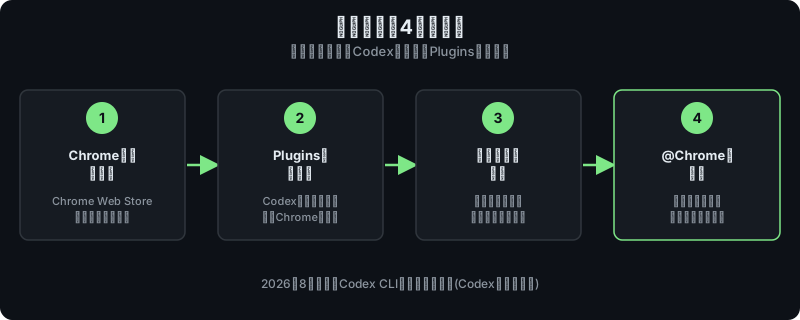
- Chrome Web Storeで「Codex」を検索し、拡張機能をChromeに追加します。
- Codexアプリを開き、設定内の「Plugins」から「Chrome」を追加します。
- Chrome側に表示される権限確認ダイアログの内容を確認し、許可します。
- 拡張機能アイコンが「Connected」と表示されれば接続完了です。
- 新規のチャットスレッドで
@Chromeとメンションし、操作したい内容を指示します。
@Chrome Salesforceを開いて、担当アカウントの最新ステータスを確認してこのように@Chromeを付けて指示すると、Codexはその指示を実行する際に必要なホストへのアクセス許可を都度確認しながら作業を進めます。
なお、前提でも触れたとおりこの拡張機能はCodexアプリのPlugins経由でのみ有効化でき、ターミナルのCodex CLIからは接続・呼び出しができません。
CLIとエディタ連携の全体像は「CodexのVSCode拡張の使い方」でも整理しています。
なお、2026年7月の統合にともないアプリ内のメニュー構成が変わっている場合があるため、Pluginsの場所など細部が本記事と異なるときは最新のUIを公式サイトで確認してください。
拡張機能でできること
- ページ操作: 指定したURLへの遷移やリンクのクリックなど、ページ上の操作をエージェントが代行します。
- フォーム入力: ログイン済みの管理画面やフォームへの入力・更新をチャットの指示だけで実行できます。
- スクリーンショット取得: 画面の状態を確認したいときに、現在のページのスクリーンショットを取得させられます。
- 複数タブのコンテキスト収集: 開いている複数のタブから情報を横断的に集め、要約や比較に利用できます。
これらはページ操作・フォーム入力・スクリーンショット取得を組み合わせて使う場面が多く、単発のコマンド実行だけでなく、一連のブラウザ作業の流れをまとめて任せられる点が特徴です。
活用例
- LinkedInの通知を開いて採用担当者からのメッセージを要約し、返信案の下書きを作成する
- Salesforceにログインした状態で該当アカウントのレコードを確認・更新する
- 社内の管理画面など外部APIが用意されていないツールに対して、定型的なデータ入力作業を代行させる
- 複数タブにまたがる調査内容をCodexにまとめさせ、レポートとして整理する
いずれの例も、Codex単体では届かない「ログインが必要な社内外のWebサービス」に対して、人が普段使っているブラウザの状態をそのまま利用できることが前提になっています。
セキュリティ上の注意点
拡張機能を有効化する際には、ページデバッガへのアクセスや「すべてのWebサイトのデータの読み取り・変更」、ブラウザ履歴の読み取りなど、広い範囲の権限を確認画面で許可することになります。
これらの権限を許可すると、拡張機能は閲覧中のほぼすべてのサイトの情報にアクセスできる状態になります。内容をよく確認したうえで許可するかどうかを判断してください。
一方で、Codexは初めてアクセスするホストごとに「このチャットだけ許可」「常に許可」「拒否」を選べる確認プロンプトを表示する設計になっており、ホスト単位でアクセス範囲を制御できるようになっています。
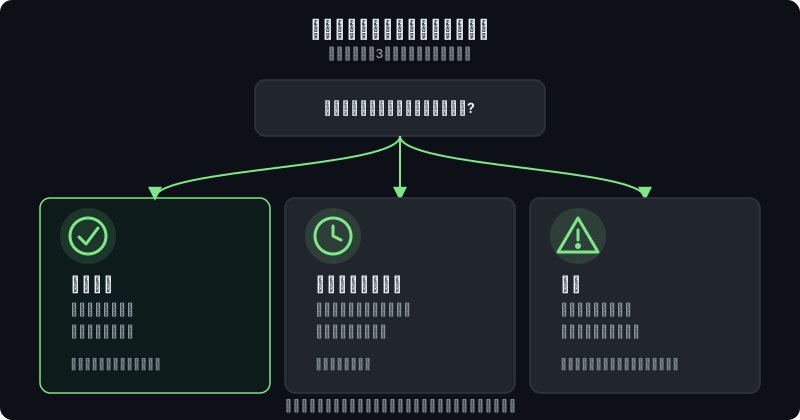
許可済みのホストは設定側で許可リスト・ブロックリストとして管理できるため、業務で使うサービスと個人的なアカウントを分けて運用することも可能です。
また、ブラウザ上の操作内容は基本的にチャットのコンテキストに明示的に追加された場合のみ保存される仕組みになっていますが、社外秘の情報を扱う画面では操作前にスクリーンショットや入力内容を確認する習慣をつけておくと安心です。
つまずきポイント
 ハブネコ
ハブネコChromeの拡張機能設定にある「ファイルのURLへのアクセスを許可する」がオフになっているのが原因のことが多いです。オンに切り替えれば選択できるようになります。
- 拡張機能アイコンが「Connected」にならない: Codexアプリの「Plugins」でChromeプラグインが有効になっているか、拡張機能をインストールしたChromeプロファイルとCodexアプリで使っているアカウントが一致しているかを確認してください。
- 特定のサイトで操作が実行されない: 初回アクセス時の許可プロンプトで「拒否」を選んでいないか、許可リスト・ブロックリストの設定でそのホストがブロックされていないかを確認してください。
- ファイルのアップロードができない: Chromeの拡張機能設定で「ファイルのURLへのアクセスを許可する」がオフになっている場合があります。オンに切り替えて再度試してください。
- Codex CLIから呼び出そうとしてもエラーになる: 前述のとおりこの拡張機能はCodexアプリ専用の機能のため、CLIからの直接呼び出しには対応していません。
よくある質問
Codex CLIからChrome拡張機能を使えますか
使えません。2026年8月時点では、Chrome拡張機能はCodexアプリのPlugins機能を通じてのみ有効化・利用でき、ターミナルのCodex CLIから接続する手段は用意されていません。
どのOSで利用できますか
Codexアプリが対応するmacOSとWindowsで利用できます。Chrome Web Storeから拡張機能をインストールし、Codexアプリ側で接続する流れは共通です。
拡張機能に許可した内容はどこまで記録されますか
基本的にはチャットのコンテキストに明示的に追加された操作内容やスクリーンショットのみが保存される設計です。ただし許可する権限自体は広範囲に及ぶため、社外秘の情報を扱う際は操作内容を都度確認することをおすすめします。
ハブネコのひとこと
拡張機能を有効化する権限確認画面は思った以上に範囲が広く、許可した瞬間は少し身構えました。ホスト単位の許可リストで業務用と個人アカウントを分けておくと安心です。
まとめ
Codex Chrome拡張機能は、ログイン済みのブラウザセッションをそのまま活用してCodexにページ操作・フォーム入力・スクリーンショット取得などを任せられる公式機能です。
インストールはChrome Web Storeから行いますが、有効化と接続はCodexアプリのPluginsを経由する必要があり、現時点ではCodex CLIからは利用できません。
広範な権限を扱う機能である分、ホスト単位の許可設定や許可リストの管理を意識しながら運用することが安心につながります。
導入の全体像は「Codexの使い方完全ガイド」、日々のコマンドや操作の確認には「Codexのチートシート」もあわせてご活用ください。
ローカルのファイルを拡張機能でアップロードさせようとしたら、何度やっても選択画面が開かなくて焦りました…。