NotebookLMのChrome拡張機能|Web Importerでワンクリック取り込み
先に結論: Chrome拡張機能「NotebookLM Web Importer」を使うと、いま見ているWebページやYouTube動画をワンクリックでNotebookLMのソースに追加できます。無料で使えますが、Google公式ではなく第三者製の拡張機能である点には注意が必要です。
Webページを1つずつ開いてURLをコピーし、NotebookLMに貼り付けて追加する。この繰り返しが面倒だと感じている方は多いはずです。
Chrome拡張機能「NotebookLM Web Importer」を入れると、見ているページをその場でワンクリックしてソースに追加できるようになり、資料集めの手間が大きく減ります。
この記事では、インストール手順から基本の使い方、複数タブの一括取り込み、そして利用前に知っておきたい注意点までを解説します。
この記事の要点
- Web Importerは、表示中のWebページ・YouTube動画・再生リストなどをワンクリックでNotebookLMのソースに追加できるChrome拡張機能です
- 追加先のノートブックはその場で選択でき、新規ノートブックの作成にも対応しています
- 開いている複数のタブやページ内のリンクをまとめて取り込む一括インポートも可能です
- 無料で利用でき、Firefox版も提供されています(2026年8月時点)
- Google公式の拡張機能ではないため、社内資料など機密性の高いページでの利用は慎重に判断する必要があります
前提・動作環境
この記事は2026年8月時点のNotebookLM(Gemini Notebook)と、Chromeウェブストアで配布されているNotebookLM Web Importer(バージョン3.36.0)の仕様をもとにしています。
利用にはChromeブラウザと、NotebookLMにログインできるGoogleアカウントが必要です。NotebookLMの基本操作は「NotebookLM使い方完全ガイド」をご覧ください。
なお、GoogleはNotebookLM用の公式ブラウザ拡張機能を提供しておらず、Web Importerは第三者の開発者による非公式ツールです(2026年8月時点)。この前提を理解したうえで使いましょう。
Web Importerでできること
Web Importerの機能は「ブラウザからNotebookLMへの取り込み」に特化しています。
- 表示中のWebページを追加:記事・ブログ・ドキュメントページなどをワンクリックでソース化
- YouTube動画・再生リストを追加:動画単体だけでなく、再生リストの複数動画もまとめて取り込み
- 複数タブ・リンクの一括インポート:開いているタブや、ページ内のリンク一覧から選んで一括追加
- 追加先ノートブックの選択:既存ノートブックへの追加も、新規作成もその場で完了
標準機能でもURLの貼り付けでWebページは追加できますが、1件ずつの操作になります。調べ物で開いた10個のタブを一括でソース化できるのは拡張機能ならではの強みです。
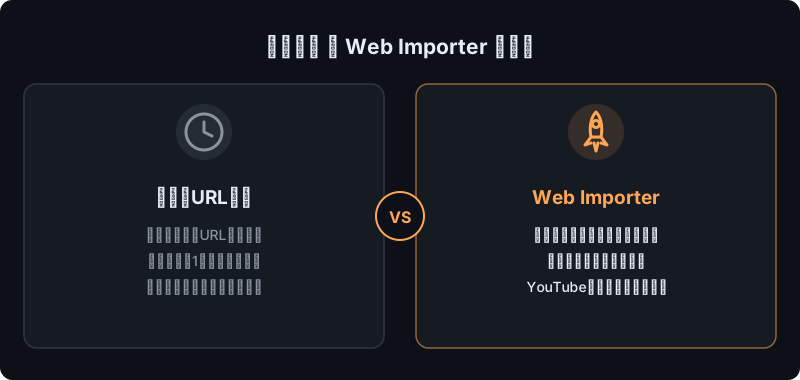
標準のソース追加機能(PDF・Googleドキュメントなど)との使い分けは「NotebookLMのソース追加方法」で整理しています。
インストールと基本の使い方
導入から最初の取り込みまでは4ステップです。
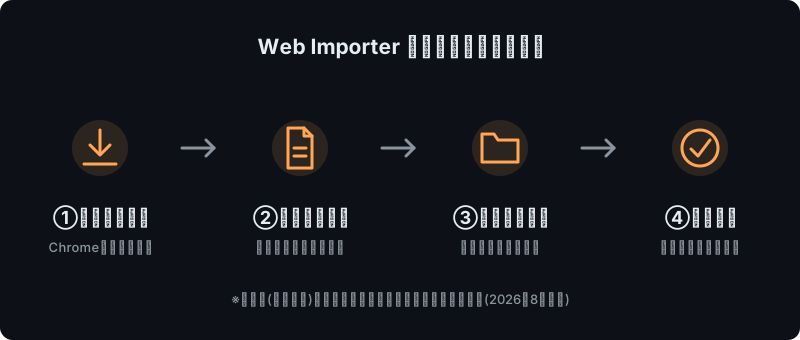
- Chromeウェブストアで追加する:「NotebookLM Web Importer」を検索し、「Chromeに追加」をクリックします。類似名の拡張機能が複数あるため、名前をよく確認しましょう
- 取り込みたいページを開く:保存したい記事やYouTube動画のページを表示します
- 拡張機能アイコンをクリックする:ツールバーのアイコンを押すと、追加先ノートブックの選択画面が開きます
- ノートブックを選んで追加する:既存のノートブックを選ぶか新規作成すると、ソースへの追加が完了します
初回はNotebookLMへのログイン状態の確認を求められることがあります。ブラウザで notebooklm.google にログインしてから使ってください。
複数タブをまとめて取り込む
調べ物の途中で参考ページを大量に開いたときは、一括インポートが便利です。拡張機能のメニューから開いているタブの一覧を表示し、取り込みたいページにチェックを入れてまとめて追加できます。
ソース数には1ノートブックあたりの上限(無料版は50個)があるため、タブを無差別に全部追加すると上限をすぐ消費してしまいます。本当に参照したいページに絞りましょう。上限の詳細は「NotebookLMのソース上限・制限と対処法」で解説しています。
非公式拡張ならではの注意点
便利な反面、Web Importerは非公式ツールです。次の点を理解して使い分けてください。
- 機密情報のページでは使わない:開発者はデータを収集しないと表明していますが、社内システムや顧客情報を含むページでの利用は、勤務先のルールに従って慎重に判断してください。NotebookLM自体のデータの扱いは「NotebookLMの安全性」で解説しています
- 仕様変更で動かなくなる可能性がある:NotebookLM側の更新に拡張機能の対応が追いつかず、一時的に取り込みが失敗することがあります
- 取り込めるのはページの本文テキスト:ログインが必要な会員ページや、有料記事の非公開部分は取り込めません
ちなみに、開発者向けの話題ですが、AIをブラウザで活用する拡張機能としては「CodexのChrome拡張機能」のようにページ操作まで自動化するタイプもあります。Web Importerは「取り込み専用」のシンプルなツールという位置づけです。
つまずきポイント
 ハブネコ
ハブネコ壊れてはいませんよ。ログインの壁の内側にある本文は取得できないので、空に近いソースになるのです。取り込んだ直後にソースを開いて、本文が入っているか確認する習慣をつけましょう。
- 追加したはずのソースが見当たらない:別のノートブックに追加している可能性があります。取り込み時に選択したノートブック名を確認しましょう
- YouTube動画の内容が反映されない:字幕(文字起こし)のない動画は内容をうまく読み取れないことがあります
- アイコンを押しても反応しない:notebooklm.google にログインし直し、それでも直らなければ拡張機能を一度無効化→有効化してみてください。NotebookLM本体側の不調は「NotebookLMが使えない時の対処法」も参考になります
よくある質問
Web Importerは無料ですか?
はい、無料で利用できます(2026年8月時点)。Chromeウェブストアからインストールするだけで、追加の料金はかかりません。
GoogleによるNotebookLM公式の拡張機能はありますか?
2026年8月時点で、Googleは公式のブラウザ拡張機能を提供していません。Web Importerを含むNotebookLM系の拡張機能はいずれも第三者製です。最新状況は公式サイトで確認してください。
Chrome以外のブラウザでも使えますか?
Web ImporterにはFirefox版も提供されています。また、Edgeなど Chromium系ブラウザではChrome拡張機能をそのまま利用できる場合があります。

ハブネコのひとこと
Web Importerは「読んだ記事をあとでAIに整理させたい」タイプの方と相性抜群です。気になったページをその場で放り込んでおき、週末にまとめて音声概要で聞き返す、という使い方が快適ですよ。
まとめ
NotebookLM Web Importerを使えば、見ているWebページやYouTube動画をワンクリックでソースに追加でき、複数タブの一括取り込みで資料集めが一気に速くなります。
ただしGoogle公式ではない第三者製の拡張機能であることを理解し、機密性の高いページでは使わない線引きを持って活用しましょう。
基本操作は「NotebookLM使い方完全ガイド」、ソース追加の全体像は「NotebookLMのソース追加方法」、資料集め自体をAIに任せたい方は「NotebookLM「ソースを発見」の使い方」もあわせてご覧ください。
会員登録しないと読めないページをWeb Importerで取り込んだら、ソースの中身がほとんど空っぽで…。ぼく、壊しちゃったんでしょうか?