CodexのVSCode拡張の使い方|IDE連携の設定方法
先に結論: Codex VS Code拡張(拡張ID:
openai.chatgpt)はMarketplaceからインストールし、ChatGPTアカウントでサインインすれば使えます。CursorやWindsurfなど互換エディタでも同じ拡張を利用できます。
CodexにはVS Code向けの公式IDE拡張が用意されており、拡張機能をインストールしてChatGPTアカウントでサインインするだけで、エディタ内のチャットパネルからコードの編集やレビューを依頼できるようになります。
この記事では拡張機能のインストールからサインイン、できることの整理、Cursorなど派生エディタでの利用可否、CLIとの使い分けまでを解説します。導入の全体像は「Codexの使い方完全ガイド」でも紹介しています。
この記事の要点
- CodexのVS Code拡張機能は「Codex – OpenAI’s coding agent」(拡張ID:
openai.chatgpt)としてMarketplaceで公開されています。- 利用にはChatGPTアカウントが必要で、APIキーは不要です(2026年8月時点、Free・GoプランでもCodexは使えますが利用回数の制限が大きく、日常的に使うならPlus以上が現実的です)。
- CursorやWindsurfなどVS Code互換のフォークエディタでも同じ拡張をインストールして利用できます。
- JetBrains系IDEやXcodeでは、この拡張ではなく専用の統合方法が別途用意されています。
- 日常的な編集はIDE拡張、バッチ処理や高度なオプション設定が必要な場面はCLIという使い分けが実用的です。
前提・動作環境
- エディタ: VS Code(最新版推奨)、またはVS Code互換のフォークエディタ
- アカウント: ChatGPTアカウント(2026年8月時点でFree・Go・Plus・Pro・Business・Edu・Enterpriseの各プランで利用可能。Free・Goは利用回数の制限が大きい試用向けです)。APIキーは不要です
- 拡張機能: VS Code Marketplaceで公開されている「Codex – OpenAI’s coding agent」(拡張ID:
openai.chatgpt) - CLI(任意): 統合ターミナルでCodex CLIを併用する場合は別途インストールが必要です。手順は「Codexのインストール手順」を参照してください
料金プランや対応バージョンは変更されることがあるため、最新情報は公式サイトで確認してください。
VS Code拡張機能のインストール手順
- VS Codeを起動し、
Ctrl+Shift+X(Windows/Linux)またはCmd+Shift+X(Mac)でExtensionsビューを開きます。 - 検索欄に「Codex」または「openai.chatgpt」と入力し、「Codex – OpenAI’s coding agent」を選んでInstallをクリックします。
- インストール後、サイドバーにCodexアイコンが表示されます。表示されない場合はコマンドパレット(
Ctrl+Shift+P/Cmd+Shift+P)から「Codex: Open Codex Sidebar」を実行してください。
Codex: Open Codex Sidebar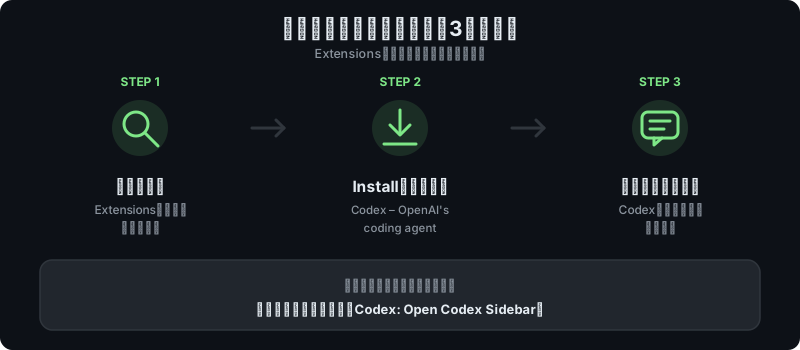
アイコンをクリックするとサイドバーが開き、拡張機能のセットアップが始まります。
サインインの方法
拡張機能を初めて開くとサインイン画面が表示されます。Sign in with ChatGPTをクリックするとブラウザが開き、ChatGPTアカウントでの認可を求められます。
認可が完了すればVS Codeに戻り、以後は再ログイン不要でサイドバーからCodexを利用できます。
Macでは、ChatGPTデスクトップアプリ側の「Work with VS Code」オプションを使うと、アプリとVS Codeの連携をさらにスムーズに切り替えられます。
2026年7月にCodexアプリがこのChatGPTデスクトップアプリへ統合されて以降、連携メニューの名称や場所が変わっている可能性があるため、表示が異なる場合は最新のUIを公式サイトで確認してください。
サインインにはChatGPTアカウントが必要です。Free・Goプランでもサインインして利用できますが、利用回数の上限に早く達しやすいため、日常的に使う場合は事前にプランを確認しておきましょう。
拡張機能でできること
- エディタ文脈を使ったチャット: 開いているファイルや直近の会話をサイドバーの入力欄に直接参照できるため、状況を改めて説明する手間が省けます。
- コードを選択して依頼: エディタ上でコードを選択した状態でCodexに指示を出すと、選択範囲を文脈として渡した依頼ができます。バグ修正やリファクタリングなど、対象範囲が明確なタスクに向いています。
- 変更内容のインプレイスレビュー: Codexが提案した変更は差分として表示され、変更理由とあわせて確認してから適用できます。
- クラウドタスクとの連携: 小さな修正はローカルの拡張機能内で即座に反復し、時間のかかる大規模なタスクはCodex webのクラウドタスクに委譲できます。作成したクラウドタスクの進行状況や完了結果も、エディタを離れずに確認できます。
Cursorなど派生エディタでの利用可否
Codexの拡張機能は「openai.chatgpt」として公開されており、VS Code Marketplace互換のCursorやWindsurfなどのフォークエディタでも同じ拡張をインストールして利用できます。
ただしJetBrains系IDEやXcodeでは、この拡張ではなく専用の統合方法が別途用意されているため、エディタごとに対応状況を確認してから導入してください。
CLIとの使い分け
VS Code拡張機能はエディタ内での対話的な開発に向いており、チャットパネルからの依頼や差分レビューを中心に使う場面に適しています。
一方、ターミナルからファイルの検査・編集・自動化を細かく制御したい場合や、CI・スクリプトへの組み込みを行いたい場合はCodex CLIが向いています。
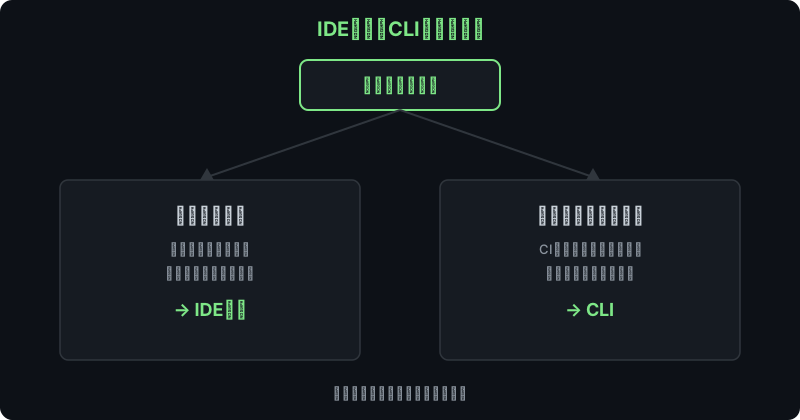
両者は排他的なものではなく、日常的な編集はIDE拡張、バッチ処理や高度なオプション設定が必要な場面はCLIというように併用するのが実用的です。
CLIの具体的な使い方は「CodexのCLIの使い方」にまとめています。
つまずきポイント/よくあるエラー
 ハブネコ
ハブネコブラウザ側の認可を一度キャンセルすると再サインインが求められることがあります。ブラウザで別アカウントにログイン中でないか確認し、正しいChatGPTアカウントでサインインし直してください。
- サイドバーにCodexアイコンが表示されない: コマンドパレットから「Codex: Open Codex Sidebar」を実行するか、「Developer: Reload Window」でVS Codeを再読み込みしてください。
- サインイン画面がループする: 一度ブラウザ側の認可をキャンセルすると再サインインが求められることがあります。ブラウザで別アカウントにログイン中でないか確認し、正しいChatGPTアカウントでサインインし直してください。
- 拡張機能から応答が返ってこない: Free・Goプランは利用回数の上限が小さく、達すると応答が返らなくなることがあります。ChatGPTのプラン・利用状況を確認してください。
- クラウドタスクが反映されない: ネットワーク接続とChatGPTアカウントのログイン状態を確認し、サイドバーを一度閉じて開き直すと同期されることがあります。
よくある質問
VS Code拡張機能とCodex CLIはどちらを使えばよいですか
基本的にはどちらか一方に絞る必要はありません。エディタ内での対話的な編集にはVS Code拡張機能、ターミナルからの自動化や細かいオプション制御が必要な場面ではCLIというように、作業内容に応じて使い分けるのがおすすめです。
Cursorでも同じ手順でインストールできますか
CursorはVS Code互換のフォークエディタのため、同じ「openai.chatgpt」拡張をMarketplaceからインストールし、同じ手順でサインインできます。
ただしJetBrains系IDEやXcodeでは別の統合方法が用意されているため、この拡張機能はインストールできません。
APIキーがなくても使えますか
使えます。Codexの拡張機能はChatGPTアカウントでのサインインを前提としており、APIキーの発行なしで利用できます。
2026年8月時点ではFree・Goプランでも利用できますが、利用回数の上限が小さいため、日常的に使うならPlus以上のプランが現実的です。

ハブネコのひとこと
IDE拡張とCLIはどちらか一方に絞る必要はなく、日常の編集は拡張機能、自動化や細かい制御が必要な場面だけCLIに任せるくらいの気軽な使い分けで十分に感じます。
まとめ
CodexのVS Code拡張機能は、Marketplaceからのインストールとサインインだけで導入でき、エディタ内チャット・選択範囲を使った依頼・変更のインプレイスレビュー・クラウドタスク連携までを一つのサイドバーで完結できます。
Cursorなど互換エディタでも同じ拡張を利用できますが、JetBrains系やXcodeは別の統合が必要です。日常的な編集はIDE拡張、自動化や細かい制御が必要な場面はCLIと使い分けることで、Codexをより効率的に活用できます。
導入前の全体像は「Codexの使い方完全ガイド」、インストールの詳細は「Codexのインストール手順」、CLIの操作は「CodexのCLIの使い方」もあわせてご覧ください。
Claude CodeのVSCode連携は「Claude Code VSCode連携の設定方法」で解説しています。
VS Code拡張でサインインしようとしたら、ブラウザとエディタを行ったり来たりするばかりでずっとループしちゃって…。