ホームラボの始め方|Raspberry PiからミニPCまで、自宅サーバー入門
※本記事にはアフィリエイト広告(Amazonアソシエイト)のリンクを含みます。
先に結論: 最初の1台は、余っているPC・Raspberry Pi・中古ミニPCのどれでも構いません。目的はImmich(写真)・Jellyfin(動画)・Vaultwarden(パスワード管理)という3つの定番アプリのうち1つを動かしてみることです。
海外コミュニティでは、Raspberry Pi 4と1.5TBのHDDだけで組んだ「初めてのホームラボ」という投稿が2026年8月末に2,200upを超える反響を集めました。
日本語で「自宅サーバー」を検索すると、月額のレンタルサーバーやVPSへ誘導する記事ばかりが上位に並びます。
この記事で扱うのは、月額課金を増やさず自宅の機材だけで完結させる「ホームラボ」です。何を揃え、どのアプリから動かせばいいのかを整理します。
この記事の要点
- 最初の1台は余っているPC・Raspberry Pi・中古ミニPCのいずれでも十分で、まずは定番アプリを1つ動かすことから始められます。
- 定番の入門アプリはImmich(写真管理)・Jellyfin(メディアサーバー)・Vaultwarden(パスワード管理)の3つです。
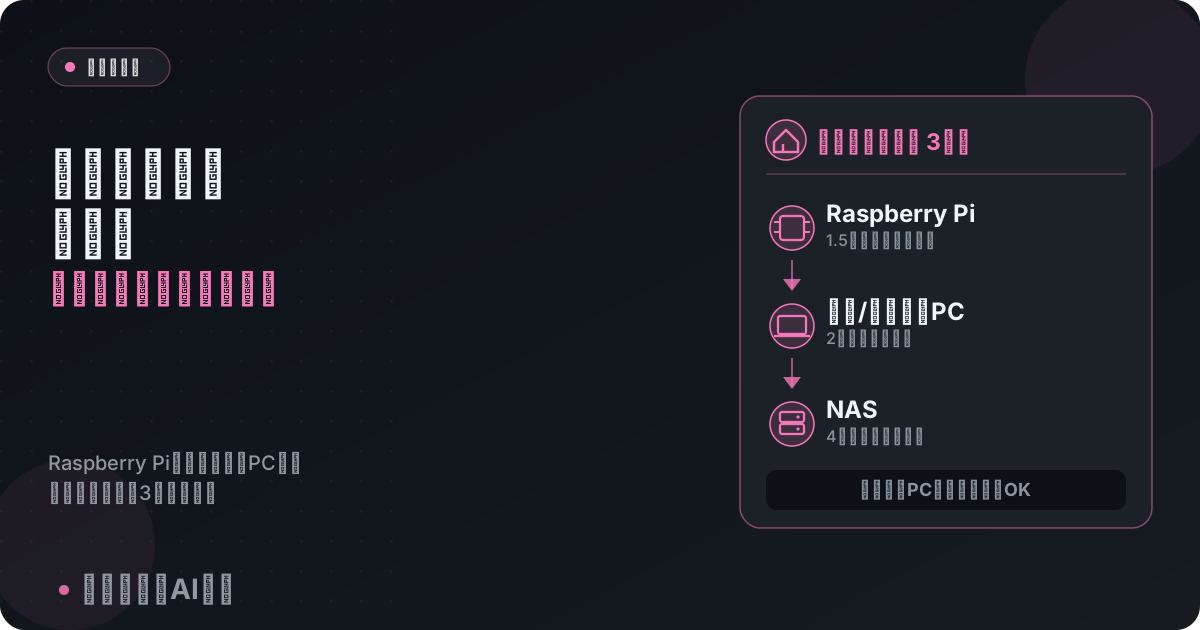
- 機材はRaspberry Pi(省電力・入門)・中古/新品ミニPC(万能)・NAS(データ重視)の3段階で選べます。
- 常時稼働の消費電力は機種により数W〜20W程度が目安で、電気代は月100〜700円程度に収まることが多いです。
- 慣れてきたらローカルLLMやProxmoxでの仮想化など、AI活用にも発展させられます。
ホームラボとは何か
ホームラボとは、自宅にサーバー機材を置いて自分専用のサービスを動かす趣味・実用の両方を兼ねた取り組みです。
企業のデータセンターにあるような大げさな設備は不要で、余っているノートPCやRaspberry Pi 1台からでも始められます。
会社にあるサーバーラックを思い浮かべる方も多いですが、実際は自宅の机の隅に置けるミニPC1台で十分です。
ホームラボが支持される理由は主に3つです。
- 脱クラウド:写真やパスワードなど個人データを自分の管理下に置ける
- 月額サブスクの削減:クラウドの写真バックアップやパスワード管理サービスの月額課金を、自宅機材の電気代だけに置き換えられる
- 学習になる:Linux操作・Docker・ネットワークの知識が実践で身につく
法人向けのVPSやクラウドサービスを完全に否定するものではありません。あくまで「自宅で動かす楽しさ」を体験したい人向けの選択肢です。
まず動かす定番アプリ3選
何を動かせばいいか分からず挫折する人が多いため、まずは実績のある定番アプリ3つから選ぶのがおすすめです。
Immich(Googleフォト代替)
スマホの写真・動画を自動バックアップできる、Googleフォトの自宅版のようなアプリです。
顔認識や地図表示など、クラウドサービスに近い機能を無料で使えます。スマホアプリからの自動アップロードにも対応しています。
Jellyfin(メディアサーバー)
自分で持っている映画・音楽・写真をNetflixのような画面で再生できるメディアサーバーです。
スマホ・スマートTV・ブラウザなど複数端末から視聴でき、外出先からのアクセスにも対応します。
Vaultwarden(パスワード管理)
有名なパスワード管理サービス「Bitwarden」互換のサーバーを自宅で動かせるアプリです。
ブラウザ拡張機能やスマホアプリはBitwarden公式のものがそのまま使え、パスワードの実データだけを自宅サーバーに置けます。
機材の3段階:何を買うべきか
ホームラボの機材は、予算と目的に応じて3段階に分けて考えると選びやすくなります。
| 選択肢 | 価格帯の目安 | 特徴 | こんな人向け |
|---|---|---|---|
| Raspberry Pi | 本体1万円前後(周辺機器込みで1.5万円台〜) | 消費電力が数W程度と非常に省電力。ARMのため一部のDockerイメージが非対応 | 省電力重視・まず1台試したい入門者 |
| 中古・新品ミニPC | 中古2〜3万円台〜/新品3万円台〜 | x86のためDocker互換性が高く、複数アプリの同時運用にも余裕 | 万能に使いたい人 |
| NAS | 4万円台〜(本体のみ、HDD別売り) | RAIDでデータを冗長化でき、大容量ストレージに強い | データ保全・容量重視の人 |
中古のビジネス向けミニPCの選び方は「中古ミニPCで自宅サーバー入門」、機種選定は「AIエージェント用ミニPCおすすめ」で詳しく解説しています。
新品の省電力ミニPCなら、Intel N150搭載のMINISFORUM UN150Pのようなモデルが候補です。
写真や動画のデータ量が増えてきたら、RAID構成でデータを守れるNASへの移行も検討してください。詳しい選び方は「個人開発向けNASおすすめ」、機種のひとつであるSynology DS224+は以下から購入できます。
ネットワークそのものを自作したいなら、pfSense・OPNsense向けルーター専用ミニPCという選択肢もあります。
電気代の目安
常時稼働させる以上、電気代も気になるところです。あくまで機種により大きく変わる目安として捉えてください。
Raspberry Piはアイドル時消費電力が数W程度、Intel N100/N150クラスのミニPCは7〜10W程度とされています。
電気料金を1kWhあたり31円と仮定すると、どちらも月100〜700円程度に収まることが多いです。
NASはHDDの台数・回転数によって変わりますが、10〜20W程度が目安とされています。詳しい比較は「Claude Code常時稼働環境の作り方」でも扱っています。
電気代の計算式やファン音のdB目安から機材を選び直したい場合は、「静音ミニPCの選び方」もあわせて参考にしてください。
ルーター専用機を24時間動かす場合の電気代試算はルーター専用ミニPCの選び方を参照してください。
AI活用への広がり
ホームラボに慣れてきたら、AI活用へも発展させられます。
- ローカルLLM:自宅機材で小型の言語モデルを動かす方法は「ローカルLLM入門」でGPU・メモリの目安を解説しています
- Claude Codeなどの常時稼働:開発エージェントを自宅機材で動かし続ける構成は「Claude Code常時稼働環境の作り方」で解説しています
- Proxmoxでの仮想化:複数サービスを仮想マシン単位で分離したい場合は「Proxmox ARM64対応の正式範囲と非公式フォークの現実」も参考にしてください。Raspberry Piは正式対応外のため、本格的に使うならx86ミニPCが現実的です
最初の一歩チェックリスト
- 手元に余っているPCがないか確認する(なければRaspberry Piか中古ミニPCを検討)
- OSをインストールする(Raspberry Pi OSまたは軽量Linuxディストリビューション)
- Immich・Jellyfin・Vaultwardenのどれか1つをDockerで動かしてみる
- 自宅ネットワーク内からアクセスできることを確認する
- バックアップ先(外付けHDDやクラウド併用)を決めておく
つまずきポイント
 ハブネコ
ハブネコサーバーは「常時稼働してサービスを提供するコンピュータ」という役割の名前で、Raspberry Pi 1台でも立派なサーバーになります。ホームラボはその自宅版なのです。
- いきなり複数アプリを同時に入れようとする:最初は1アプリに絞り、動作を確認してから増やすと挫折しにくくなります。
- ポート開放して外部公開してしまう:設定を理解しないまま外部公開すると、セキュリティリスクが高まります。まずは自宅ネットワーク内での利用から始めるのが無難です。
- バックアップを用意し忘れる:自宅機材が壊れるとデータごと失う可能性があります。重要なデータは外付けHDDやクラウドへの複製も併用してください。
- 常時稼働の電気代を見誤る:古いデスクトップPCを流用すると消費電力が大きく、想定より電気代がかさむことがあります。
よくある質問
ホームラボは何万円くらいで始められますか?
手元に余っているPCがあれば0円から始められます。新規に揃える場合はRaspberry Piなら1.5万円前後、中古ミニPCなら2〜3万円台が目安です。
Raspberry Piとミニ PC、どちらから始めるべきですか?
省電力・低コストを優先するならRaspberry Pi、Dockerイメージの互換性や複数アプリの同時運用を重視するならミニPCが向いています。迷ったら中古ミニPCが無難な選択肢です。
インターネットに公開しないと意味がないですか?
いいえ、自宅ネットワーク内だけの利用でも十分価値があります。外部公開はTailscaleなどのVPNを使う方法が安全で、常時稼働環境の作り方でも構成例を紹介しています。

ハブネコのひとこと
ホームラボは完璧な構成を最初から目指す必要はありません。1つのアプリが動いた瞬間の達成感が、次の一歩につながります。
まとめ
ホームラボは、余っているPC・Raspberry Pi・中古ミニPCのどれからでも始められます。
まずはImmich・Jellyfin・Vaultwardenのうち1つを動かし、慣れてきたら機材をNASや複数台構成へ広げていくのが挫折しにくい進め方です。
機材選びで悩んだら「中古ミニPCで自宅サーバー入門」や「個人開発向けNASおすすめ」を、AI活用まで広げたくなったら「ローカルLLM入門」や「Claude Code常時稼働環境の作り方」も参考にしてください。
関連記事
ガジェット記事の全体像は自宅サーバー・ミニPC・ローカルLLM機材の選び方ガイドにまとめています。目的から逆引きで記事を探せます。
サーバーって会社のデータセンターにあるような大きい機械のことですよね?自宅には置けないのでは…?