MacでローカルLLMを動かす|Mac miniとLM Studioで始める方法
※本記事にはアフィリエイト広告(Amazonアソシエイト)のリンクを含みます。
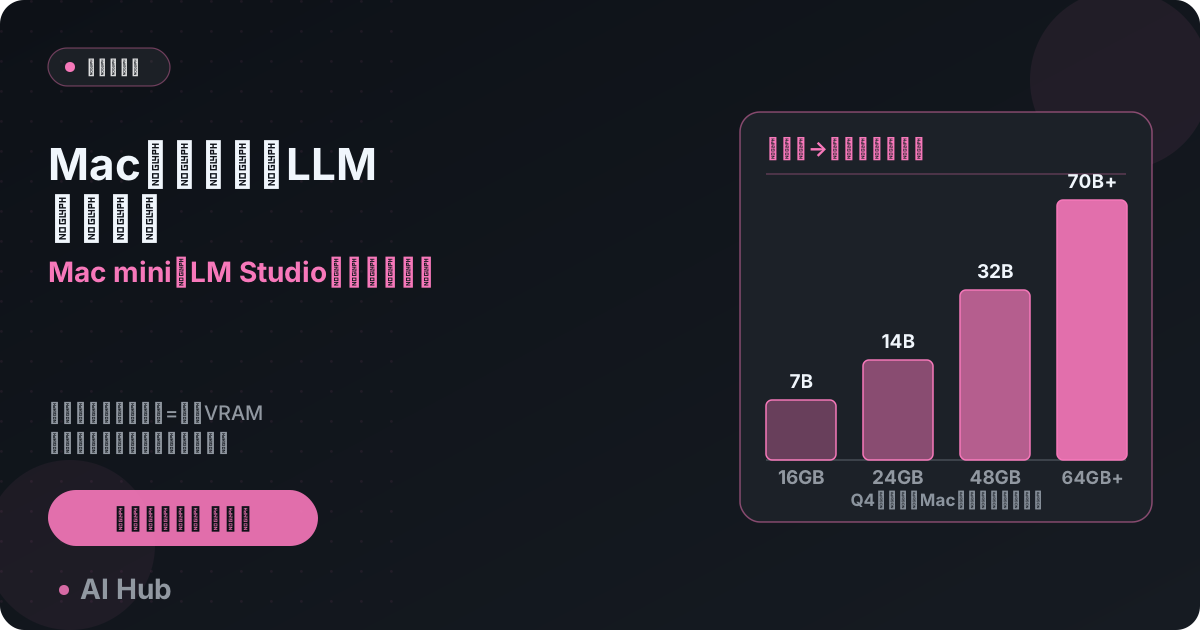
先に結論: Apple Siliconのユニファイドメモリは本体メモリ容量がそのまま実質的なVRAM容量になります。Q4量子化基準で16GBなら7B〜8B級、24GBなら14B級、64GB以上なら70B級以上が目安で、コスパ重視ならMac mini M4が候補です。
ローカルLLM入門ではGeForce系GPU・Apple Silicon Mac・ミニPCの3路線を横並びで比較しましたが、この記事では**Mac一本に絞って「どのMacを買えばどこまで動くのか」**を深掘りします。
ローカルLLM界隈で「Macは強い」とよく言われる理由は、GPUのVRAMという発想そのものが存在しないユニファイドメモリという設計にあります。
この記事では2026年8月時点の情報をもとに、なぜMacがローカルLLMに向いているのかという原理から、メモリ容量別に動くモデル規模の目安、Mac mini・MacBook・Mac Studioという機種選びの基準、そしてLM StudioとOllamaでの最初の一歩までを解説します。
この記事の要点
- Apple Siliconのユニファイドメモリでは、本体メモリ容量がそのまま実質的なVRAM容量として使えます。
- Q4量子化基準で、16GBメモリなら7B〜8B級、24GBなら14B級、64GB以上なら70B級以上のモデルが目安です。
- コスパ重視ならMac mini M4(標準16GB・94,800円から、ローカルLLM用途なら24GBカスタムがほぼ必須)が候補です。
- 32B級まで見据えるならMac mini M4 Pro(標準218,800円から、48GB構成まで選択可)が候補です。
- Macはメモリが基板直付けで購入後に増設できないため、将来動かしたいモデルサイズから逆算して構成を決める必要があります。
なぜMacはローカルLLMに向いているのか
Windows機でローカルLLMを動かす場合、まずGPUのVRAM容量がボトルネックになります。GPU自体の処理性能がどれだけ高くても、モデルがVRAMに載り切らなければ動かせません。
一方Apple SiliconのMacは、CPUとGPUが同じメモリ空間を共有するユニファイドメモリという設計を採用しており、メモリ容量がそのまま実質的なVRAM容量として使えるのが最大の特徴です。
専用GPUのようにVRAM容量の枠に縛られにくく、メモリを積めば積むほど大きなモデルを動かせる余地が広がります。
もうひとつの利点が静音性と省電力性です。高VRAMのGeForce系GPUは発熱と消費電力が大きく、ファンの動作音も無視できませんが、Macは同程度のモデルサイズを動かす場合でも消費電力を抑えやすく、ファンレス〜静音設計のモデルで運用できます。
2026年に入ってからはGPU・メモリ市場の価格高騰が続いており、GeForce系GPUを単体で調達しようとすると需給の影響を受けやすい状況です。
すでに1台のMacで作業用途もこなしているなら、GPU単体を買い増すよりMacのメモリ構成を上げる方が結果的に投資対効果が良いケースがある点も見逃せません。
メモリ容量別、動くモデル規模の目安
Macでローカルモデルを選ぶ際は、GPUのVRAMではなく本体のメモリ容量を基準に考えます。Q4量子化(4bit圧縮)を前提にした、2026年8月時点のおおよその目安は次のとおりです。
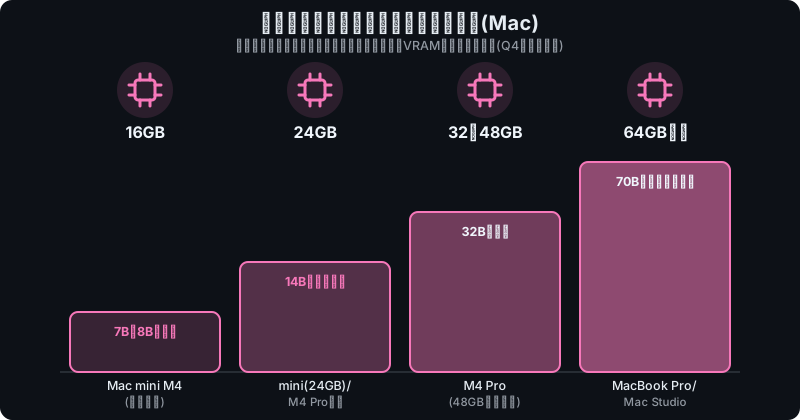
| メモリ容量 | 動かせるモデル規模の目安 | 該当する機種の例 |
|---|---|---|
| 16GB | 7B〜8B級まで | Mac mini M4(標準構成) |
| 24GB | 14B級まで快適 | Mac mini M4(カスタム)/M4 Pro(標準) |
| 32〜48GB | 32B級まで | Mac mini M4 Pro(カスタム) |
| 64GB以上 | 70B級以上も視野に | MacBook Pro(M4 Pro/Max)、Mac Studio |
OS自体やLM Studio・ブラウザなど他のアプリもメモリを使うため、搭載メモリの全量をモデルに割り当てられるわけではありません。
目安の容量よりワンランク上の構成を選んでおくと、会話履歴(コンテキスト長)の分も含めて余裕を持って運用できます。
どのMacを選ぶか:4つの選択肢
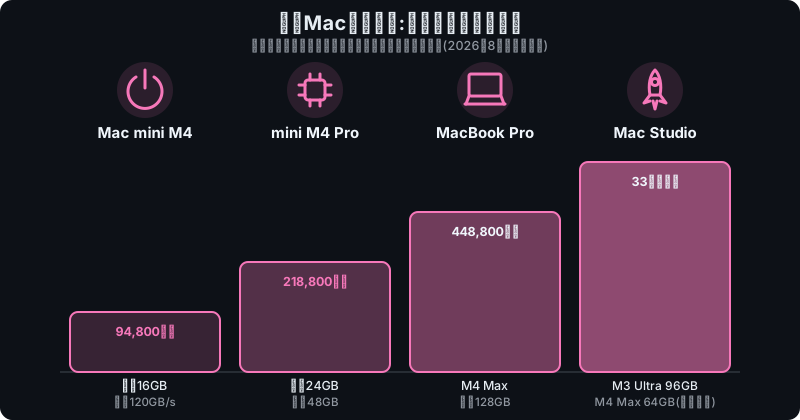
必要なメモリ容量が見えたところで、実際にどのMacを買うかを4つの選択肢で比較します。以下の価格はApple公式ストアの2026年8月時点の税込表示価格です。
為替や新モデル発売で変わることがあるため、購入直前に公式サイトで最新価格を確認してください。
Mac mini M4:コスパ最優先・常時稼働のサーバーに
最も手を出しやすいのがMac mini M4です。標準構成は16GBメモリ・256GB SSDで94,800円(税込)からとなっており、メモリ帯域幅は120GB/sです。
7B〜8B級の小型モデルを試すだけなら標準構成でも動きますが、ローカルLLM用途で選ぶなら24GBへのメモリカスタムはほぼ必須と考えてよいでしょう。
省スペース・低消費電力で常時起動しておきやすく、Claude Code常時稼働環境のようにサーバー用途で使い倒したい人にも向いています。
Mac mini M4 Pro:大容量メモリを現実的な価格で
もう一段大きなモデルを見据えるならMac mini M4 Proです。標準構成(24GBメモリ・512GB SSD)は218,800円からで、メモリ帯域幅はM4の倍以上となる273GB/sに向上します。
24GB・48GB・64GBの3段階でメモリをカスタムでき、48GB構成まで踏み込めば32B級モデルまで視野に入ります。Mac miniというコンパクトな筐体のまま大容量メモリを積める点が、価格に対する満足度の高さにつながっています。
ただし2026年8月時点では、この64GB構成はすでに販売終了しています。Appleはメモリ高騰を背景に2026年5月、Mac mini M4 Proのカスタマイズ選択肢から64GBを削除しており、公式ストアで選べる上限は現在48GBです。
64GB構成のMac mini M4 Proは、高騰前のタイミングで購入できた人だけが持てる構成になっている点は押さえておきましょう。
MacBook:携帯性を取るなら
自宅の作業机以外でもローカルLLMを使いたいなら、MacBook Proという選択肢もあります。M4 Pro/M4 Max搭載のMacBook Pro 14インチは448,800円からで、M4 Maxモデルは最大128GBまでメモリをカスタムできます。
重量は約1.55kgとノートPCとしては軽くない部類ですが、バッテリー駆動時間は最大24時間と長く、外出先でモデルを動かし続けたい人には有力な選択肢です。
ただし同じ予算ならMac miniやMac Studioの方が大きなメモリ構成を選びやすいため、「携帯性が必要かどうか」がMacBookを選ぶかどうかの分かれ目になります。
また、海外のローカルLLM利用者からは、MacBookで大きめのモデルを連続的に動かし続けると、薄型筐体ゆえの排熱の制約からファンが唸り続けたり、サーマルスロットリング(性能低下)で生成速度が徐々に落ちたりするという報告も見られます。
長時間の連続推論をメインの使い方にするなら放熱に余裕のあるMac miniやMac Studioを軸に検討し、MacBookは外出先での短時間利用と割り切って使い分けるのが無難です。
Mac Studio:本気で大きいモデルを動かすなら
70B級以上の大型モデルまで見据える本気層向けの選択肢がMac Studioです。M4 Maxモデルはメモリ帯域幅410〜546GB/s、M3 Ultraモデルはさらに高い819GB/sを実現しており、価格帯はおおむね33万円台から上位構成では200万円を超える幅があります。
M3 Ultraはかつて最大512GBのメモリ構成が用意されていましたが、DRAM不足を背景に2026年3月に512GB、5月には256GBおよびM4 Maxの128GB構成も廃止され、2026年8月時点の上限はM3 Ultraが96GB・M4 Maxが64GBに縮小されています。
この価格帯まで来ると「ローカルLLM専用機」としての性格が強くなるため、まずはMac miniクラスで運用を試してから検討するのが現実的です。
より大きなメモリを1台で確保したい場合は、128GBを積むNVIDIA機との比較を「DGX Sparkは買い?Mac Studio・RTX 5090と比較」で解説しています。
【2026年8月25日発表】Mac Studio M5世代とMac mini M6
2026年8月25日、AppleはMac Studio(M5 Max/M5 Ultra)とMac mini M6を発表しました。予約は同日開始、発売は2026年9月22日です。
上位のM5 Ultraは最大512GBのユニファイドメモリ・メモリ帯域幅1.2TB/s(M3 Ultra比+50%)・最大36コアCPU/80コアGPUを備え、日本価格はM5 Maxモデルが419,800円から、M5 Ultraモデルが949,800円からです。512GBメモリ構成のみ供給の都合で発売が2026年10月下旬にずれ込む点は要注意です。
同時発表のMac mini M6は日本価格149,800円から(標準16GB・最大32GB)、上位のM5 Proモデルは299,800円から(標準24GB・最大64GB)です。いずれもM4世代からの値上げとなっており、最新の価格・構成はApple公式サイトで確認してください。
新型発表後、Xでは512GB構成のMac Studioで大型モデル「GLM-5.3-Flash」を動かした実測報告(2026年8月28日)が話題になっています。あるXユーザーの報告によれば、プリフィル約446トークン/秒・生成約23トークン/秒という速度が出た一方、コンテキストが32Kまで深くなると生成速度が10トークン/秒を割り込む失速も見られたとのことです。個人の実測報告のため鵜呑みにせず、購入前には自分の用途に近いベンチマークもあわせて確認するとよいでしょう。
背景には、RTX 5090などGPUの価格高騰を受けて「GPUを買い増すよりMacの統合メモリを増やす方が合理的」という声が海外で強まっている事情があります(Redditでは1,300upを超える関連スレッドも見られます)。
なお、新型発表の直前にM4 Mac miniを注文していた人へ新型への無償アップグレード案内が届いたという報告が国内でも伝えられているほか、新型発表を機に中古M4 Mac Studioの相場がやや軟化したという観察も見られます(単発の報告レベルではあります)。
M5世代Mac Studio・Mac mini M6のローカルLLM適性と3機種の選び分けは、「Mac Studio M5はローカルLLMの本命?」で詳しく解説しています。
中古・整備済み品という選択肢
初期費用を抑えたいなら、Appleの整備済み製品や中古市場も検討に値します。整備済み品はApple保証が付いた状態で新品より1〜2割程度安く手に入ることが多く、型落ちのM4世代であれば十分な性能が見込めます。
ただしMacはユニファイドメモリが基板に直付けのため購入後の増設ができません。中古・整備済み品を選ぶ場合も、将来動かしたいモデルサイズから逆算してメモリ構成を妥協しないことが重要です。
以下のリンクはM4・24GBメモリ・512GB SSD構成の整備済み品です。
なお、Mac mini M4 Proのメモリ増量構成(48GB)やMac Studioの新品は、2026年8月時点ではAmazonでの取り扱いが確認できないため、Apple公式ストアでのカスタマイズ購入が基本になります。
LLM用途ではなくAIエージェントの常時稼働だけが目的なら、数万円の中古ミニPCでも足りる場合があります。「中古ミニPCで自宅サーバー入門」も参考にしてください。
最初の一歩:LM StudioとOllamaを使ってみる
機種が決まったら、実際にモデルを動かすソフトウェアを用意します。初心者にはGUIで完結するLM Studioがおすすめです。
公式サイトからMac版をダウンロードしてインストールしたら、アプリ内の検索画面からモデル名(例: Qwen、Gemmaなど)を検索し、ダウンロードボタンを押すだけでモデルが手元に用意できます。ダウンロード後はチャット画面でモデルを選択するとすぐに会話を試せます。
Apple Siliconに最適化されたMLX形式のモデルを選ぶと、同じ量子化ビット数でもGGUF形式よりやや高速に動くことが多い点も覚えておくとよいでしょう。
コマンド操作に抵抗がなければOllamaというCLIツールも選択肢です。ターミナルから ollama run に続けてモデル名を指定するだけでダウンロードと起動が同時に完了し、そのままチャットのやり取りができます。
自動化やAPI連携との相性がよく、常時稼働のサーバーとしてバックグラウンドで動かし続けたい場合に向いています。
2026年時点ではLM StudioにもGUIなしで動くヘッダレスのサーバーモードが用意されており、慣れてきたらOllamaと同じ感覚でAPIサーバーとして起動しておく運用もできます。
まずはLM Studioで動作確認し、常時稼働させたくなったらOllamaやLM Studioのサーバーモードに移行する順番が、つまずきが少ないでしょう。
つまずきポイント
 ハブネコ
ハブネコApple Silicon向けに最適化されたMLX形式を選ぶと、同じ量子化ビット数でもGGUF形式よりやや高速に動くことが多いです。迷ったらMLXを選んでみてください。
- メモリを使い切る設定でOSごと不安定になる:モデルに割り当てるメモリ上限をギリギリまで攻めると、OSやLM Studio自体の動作が重くなったり、他のアプリが強制終了したりすることがあります。搭載メモリの7〜8割程度を上限の目安にしておくと安全です。
- Intel Macでは動かせない、または極端に遅い:ユニファイドメモリの恩恵はApple Siliconのみのものです。Intel搭載のMacではGPUアクセラレーションが効かずCPUのみの実行になり、実用的な速度は期待できません。ローカルLLM用途ではApple Silicon(M1以降)搭載モデルが必須です。
- 発熱と電力を見落とす:Mac miniやMacBookはファンレス〜小型ファン設計のモデルが多く、長時間の推論を続けると本体が高温になりサーマルスロットリング(性能低下)が発生することがあります。風通しの良い場所に設置し、長時間の連続稼働にはMac Studioのような放熱に余裕のある機種を選ぶと安定します。
- メモリのカスタム構成を後から変更できない:繰り返しになりますが、Macのメモリは購入後に増設できません。「とりあえず標準構成で」と妥協すると、数か月後に動かしたいモデルが動かせず後悔することが多いポイントです。
よくある質問
Windows機のGPUとMacのメモリ、どちらが有利ですか?
生成速度そのものはVRAMを積んだGeForce系GPUの方が優位な場面が多いですが、同じ予算で搭載できるメモリ容量ではMacの方が有利になりやすい傾向があります。速度重視ならGPU機、大きめのモデルを静音・省電力で動かしたいならMacという住み分けが実態に近いです。
詳しい比較はローカルLLM入門のVRAM早見表もあわせて参考にしてください。
中古のIntel Macを持っています。買い替えは必須ですか?
ローカルLLM用途に限れば、Apple Siliconへの買い替えはほぼ必須です。Intel MacはGPUアクセラレーションが効かないため、7B級の小型モデルでも実用的な速度で動かすのは難しいのが実情です。
Mac miniでVRAM不足を感じたらどうすればいいですか?
専用GPUのようにVRAMだけを後付けで増設することはできません。
ミニPCであればOCuLink経由でeGPUを増設してVRAMを底上げする方法もありますが、MacはeGPUによるGPUアクセラレーションに対応していないため、より大きなメモリ構成の機種に買い替えるか、量子化ビット数を上げて動くモデルサイズを見直すことになります。
ハブネコのひとこと
メモリが基板直付けで増設できないという制約は不便に見えますが、逆に必要容量を先に決めてしまう判断材料になると感じました。中古を選ぶ場合も妥協は禁物です。
まとめ
MacがローカルLLMに強いのは、メモリ容量がそのまま実質的なVRAM容量として使えるユニファイドメモリという設計によるものです。
まずは動かしたいモデルの規模からメモリ容量を逆算し、コスパ重視ならMac mini M4、もう一段上を見据えるならMac mini M4 Pro、携帯性が必要ならMacBook Pro、本気で大型モデルを動かすならMac Studioという順番で検討するのが選び方の基本です。
ソフトウェアはまずGUIで扱いやすいLM Studioから試し、常時稼働させたくなったらOllamaやLM Studioのサーバーモードへ移行してみてください。
GPU路線との比較や量子化ごとの必要スペックの目安はローカルLLM入門、ミニPCにVRAMを追加増設する方法はeGPU増設ガイドでそれぞれ解説していますので、あわせて参考にしてください。
関連記事
ガジェット記事の全体像は自宅サーバー・ミニPC・ローカルLLM機材の選び方ガイドにまとめています。目的から逆引きで記事を探せます。
LM Studioでモデルを探したらMLXとGGUFの2種類が出てきて、どっちを選べばいいのか分からなくなりました。