Claude Code Macインストール手順|ターミナル初心者向け図解
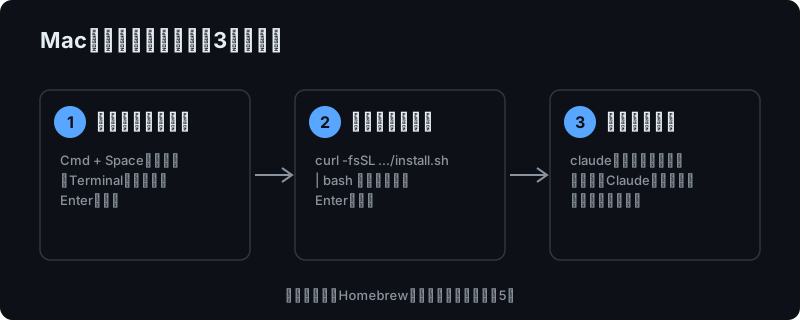
先に結論: Macでは、ターミナル.appでcurl -fsSL https://claude.ai/install.sh | bashを実行するだけでClaude Codeを導入できます。管理者権限もHomebrewも不要で、初回起動時にブラウザでログインすれば準備完了です。
Macでは、ターミナル.appを開いて curl -fsSL https://claude.ai/install.sh | bash を実行するだけでClaude Codeを導入できます。管理者権限もHomebrewも不要です。
この記事では、ターミナルを一度も使ったことがない方でも迷わないよう、ターミナルの開き方からログインまでを順番に解説します。
この記事の要点
- ターミナルでcurl -fsSL https://claude.ai/install.sh | bashを実行するだけでネイティブインストールでき、管理者権限もHomebrewも不要です。
- 対応OSはmacOS 13.0以降(Apple Silicon・Intel両対応)で、4GB以上のRAMが前提です。
- Homebrewではbrew install —cask claude-code、npmではnpm install -g @anthropic-ai/claude-code(Node.js 22以降が必要)でも導入できます。
- claude —versionでバージョンを確認でき、claude doctorはインストールやPATH設定の問題を読み取り専用で診断します。
- command not found: claudeが出た場合は、~/.zshrcにexport PATH=“$HOME/.local/bin:$PATH”を追記して解決します。
前提・動作環境
- OS: macOS 13.0以降(Apple Silicon・Intelどちらにも対応)
- ハードウェア: 4GB以上のRAM
- ネットワーク: インターネット接続が必須
- シェル: macOSの標準シェルであるZsh(ターミナル.appをそのまま使えば問題ありません)
- アカウント: Claude Pro/Max/Team/Enterprise、またはAnthropic Consoleアカウント(無料のClaude.aiプランでは利用できません)
Claude Code自体がどんなツールか、料金プランの全体像を先に知りたい方は「Claude Codeとは?できること・料金・始め方」をあわせてご覧ください。
プラン選びで迷っている場合は「Claude Code料金プランまとめ」も参考になります。なお、Windowsをお使いの方は本記事の手順は使えません。
「Windows 11へのClaude Codeインストール手順」をご覧ください。
プログラミング未経験の方は「Claude Codeは非エンジニアでも使える?初心者向け活用入門」もあわせてご覧ください。
インストール方法を選ぶ
Macでは主に3つのインストール方法があります。特別な理由がなければ、バックグラウンドで自動更新されるネイティブインストーラーがおすすめです。
2026年8月時点でも、この3方式と対応OS(macOS 13.0以降)に変更はありません。
| 方法 | コマンド | 自動アップデート |
|---|---|---|
| ネイティブインストーラー(推奨) | curl -fsSL https://claude.ai/install.sh | bash | あり(バックグラウンドで自動更新) |
| Homebrew | brew install --cask claude-code | なし(手動で brew upgrade) |
| npm | npm install -g @anthropic-ai/claude-code | なし(手動で再インストール) |
Homebrewには2種類のcaskがあり、claude-code は安定版寄りのstableチャンネル、claude-code@latest は最新版がすぐ届くlatestチャンネルです。すでにHomebrewを使い慣れている方はこちらでも問題ありません。
npmを使う場合はNode.js 22以降が必要です(古いバージョンだと EBADENGINE の警告が出ますが、インストール自体は完了し、Node.jsに依存しないネイティブバイナリが使われるため動作します)。
ターミナルを開く(初心者向け)
ターミナルを使ったことがない方は、次の手順で開きます。
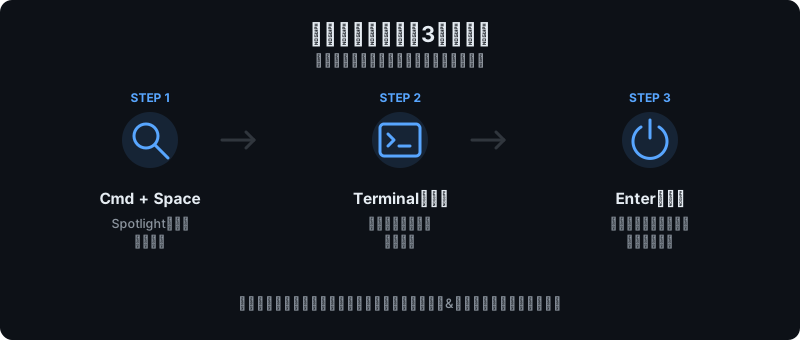
- キーボードで
Cmd + Spaceを押します(Spotlight検索が起動します)。 Terminalと入力します。- 候補に表示された「ターミナル」を選び、
Enterを押します。
黒い(または白い)ウィンドウが開き、カーソルが点滅していれば準備完了です。以降のコマンドは、このウィンドウにコピー&ペーストして実行します。
貼り付けは Cmd + V で行えます。
ネイティブインストーラーでインストールする
ターミナルに以下のコマンドを貼り付けて Enter を押します。
curl -fsSL https://claude.ai/install.sh | bashインストール中は処理経過のテキストが流れ、完了すると次のようなメッセージが表示されます。
Claude Code successfully installed!インストーラーは ~/.local/bin/claude にバイナリを配置します。通常はPATHの設定も自動で行われますが、うまくいかなかった場合の対処法は後述の「つまずきポイント」で説明します。
Homebrewを使いたい場合は、代わりに次のコマンドを実行します。
brew install --cask claude-codeインストール確認とログイン
インストールが終わったら、プロジェクトのフォルダに移動して claude を起動します。
cd ~/projects/my-app
claude
初回起動時はブラウザが自動で開き、Claudeアカウントでのログインを求められます。画面の案内に従ってサインインしてください。
ANTHROPIC_API_KEY 環境変数を設定している場合は、ログイン画面の代わりにAPIキーの承認プロンプトが一度だけ表示されます。
正しくインストールできたかは、バージョン表示で確認できます。
claude --version2.1.211 (Claude Code)数字はバージョンごとに異なりますが、このような形式の番号が表示されれば成功です。より詳しい診断をしたい場合は次のコマンドを使います。
claude doctorclaude doctor は、インストールの健全性やPATHの設定、設定ファイルのエラーなどを、セッションを開始せずに読み取り専用で表示してくれます。
つまずきポイント/よくあるエラー
 ハブネコ
ハブネコお使いのmacOSが動作要件より古い可能性があります。「このMacについて」でバージョンを確認し、ソフトウェアアップデートを試してみてください。
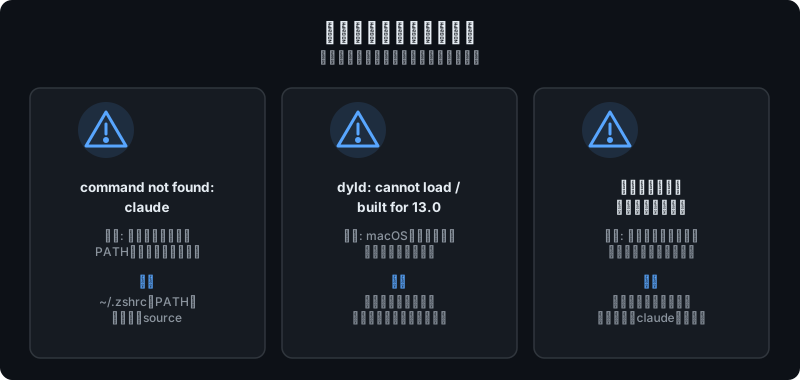
command not found: claude: インストール先のフォルダがPATHに登録されていません。以下を実行してからターミナルを開き直してください。
それでも表示されない場合は、echo 'export PATH="$HOME/.local/bin:$PATH"' >> ~/.zshrc source ~/.zshrc~/.local/bin/claudeが実際に存在するか確認してください。存在しなければインストールが完了していません。syntax error near unexpected token '<'やHTMLが表示される: install.shの取得に失敗し、Webページ(HTML)がそのまま実行されようとしています。国・地域によって利用できない場合もあるため、まずはコマンドを再実行し、繰り返す場合はHomebrewでのインストール(brew install --cask claude-code)を試してください。dyld: cannot loadやbuilt for Mac OS X 13.0: macOSのバージョンがClaude Codeの動作要件(13.0以降)より古い可能性があります。「このMacについて」でバージョンを確認し、ソフトウェアアップデートを行ってください。- ログイン画面が開かない・固まる: ブラウザがデフォルトブラウザとして正しく設定されているか確認してください。改善しない場合はターミナルを再起動し、
claudeを再度実行します。
よくある質問
Homebrewとネイティブインストーラー、どちらを使うべきですか?
特にこだわりがなければネイティブインストーラーがおすすめです。バックグラウンドで自動的にアップデートされるため、手動更新の手間がありません。
すでにHomebrewで各種ツールを管理している方はHomebrewでも問題なく利用できます。
管理者権限(sudo)は必要ですか?
不要です。ネイティブインストーラーもHomebrewも、通常のユーザー権限でインストールできます。
npmを使う場合も sudo npm install -g は権限トラブルの原因になるため避けてください。
インストール後、毎回ログインし直す必要がありますか?
いいえ。初回ログイン後は認証情報が保存されるため、通常は再ログイン不要です。
ログアウトしたい場合はClaude Code内で /logout コマンドを使います。
ハブネコのひとこと
管理者権限が要らない手軽さは魅力ですが、npmでのインストール時にsudoを使うとかえってトラブルの元になります。素直にネイティブインストーラーを選ぶのが結局近道だと思います。
まとめ
MacへのClaude Codeインストールは、ターミナル.appを開いて curl -fsSL https://claude.ai/install.sh | bash を実行するだけで完了します。
管理者権限は不要で、claude --version や claude doctor で正しく入ったか確認し、初回起動時にブラウザでログインすれば準備は整います。PATHが通らない場合は ~/.zshrc にパスを追記すれば解決します。
基本的な使い方をひとつずつ確認したい方は「Claude Codeの使い方完全ガイド」もあわせてご覧ください。
Claude Codeの全体像や料金プランをまだ確認していない方は「Claude Codeとは?できること・料金・始め方」を、Windowsでの手順が必要な方は「Windows 11へのClaude Codeインストール手順」をあわせてご覧ください。
ぼくがインストールしたのに、「built for Mac OS X 13.0」って表示されて起動できません…!