Stream Deckを自宅サーバーの操作盤にする|配信以外の活用法
※本記事にはアフィリエイト広告(Amazonアソシエイト・楽天アフィリエイト)のリンクを含みます。
先に結論: Stream Deckは公式アプリの「システム」アクションとマルチアクションを使えば、SSHコマンドの実行やスマートプラグの電源操作、Home Assistant連携まで自宅サーバー管理の定型操作を1キーにまとめられます。モデルはボタン数で選び、MK.2(15キー)が無難な候補です。
Stream Deckといえば配信者がOBSのシーン切り替えやBGM再生に使う左手デバイス、というイメージが強いかもしれません。
しかし海外の自作サーバーコミュニティでは、「コンテナの再起動やバックアップ実行を毎回ターミナルにコマンドを打つのが面倒」という悩みの解決策として、Stream Deckを自宅サーバーの物理操作盤に転用する使い方が話題になっています。
日本語の情報はほとんどが配信用途の解説に偏っており、自宅サーバー管理での活用法はまだ空白地帯です。
この記事では2026年8月時点の情報をもとに、Stream Deckを使ってSSHコマンドやスマートプラグ、Home Assistantをワンタッチで操作する方法と、ボタン数別のモデル選びを紹介します。
この記事の要点
- Stream Deckは液晶付きの物理キーにアクションを割り当てられる操作パネルで、公式アプリの「システム」アクションと「マルチアクション」を使えば配信以外の用途にも転用できます。
- SSHコマンドの実行・スマートプラグの電源操作・Home Assistant連携は、いずれも公式アプリの標準機能かElgato Marketplace配布のプラグインで実現できます。
- モデルはボタン数で選びます。主なラインナップはMini(6キー)・MK.2(15キー)・+(8キー+4ダイヤル)・XL(32キー)、ほかに入門向けのNeo(8キー)もあります(2026年8月時点)。
- 割り当てるコマンド数が5〜6個程度ならMini、コンテナ個別の再起動ボタンまで並べたいならMK.2以上が目安になります。
- 常時稼働のClaude Code環境やTailscale経由のSSH接続と組み合わせると、外出先ではスマホ、自宅ではStream Deckという使い分けが可能になります。
Stream Deckとは何か
Stream Deckは、Elgato(現CORSAIR傘下)が販売する物理キーボード型のコントローラーです。各キーには小さな液晶ディスプレイが内蔵されており、専用アプリでアイコンとアクションを自由に割り当てられます。
もともとは配信者・YouTuber向けに、OBS Studioのシーン切り替えやマイクのミュートなどを1タップで実行するために開発された製品ですが、公式アプリが提供する「システム」アクション(アプリを開く・Webサイトを開く・ホットキーを送る)と「マルチアクション」(複数の操作を1キーにまとめる)は配信用途に限定されておらず、任意のスクリプトやショートカットを呼び出す汎用の操作盤として使えます。
この汎用性の高さが、自宅サーバー管理への転用を可能にしている土台です。
自宅サーバー管理に転用するとできること
Claude Codeを常時稼働させる自宅マシンを運用していると、日常的に繰り返す操作がいくつも出てきます。Stream Deckはこうした定型操作を1キーに固定するのに向いています。
SSHコマンドのワンタッチ発火
「システム」アクションの「開く」で、あらかじめ用意しておいたバッチファイルやシェルスクリプトを起動キーに割り当てられます。
スクリプト側で鍵認証によるSSH接続とコマンド実行を済ませておけば、キーを押すだけでコンテナの再起動やバックアップジョブの実行が完了します。
複数のコマンドを順番に実行したい場合は、マルチアクションで「スクリプトA起動→数秒待機→スクリプトB起動」のように連結することも可能です。
サーバーの死活確認
「Webサイトを開く」アクションを使えば、UptimeKumaのような自己ホスト型の死活監視ダッシュボードやルーターの管理画面をワンタッチで開けます。ping応答の有無を毎回コマンドラインで確認する手間を省けます。
スマートプラグ連動での電源操作
スマートプラグをコンセントとサーバー機の間に挟んでいる場合、多くのメーカーがElgato Marketplaceにプラグインを提供しており、キーから直接ON/OFFを切り替えられます。
対応ブランド・機種はメーカーごとに異なるため、導入前にMarketplaceで対応しているか検索して確認してください。
Home Assistant連携
自宅サーバーでHome Assistantを動かしている場合は、Elgato Marketplace配布のHome Assistant連携プラグインで、エンティティの状態表示や操作をキーに割り当てられます。
導入にはHome Assistant側でLong-Lived Access Tokenを発行し、プラグインに登録する手順が必要です。
セットアップ手順の概観
基本的な流れはどの用途でも共通しています。
- Stream Deck公式アプリをMac/Windowsにインストールし、本体をUSB接続する
- 実行したい操作ごとにスクリプト(SSHコマンドをまとめたシェルスクリプトやバッチファイル)を用意する
- アプリの「システム」カテゴリから「開く」アクションをキーにドラッグし、スクリプトのパスを指定する
- 複数の操作を1キーで済ませたい場合は「マルチアクション」で連結する
- スマートプラグやHome Assistant連携が必要なら、Elgato Marketplaceで対応プラグインを検索してインストールする
- キーごとにアイコン・ラベルを設定し、誤操作を防ぐため一目で判別できる見た目にしておく
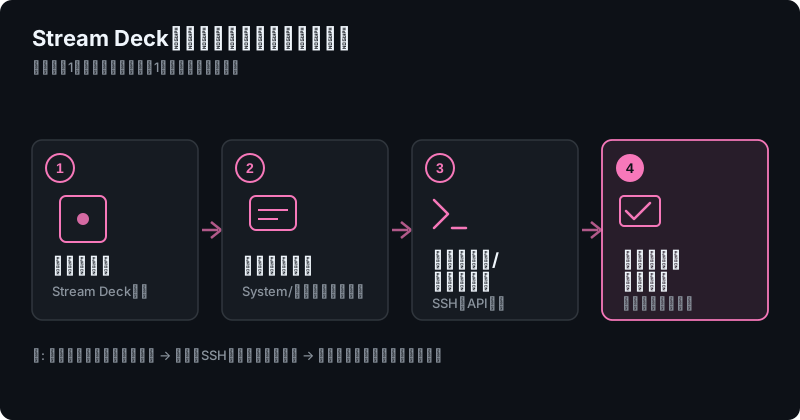
サーバーの再起動やコンテナの停止など取り返しのつきにくい操作は、確認なしの単発キーではなく、長押しや2段階のマルチアクションにしておくと誤操作を防げます。
ボタン数別モデル選び
Stream Deckは2026年8月時点でMini・MK.2・+・XLに加え、入門向けのNeo(8キー)が公式サイトで販売されています。割り当てたいコマンドの数に応じて選ぶのが基本で、ここでは自宅サーバー用途で選びやすい4系統を紹介します。
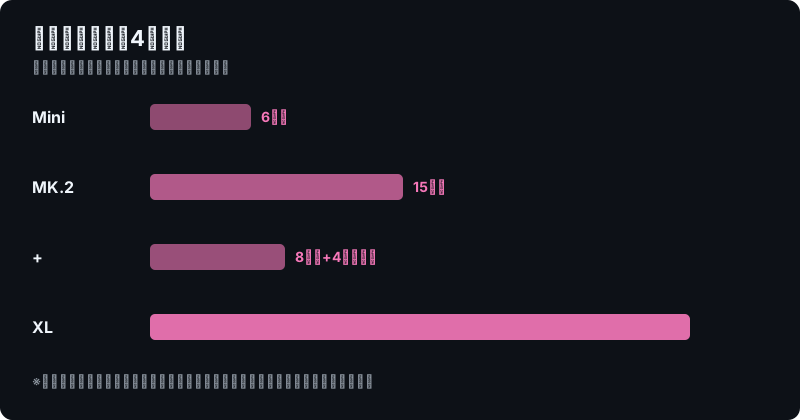
Mini(6キー)
最小構成の6キーモデルです。「よく使うコンテナの再起動」「死活監視を開く」のように、頻度の高いコマンドだけを厳選して割り当てる使い方に向いています。
設置面積も小さく、まず試したい人の入口になります。

編集部のおすすめ:MK.2(15キー)
もっとも定番のモデルで、15個のキーを持ちます。コンテナごとに個別の再起動ボタンを用意したり、複数サービスの死活確認ボタンを並べたりと、動かしているサービス数が増えてきた場合に扱いやすいキー数です。

+(8キー+4ダイヤル)
8個のキーに加えて4つの回転式ダイヤルとタッチストリップを備えたモデルです。ダイヤルは段階的な値の調整に向いており、スマートプラグの消費電力しきい値やHome Assistant側の数値パラメータの調整と相性が良いのが特徴です。
なお、リンク先はAmazonが限定モデル、楽天がホワイトの例です。

XL(32キー)
32キーを備えた最上位モデルです。複数台のサーバー・複数のコンテナ・複数のスマート家電をまとめて管理したい場合や、フォルダ機能で切り替えながら運用したい場合に向いています。
価格・サイズともに大きくなるため、最初はMK.2から始めて必要に応じ検討する順番でも問題ありません。

なお、価格は変動するため、購入前に必ず販売ページで最新情報を確認してください。
つまずきポイント
 ハブネコ
ハブネコMiniはよく使う操作を厳選して割り当てる小規模構成向けです。サービス数が増えてきたら、コンテナごとに個別ボタンを用意できるMK.2以上への買い替えを検討しましょう。
- スクリプトの実行権限:「開く」アクションで指定したスクリプトに実行権限がないと、キーを押しても何も起こりません。事前にターミナルから単体で実行できるか確認しておきましょう。
- SSH鍵のパスフレーズ入力待ち:パスフレーズ付きの鍵だと、起動時に入力待ちで処理が止まります。自動実行させる用途では、パスフレーズなしの専用鍵かssh-agentを利用してください。
- 誤操作による意図しない再起動:キーの見た目が似ていると押し間違えが起こります。破壊的な操作のキーは色やアイコンを明確に分け、マルチアクションで確認ステップを挟みましょう。
- プラグインの対応状況の思い込み:スマートプラグやHome Assistantのプラグインは、Marketplace上の配布状況やメーカー・機種ごとの対応が変わります。導入前に検索して確認してください。
よくある質問
Stream Deckがなくても同じことはできますか?
できます。ショートカットランチャーやシェルのエイリアスでも実現可能です。
Stream Deckの利点は、物理キーを押すだけで完結する操作性と、アイコン表示で「今どのキーが何をするか」が一目でわかる点にあります。
Mac/Windowsどちらでも使えますか?
公式アプリはMac・Windows両対応です。ただしプラグインによっては対応OSが限定される場合があるため、導入前にMarketplaceの対応OS表記を確認してください。
外出先からもStream Deckでサーバーを操作できますか?
Stream Deck本体はUSB接続前提のため、外出先からの直接操作はできません。
外出先はスマホ+Tailscale+SSHクライアントの構成が向いており、自宅ではStream Deckを併用する使い分けが現実的です。

ハブネコのひとこと
配信用のイメージが強い機材ですが、SSHコマンドを1キーにまとめられると聞くと自宅サーバー管理での使い道にも納得できます。
まとめ
Stream Deckは配信者向けデバイスというイメージが強いものの、公式アプリの「システム」アクションとマルチアクションを使えば、SSHコマンドの実行やスマートプラグの電源操作、Home Assistant連携まで、自宅サーバー管理の定型操作を1キーにまとめる操作盤として活用できます。
迷ったら編集部おすすめのMK.2(15キー)が無難です。コマンド数が少なければMini、家電まで一括管理したいならXLが候補になります。
Cloudflare Tunnel/Tailscale Funnelでの自宅サーバー公開やスマートプラグでの遠隔電源管理、外出先からのスマホ操作構成とあわせて導入すれば、自宅ではStream Deck、外出先はスマホという役割分担で運用がさらに楽になります。
関連記事
ガジェット記事の全体像は自宅サーバー・ミニPC・ローカルLLM機材の選び方ガイドにまとめています。目的から逆引きで記事を探せます。
最初は安さでMini(6キー)を買ったんですが、コンテナがどんどん増えて、割り当てたいボタンが全然足りなくなってしまいました…。