GitHub Copilot Business導入ガイド|企業向け設定と管理
先に結論: Copilot Businessは月額$19/席のプランで、エンタープライズアカウント配下でのサブスク購入・シート割り当て・メンバーの招待承認を経て導入します。送信したコードは基盤モデルの学習には使われません。
GitHub Copilot Businessは、個人向けプランと違い、組織のオーナーが一括でシートを管理し、利用ポリシーを統制できる企業向けプランです。
導入の流れは、①エンタープライズアカウント配下でのサブスク契約、②メンバーへのシート割り当てと有効化、③管理者によるポリシー設定という3段階で進めます。
この記事では、Business版導入の具体的な手順と、企業が気にするデータ保護・利用状況の把握・社内展開のコツまでを2026年8月時点の公式情報にもとづいて解説します。
個人利用での基本操作は「GitHub Copilotの使い方完全ガイド」、料金体系の詳細は「GitHub Copilot料金プラン比較」も参考にしてください。
この記事の要点
- 導入は①サブスク購入②シート割り当て③メンバー有効化(招待承認)の3ステップで進む。
- Businessは月額$19/席、Enterpriseは月額$39/席で、Businessはポリシー管理中心、Enterpriseはさらに SSOや監査ログが加わる。
- Business/Enterpriseで送信したコードは基盤モデルの学習には使用されない(GitHub公式見解)。
- 経過措置(Business月3,000 AI Credits/席、Enterprise月7,000/席)は2026年9月1日に終了し、以降は通常枠のBusiness 1,900/Enterprise 3,900へ縮小される(約37〜44%減)。6〜8月の実績で9月予算を組むと不足しやすい。
- 2026年9月1日、クレジットカード・PayPal払いの新規Business/Enterprise受付が再開(GitHub公式の8月28日発表)。以降は新しく割り当てるシートごとに事前決済が必須。10月1日からは既存の同支払い方式の顧客も、請求サイクル開始時のシート前払いへ移行する(月額シート単価そのものは据え置き、GitHub公式)。
- 2026年9月28日以降、cloud agent・github.com上のChat・GitHub Mobile Chatが「統合Copilot」として1サービスに一本化され、チャットデータの保持期間が28日からアカウント存続期間へ延長される。同日、コードレビューの既定エフォートレベルもLiteからBalancedへ変わる。
- 社内展開は1〜2チームでのパイロット導入(2〜4週間)を経てから全社展開するのが定着しやすい。
前提:導入前に確認しておくこと
Copilot Businessを組織に導入するには、GitHub Organizationのオーナー権限、支払い情報の登録、そして対象メンバーのGitHubアカウントが必要です。
厳密には、Business/Enterpriseプランは「エンタープライズアカウント」に紐づく組織に対して有効化する仕組みになっており、エンタープライズアカウントを持っていない場合はCopilotのライセンス管理用に新規作成するところから始めます。
個人向けのPro/Pro+ですでに使い始めているメンバーがいる会社では、契約形態を組織シートへ切り替える手順が必要になる点も押さえておきましょう。
Copilot BusinessとEnterpriseの違い・選び方
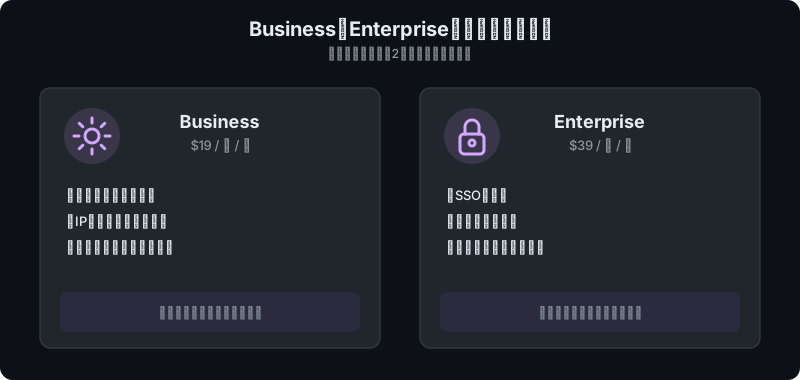
Business(月額$19/席)とEnterprise(月額$39/席)は、いずれも組織単位でシートを管理しポリシーを統制できる点は共通ですが、統制の深さが異なります。
Businessはポリシー管理・IPインデムニティ・席単位のクレジット管理が中心で、数十人規模のチーム導入に向いています。
一方Enterpriseは、SSO・詳細な監査ログ・組織のコードベースを学習させたナレッジベースなど、大規模組織のガバナンス要件に応える機能が加わります。まずは統制の効いた運用を試したいならBusiness、全社的なSSO統合や監査要件があるならEnterpriseが目安です。
金額や使用量は改定されやすいため、契約前に必ず公式サイトで最新情報を確認してください。プラン別の料金・使用量の詳しい比較は「GitHub Copilot料金プラン比較」で確認できます。
導入手順:サブスク購入からメンバー有効化まで
導入は次の3ステップで進みます。
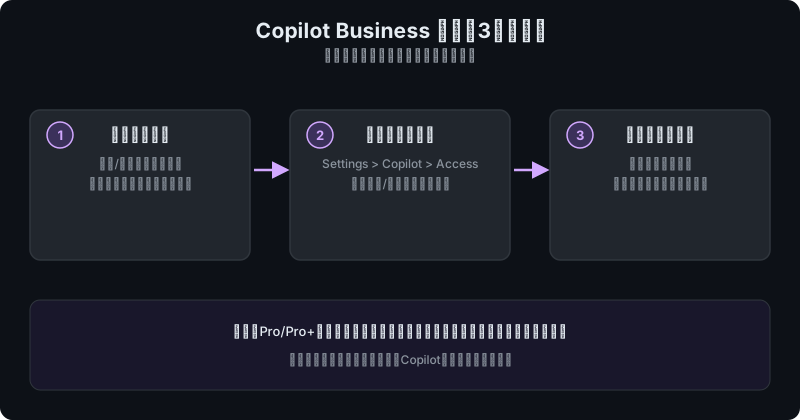
- サブスクリプションの購入: エンタープライズオーナーまたは組織オーナーが、組織のSettings > Copilotからサブスクリプションを有効化し、契約人数分のシートを購入します。
- シートの割り当て: 有効化後、Settings > Copilot > Accessからメンバーやチーム単位でシートを割り当てます。特定メンバーのみへの付与、あるいは組織全体への一括付与のどちらも選択可能です。
- メンバーの有効化: シートを割り当てられたメンバーには招待が届き、GitHubアカウントで承認するとCopilotが使えるようになります。承認されるまでは機能が有効にならないため、招待メールの周知を忘れずに行いましょう。
社内プロキシやファイアウォール環境で運用する場合は、Copilotの通信先URLを事前に許可リストへ追加し、必要に応じてSSL証明書の設定も済ませておくとスムーズです。
管理者が設定できるポリシー
組織のSettings > Copilot > Policiesでは、管理者が機能単位で利用可否を制御できます。主な設定項目は次のとおりです。
- 機能の有効/無効: Chat、Copilot coding agent、CLIなど機能ごとにオン/オフを切り替えられます。
- 利用可能なモデルの選択: Modelsタブから、組織のメンバーが使えるモデルを制限できます。
- パブリックコードとの一致をブロック: 提案がパブリックリポジトリのコードと一致する場合に検知・除外する設定です。
- コンテンツ除外(content exclusions): リポジトリやパスを指定し、特定のファイルをCopilotの提案対象から除外できます。
- フィードバック収集・プレビュー機能への参加: ユーザーのフィードバックデータ収集や、正式リリース前のプレビュー機能の利用を組織単位で許可・禁止できます。
なお、コードレビュー機能の既定のエフォートレベル(レビューの深さ)は2026年9月28日にLiteからBalancedへ変更されます(GitHub公式発表・2026年8月28日付)。Liteのまま運用したい組織は、期日までに組織設定で明示的にLiteへ戻しておく必要があります。エフォートレベルの詳細は「GitHub Copilotコードレビューの使い方」で解説しています。
これらのポリシーは組織全体に一括適用されるため、導入初期に方針を決めておくと後からの変更コストを抑えられます。
プロジェクトごとの実装規約まで統一したい場合は、.github/copilot-instructions.mdを全リポジトリで整備すると、提案の一貫性がさらに高まります。
書き方は「copilot-instructions.mdの書き方」で解説しています。
データの扱い:コードは学習に使われるのか
企業が導入時に最も気にするのが、社内コードの取り扱いです。GitHubの公式見解では、Copilot Business/Enterpriseで送信されたコードスニペットは、基盤モデルの学習(トレーニング)には使用されません。
また、コード補完やChatのプロンプト・応答についても、Business/Enterpriseでは保持期間が個人向けプランより厳格に管理されており、契約にはライセンス上のIP(知的財産)補償(インデムニティ)も付帯します。
データ取り扱いのポリシーは変更されることがあるため、契約前には必ず公式サイトの最新情報を確認してください。
利用状況の把握:usage・メトリクスの確認方法
導入後は、組織のCopilot利用状況を定期的に確認しましょう。組織のInsightsタブからは、アクティブユーザー数や機能別の利用率といったメトリクスを確認できます。
加えて、2026年6月以降はAI Creditsという従量課金の仕組みに移行しているため、Settings > Copilotのコスト管理画面から、ユーザーやコストセンター単位での消費量・予算上限も確認できます。
想定外の高額請求を避けたい場合は、あらかじめ予算上限を設定しておくと安心です。
2026年9月1日からは、特定ユーザーに個別に設定した予算(individual user budget)に有効期限を付けられるようになりました(Business/EnterpriseでGA)。期限は「設定しない(既定)」「次の請求サイクル開始時に削除」「UTCの指定日に削除」から選べ、期限が来るとその予算は自動で削除されて、コストセンター単位または組織全体の予算が改めて適用されます。繁忙期だけ特定メンバーの枠を広げたあとに戻し忘れる、といった事故を防げる仕組みで、Budgets REST APIでもexpires_atで指定できます。
なお、移行の経過措置として、Businessは通常の1,900 AI Credits/席ではなく月3,000 AI Credits/席、Enterpriseは通常の3,900ではなく月7,000 AI Credits/席という上乗せ枠が2026年9月1日まで適用されています(公式ドキュメントより)。
この上乗せ枠は2026年9月1日に終了し、Businessは月1,900(約37%減)、Enterpriseは月3,900(約44%減)へ縮小されます。6〜8月の消費実績は上乗せされた枠での数字のため、そのまま9月の予算を組むと月の後半にクレジットが枯渇するチームが出かねません。9月分の予算とBudgetsの上限額は、通常枠を基準に立て直しておきましょう。
クレジットプールは毎月1日0時(UTC)にリセットされ、未使用分の繰り越しはありません。
2026年9月の制度変更:新規受付再開・シート前払い・統合Copilot
GitHub公式が2026年8月28日付で発表した内容によると、Business/Enterpriseまわりで3つの制度変更が2026年9月から順次適用されます。
- 新規受付の再開(9月1日): クレジットカード・PayPal払いの新規Business/Enterprise契約の受付が9月1日に再開されました(公式発表)。9月1日以降は、新しく割り当てるシートごとに事前決済が必須になっています。
- 既存契約もシート前払いへ移行(10月1日): クレジットカード・PayPal払いの既存Business/Enterprise顧客も、10月1日以降は請求サイクル開始時にシート分をまとめて前払いする方式に切り替わります。含まれる利用枠を超える場合は追加の支払いが必要になります。
- 「統合Copilot」の開始(9月28日以降): cloud agent・github.com上のChat・GitHub Mobile Chatの3プロダクトが1つのサービスへ統合され、ポリシーも一本化されます。あわせてチャットデータの保持期間が28日からアカウント存続期間中へ延長されます。
10月1日からのシート前払い化は、公式changelog(2026年8月28日付)では「クレジットカード・PayPalで支払っている顧客」が対象と明記されています。Azure経由の請求など請求書払い(インボイス払い)の契約への適用については言及がなく、海外コミュニティでも対象に含まれるかどうかは確認待ちの声が出ています。請求方式がクレジットカード・PayPal以外の組織は、自社の契約が対象になるか事前に確認しておくと安心です。
これらの変更でBusiness/Enterpriseの月額シート単価そのものは変わりません(GitHub公式が価格据え置きを明言)。前述の「9月1日にAI Creditsの上乗せ枠が縮小される」話とは別軸の変更のため、混同しないよう整理しておきましょう。シート単価=据え置き、同梱クレジット枠=縮小、支払いタイミング=前払い化、という3点を分けて把握するのがポイントです。
社内展開のコツ:パイロットチームから全体展開へ
Copilot Businessは、いきなり全社へ展開するより、段階的に広げるほうが定着しやすいプランです。まずは新しい技術に前向きなチームを1〜2チーム選んでパイロット導入し、2〜4週間ほど使い勝手を確認します。
その期間に、ポリシー設定の最適化や、.github/copilot-instructions.mdによるコーディング規約の統一を進めておくと、全体展開時の混乱を減らせます。
パイロットで得たフィードバックをもとに利用ガイドラインを整備してから全社展開に進むと、問い合わせ対応の負荷も抑えられます。
つまずきポイント/よくあるエラー
 ハブネコ
ハブネコCopilotの通信先URLが社内の許可リストに入っていないことが多いです。ネットワーク管理者に許可リストへの追加を依頼してみてください。
- シートを割り当てたのにCopilotが使えない: 招待メールを承認していないケースが多いです。メンバーに承認手続きを案内しましょう。
- 一部メンバーだけ機能が使えない: チーム単位でポリシーが上書きされている場合があります。組織全体のポリシーとチーム単位の設定を両方確認してください。
- プロキシ環境で接続エラーになる: Copilotの通信先URLが許可リストに含まれていないことが原因です。ネットワーク管理者に確認を依頼しましょう。
- 想定外の追加課金が発生する: AI Creditsの予算上限を設定していないと、枠を超えた分が従量課金されます。導入時に上限を設定しておきましょう。
よくある質問
Copilot Businessは何人から契約できますか?
最低契約人数の定めは公式サイトで変更されることがあるため、契約前に最新情報を確認してください。基本的には少人数のチームからでも契約可能です。
個人のPro/Pro+からBusinessへ切り替えられますか?
個人契約とは別に、組織としてのBusiness契約が必要です。個人サブスクリプションを解約し、組織から割り当てられたシートを使う形に移行するのが一般的な流れです。
ポリシー設定は後から変更できますか?
可能です。Settings > Copilot > Policiesからいつでも変更でき、変更内容は組織全体に反映されます。
ただし急な変更は現場の混乱を招くため、事前に周知してから切り替えるのがおすすめです。
まとめ
GitHub Copilot Businessの導入は、エンタープライズアカウント配下でのサブスク購入、シート割り当て、メンバーの有効化という3ステップで進みます。
管理者はポリシー設定で機能・モデル・コンテンツ除外を統制でき、データも学習には使われない設計になっているため、企業として安心して導入しやすいプランです。導入後は利用状況を定期的に確認しつつ、パイロットチームから段階的に展開すると定着しやすくなります。
基本的な使い方は「GitHub Copilotの使い方完全ガイド」、料金プランの詳細は「GitHub Copilot料金プラン比較」、コーディング規約の統一には「copilot-instructions.mdの書き方」もあわせてご覧ください。
ハブネコのひとこと
ポリシーは組織全体へ一括適用されるので、パイロットチームの段階で方針を決め切っておくと、全社展開後の変更コストをかなり抑えられます。
会社のプロキシ環境でCopilotにサインインしようとしたら接続エラーになって、シートは割り当てられているのに動かないんです。なぜでしょう?