GitHub Copilot Chatの使い方|質問・修正依頼のコツ
先に結論: Copilot Chatはチャットビュー(
Ctrl+Alt+I)・インラインチャット(Ctrl+I)・クイックチャット(Ctrl+Shift+Alt+L)の3つの入り口があり、#fileや@workspaceでコンテキストを渡すと回答の精度が上がります。
GitHub Copilot Chatは、コードについて会話しながら疑問を解消したり修正を依頼したりできる機能です。
呼び出す場所は主にサイドパネル・インラインチャット・クイックチャットの3種類があり、#によるファイル参照や@workspaceなどの参加者、/explainのようなスラッシュコマンドを組み合わせることで的確な回答を引き出せます。
この記事では基本の開き方から質問のコツ、実践的な依頼例までを解説します。
この記事の要点
- VS CodeではChatビュー(
Ctrl+Alt+I)・インラインチャット(Ctrl+I)・クイックチャット(Ctrl+Shift+Alt+L)の3つの入り口がある。#fileや#selection、#codebaseでコンテキストを渡し、@workspaceはプロジェクト全体を踏まえた回答に向く。/explain(説明)・/fix(修正)・/tests(テスト生成)・/clear(リセット)などのスラッシュコマンドが使える。- 質問は対象・症状・目的を具体的に示し、複数要望を一文に詰め込まず一つずつ確認する方が精度が上がる。
- 複数ファイルにまたがる一括変更を任せたい場合はChatではなくAgent Modeが向いている。
前提・動作環境
- エディタ: この記事ではVS Codeを主な例とします。Visual StudioやJetBrains系IDE、GitHub.com上でも同様の考え方で利用できます。
- 拡張機能・アカウント: GitHub Copilot Chat拡張機能と、GitHubアカウントでのサインインが必要です。導入手順は「VS CodeでGitHub Copilotを使う方法」で解説しています。Copilot Freeプランでも利用できますが、月間の利用回数に上限があります。
- 利用できる機能: 契約プランや組織の設定によって、参加者やモデルの選択肢が異なる場合があります。
Copilot Chatとは・開ける場所
Copilot Chatは、プログラミングの質問からプロジェクト固有の相談、エラーの原因調査、テストコードの作成依頼まで幅広く対応する会話型の機能です。2026年8月時点で、VS Codeでは主に3つの入り口があります。
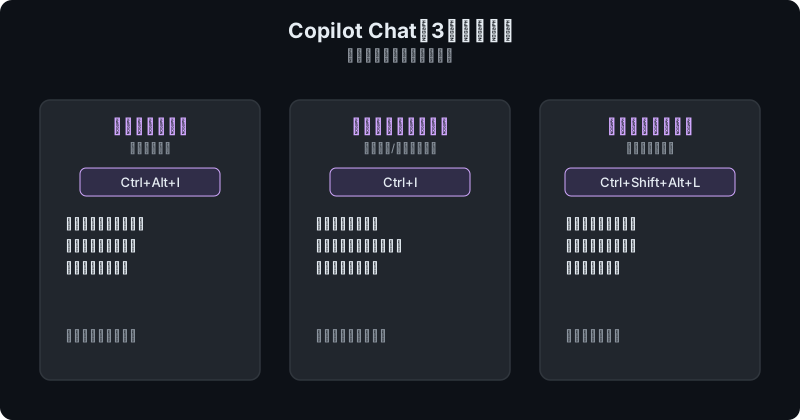
- チャットビュー(サイドパネル):
Ctrl+Alt+Iでサイドパネルに開きます。会話履歴を残しながらじっくり相談したいときに向いています。 - インラインチャット: エディタやターミナル上で
Ctrl+Iを押すと、その場に入力欄が開きます。選択範囲を対象に「このエラーを直して」のように短く依頼したいときに便利です。 - クイックチャット:
Ctrl+Shift+Alt+Lで開く簡易的な入力欄で、ちょっとした質問を素早く投げたいときに使います。
いずれもコードを離れずに使える点が共通しており、相談内容の規模や継続性に応じて使い分けるのがポイントです。全体像は「使い方完全ガイド」もあわせてご覧ください。
質問の仕方とコンテキストの渡し方
渡すコンテキストが的確であるほど回答の質が上がります。主な方法は次の3つです。
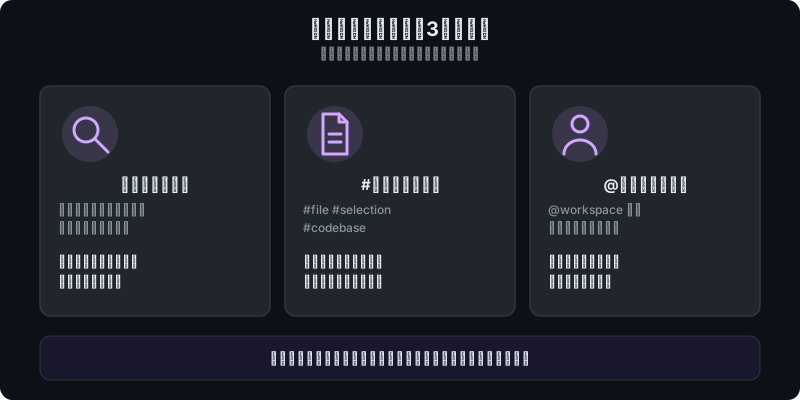
- 選択範囲を使う: 質問したいコードをエディタで選択してからチャットに切り替えると、その範囲を対象に回答してくれます。「このコードの動きを説明して」のような依頼は選択範囲から始めるのが基本です。
#によるファイル・コンテキスト参照: チャット欄に#と入力すると、#file(特定ファイルの内容)、#selection(選択範囲)、#codebase(プロジェクト全体からの検索)といったチャット変数を呼び出せます。@によるチャット参加者:@workspaceはプロジェクト全体の構成を踏まえて回答する参加者で、「このプロジェクトのルーティングはどう実装されていますか」のような横断的な質問に向いています。ほかにも@terminalや@githubなど環境ごとに複数用意されています。
/から始まるスラッシュコマンドでも、定型的な依頼を短く済ませられます。
| コマンド | 用途 |
|---|---|
/explain | 選択コードの動作を説明する |
/fix | 問題点を検出し修正案を出す |
/tests | ユニットテストを生成する |
/clear | 会話をリセットし新セッションを始める |
利用できるスラッシュコマンドは環境や拡張機能のバージョンによって変わるため、チャット欄で/だけ入力して候補を確認する習慣をつけておくと安心です。
実践例:エラー解説・リファクタ・テスト生成
実際の使い方をイメージしやすいよう、3つの場面で見てみましょう。
エラー解説: エラーが出ている行を選択し、インラインチャット(Ctrl+I)で/explainと入力すると、原因を日本語で説明してもらえます。分かりにくいスタックトレースも要点整理でき、調査の第一歩に向いています。常に日本語で応答させたい場合の設定は「Copilotを日本語で使う設定」で解説しています。
リファクタ依頼: 「この関数を早期リターンの形に書き換えて、可読性を上げてください」のように目的と対象を明示して依頼します。範囲を選択し/fixや自然文で依頼すると、変更理由つきで提案してくれます。
テスト生成: テスト対象の関数を選択し/testsと入力するだけで、既存のテストフレームワークに沿ったテストコードのたたき台を作成してくれます。生成後は境界値やエラーケースの網羅を自分でも確認しましょう。
良い質問のコツ
的確な回答を得るには、質問の仕方にコツがあります。
- 対象を具体的に示す: 「バグを直して」ではなく「この関数でnullが渡されたとき例外が出るバグを直して」のように症状と対象を明示します。
- 目的を添える: 「読みやすくして」だけでなく「命名を分かりやすくしたい」のように目的まで伝えると、意図に沿った提案が返ってきやすくなります。
- コンテキストを絞る:
#fileや選択範囲で対象を絞ると無関係な提案が減ります。 - 一度に詰め込みすぎない: 複数の要望を一文に詰め込むより、一つずつ確認しながら会話を重ねた方が精度が上がります。的外れな回答が来たら、どこが違うか具体的に伝えて聞き直しましょう。
まとまった複数ファイルの変更を一括で任せたいときはChatではなくAgent Modeが向いています。ChatはQ&Aや範囲を絞った修正向き、Agent Modeは目的を伝えるだけで関連ファイルの特定から編集・検証まで進めてくれる点が異なります。
違いは「Agent Modeの使い方」で解説しています。
GitHub.com・モバイルでのChat
Copilot ChatはIDEだけでなく、GitHub.com上のWebインターフェースやモバイルアプリからも利用できます。リポジトリやIssueをメンションして質問したり、/clearで会話を整理したりでき、外出先でも役立ちます。
つまずきポイント/よくあるエラー
 ハブネコ
ハブネコ壊れたわけではなく、使えるコマンドは環境によって変わるだけです。チャット欄で/とだけ入力すれば、そのとき使える候補が一覧で出てきます。
- チャットが反応しない: サインイン状態が切れていないか、拡張機能が最新版かを確認してください。
- スラッシュコマンドが候補に出てこない: 環境によって使えるコマンドが異なります。
/だけ入力して候補一覧を確認しましょう。 @workspaceが的外れな回答を返す: プロジェクトが大きいと参照範囲が絞りにくいことがあります。#fileで対象ファイルを明示すると改善しやすいです。- 意図と違う修正が返ってくる: 依頼文があいまいだと見当違いの提案になりやすいため、対象・症状・期待する結果を書き直してみてください。
よくある質問
Copilot Chatとインライン補完の違いは何ですか?
インライン補完はコードを書いている最中に続きの候補を自動提示する機能です。Copilot Chatは質問や依頼を送り、会話形式で説明や修正案を受け取る機能で、目的に応じて使い分けます。
@workspaceと#codebaseはどう違いますか?
どちらもプロジェクト全体を踏まえた回答を得る仕組みですが、環境やバージョンで呼び方や挙動が異なります。チャット欄で@や#を入力し、使える候補を確認するのが確実です。
提案されたコードはそのまま使ってよいですか?
Copilot Chatの回答はあくまで提案です。特にテストコードや修正案は、境界値やエッジケースの網羅を自分の目で確認してから採用してください。
まとめ
Copilot Chatは、サイドパネル・インラインチャット・クイックチャットを場面に応じて使い分け、選択範囲や#file・@workspaceでコンテキストを渡すことで回答の精度が変わります。
/explainや/fix、/testsを使えば、エラー解説やリファクタ、テスト生成を素早く済ませられます。良い質問のコツは、対象と目的を具体的に伝え、一度に欲張らないことです。
まとまった変更を任せたい場合はAgent Modeも検討してみてください。
関連機能は「VS CodeでGitHub Copilotを使う方法」「使い方完全ガイド」「Agent Modeの使い方」もあわせてご覧ください。

ハブネコのひとこと
選択範囲や#fileで対象を絞ってから聞くと、同じ質問でも返ってくる答えの的確さがはっきり変わることに気づきました。
さっきまで使えていた
/fixが急に候補に出てこなくなって、何を打っても反応しないんです…壊しちゃいましたか?