GitHub Copilot無料プランの始め方|機能制限も解説
先に結論: Copilot FreeはGitHubアカウントさえあればクレカ登録なしで使え、月2,000件のコード補完と月50件のプレミアムリクエストが無料枠です。上限到達時は翌月まで待つか、Proへの移行で制限を解除できます。
GitHub Copilotには、クレジットカードの登録なしで使い始められる「Copilot Free」という無料プランがあります。
結論から言うと、GitHubアカウントさえあれば誰でもすぐに試すことができ、月2,000件までのコード補完と月50件のプレミアムリクエスト(チャットなど)が無料枠として提供されます。上限に達した場合は翌月まで待つか、Proプランへの移行で制限を解除できます。
この記事では、Copilot Freeの内容、有効化からVS Code連携までの手順、学生・教員・OSSメンテナー向けの無料Pro枠、上限到達時の選択肢を順番に解説します。
この記事の要点
- Copilot Freeはクレジットカード登録不要で、GitHubアカウントさえあれば利用開始できる。
- 無料枠は月2,000件までのコード補完と月50件のプレミアムリクエスト(チャットなど)。
- Freeプランではチャットのモデルは自動選択のみで、特定モデルの指定にはPro以上が必要。
- Coding Agentのような自律実行機能はFreeプランには含まれず、Pro以上が前提。
- 検証済みの学生・教員・人気OSSメンテナーは、審査を経て在学・在職期間中などProプラン相当の機能を無料で使える。
前提・対象環境
- GitHubアカウント(無料。クレジットカード登録は不要)
- 対応エディタ:Visual Studio Code(最新版を推奨)。Visual Studio・JetBrains系IDEなどにも拡張機能がありますが、本記事ではVS Codeを中心に説明します
- 対応OS:Windows・macOS・Linux
- 個人アカウントでの利用を想定(組織・Enterprise管理下のアカウントでは管理者が機能を制限している場合があります)
GitHub Copilot Freeでできること
Copilot Freeは「Copilotの機能を限定的に試せるプラン」という位置づけで、2026年8月時点では以下の内容が無料で利用できます。
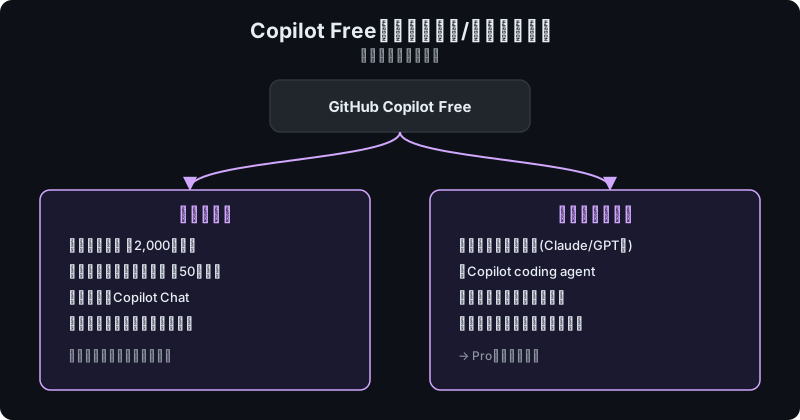
- コード補完(インライン提案):月あたり最大2,000件。エディタでコードを書いている最中に、続きのコードが灰色のテキストで提案されます
- プレミアムリクエスト:月あたり最大50件。Copilot Chatでの質問、コード説明、より高性能なモデルを使う操作などがここにカウントされます
- チャットのモデル:Freeプランでは個別のモデル選択はできず、自動モデル選択のみとなります。Claude・GPT・Geminiなど特定のモデルを指定して使いたい場合はPro以上が必要です
- 基本的なCopilot Chat:エディタ内でのコードに関する質問や、簡単な修正提案には利用できます
一方で、GitHub上でタスクを割り当てて自律的にプルリクエストを作成する「Copilot coding agent」など、より発展的なエージェント機能はPro以上のプランが前提です。
Copilotの機能全体を体系的に知りたい方は「GitHub Copilotの使い方完全ガイド」もあわせて参考にしてください。
有効化手順:アカウント作成からVS Code連携まで
Copilot Freeを使い始める手順は次のとおりです。
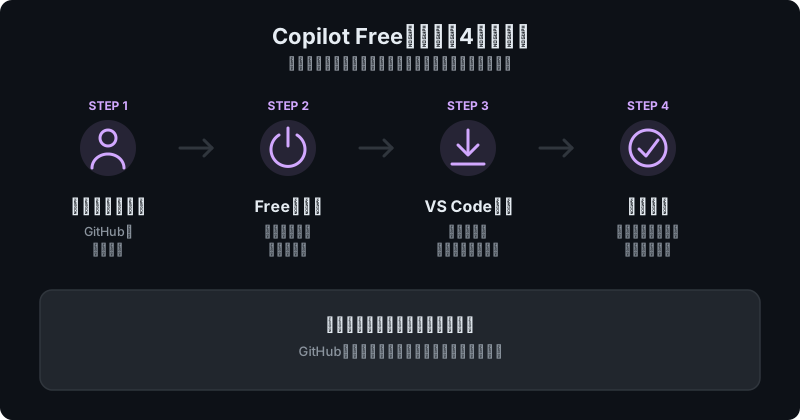
- GitHubアカウントを作成する github.com にアクセスし、メールアドレスとユーザー名を登録してアカウントを作成します。クレジットカードの登録は不要です。
- Copilot Freeを有効化する ログイン後、Copilotの案内ページ(github.com/features/copilot)にある「Get started for free」ボタンをクリックするか、GitHubの設定画面から Copilot の項目を開き、Freeプランを有効化します。
- VS Codeをインストールする 最新版のVisual Studio Codeをまだ導入していない場合はインストールします。
- VS CodeでGitHub Copilot拡張機能を導入し、サインインする 拡張機能タブから「GitHub Copilot」を検索してインストールし、案内に従ってGitHubアカウントでサインインします。
- 拡張機能が有効になっているか確認する コマンドパレットやターミナルから、拡張機能が導入済みかを確認できます。
code --list-extensionsGitHub.copilot
GitHub.copilot-chat- 動作確認する 適当なコードファイルを開き、関数名だけ入力してみてください。続きの処理が提案されれば補完機能は正常に動作しています。
チャットは、Windowsの場合 Ctrl+Alt+I で開けます。
学生・教員・OSSメンテナー向けの無料Pro枠
GitHubは、教育関係者やオープンソースへの貢献者向けに、Freeプランより上位の枠を無料で提供しています。
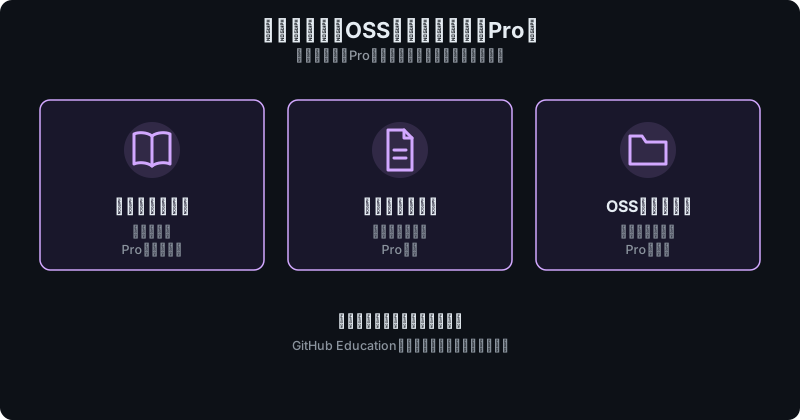
- 検証済みの学生:GitHub Education経由で学生と確認されると、在学期間中はProプラン相当の機能(コード補完がほぼ無制限になるなど)を無料で使えます
- 検証済みの教員:教育機関に所属する教員も、確認が取れればCopilot Proが無料になります
- 人気OSSプロジェクトのメンテナー:基準を満たす公開リポジトリのメンテナーも、無料でCopilot Proの対象になり得ます
いずれも申請と審査が必要で、対象範囲や条件は変更されることがあります。GitHub Educationの申し込みページで最新の条件を確認してください。
申請条件や却下されたときの対策など詳しくは「GitHub Copilot学生無料プランの申請方法」で解説しています。
無料枠の上限に達したときの挙動とProへの移行
月2,000件のコード補完、または月50件のプレミアムリクエストのどちらかを使い切ると、その月の残り期間は追加の補完提案やチャット利用が制限されます。
上限はカレンダー月ごとにリセットされるため、翌月になれば再び無料枠を使えるようになります。
すぐに制限を解除したい場合は、Copilot Proへのアップグレードが選択肢になります。Proではコード補完が無制限になり、プレミアムリクエストの上限も引き上げられ、複数のモデルを選んで使えるようになります。
プランごとの料金や機能差をじっくり比較したい方は「GitHub Copilot料金プラン比較」で詳しく解説しています。
無料版と有料版の違い早見表
| 項目 | Free | Pro |
|---|---|---|
| 料金 | 無料 | 有料(月額課金) |
| コード補完 | 月2,000件まで | 無制限 |
| プレミアムリクエスト(チャット等) | 月50件まで | Freeより大幅に多い月間枠 |
| モデル選択 | 自動選択のみ | 複数モデルから選択可能 |
| Copilot coding agent | 利用不可 | 利用可能 |
| クレジットカード登録 | 不要 | 必要 |
料金や上限の数値は見直されることがあるため、契約前に必ず公式サイトの最新情報を確認してください。
つまずきポイント/よくあるエラー
 ハブネコ
ハブネコ間違いではなく仕様です。Freeプランはチャットが自動モデル選択のみで、モデルを個別に指定したい場合はPro以上のプランが必要になります。
- クレジットカードを求められる:個人アカウントのFreeプランでは本来不要です。組織アカウントで登録していないか確認しましょう
- VS Code上でCopilotのアイコンが表示されない:拡張機能が無効、またはサインインが切れている可能性があります。拡張機能タブから再インストールし、サインインし直してください
- 急にチャットが使えなくなった:月50件のプレミアムリクエスト上限に達したサインです。翌月のリセットを待つか、Proへのアップグレードを検討してください
- 使いたいモデルを選べない:Freeプランはチャットが自動モデル選択のみという仕様上の制限です。特定モデルを使いたい場合はPro以上が必要です
VS Codeでの具体的な操作に迷った場合は「GitHub CopilotのVS Codeでの使い方」も参考にしてください。
よくある質問
クレジットカードなしで登録できますか?
できます。Copilot Freeは個人のGitHubアカウントがあれば、クレジットカード情報を登録せずに利用を開始できます。
無料プランでもCopilot coding agentのようなエージェント機能は使えますか?
使えません。coding agentなどの発展的な自律実行機能はPro以上のプランが前提です。
Freeプランで使えるのはコード補完と基本的なチャットに限られます。
学生はいつまで無料で使えますか?
GitHub Educationで検証された在学状況が有効な間、Proプラン相当の機能を無料で利用できます。卒業などで学生の検証が切れると、Freeプランや有料プランへの切り替えが必要になります。
まとめ
GitHub Copilot Freeは、GitHubアカウントだけですぐに試せる無料プランで、月2,000件のコード補完と月50件のプレミアムリクエストという枠の中でCopilotの基本機能を体験できます。
有効化はGitHubアカウント作成、Copilot Freeの有効化、VS Codeへの拡張機能導入という3ステップで完了し、学生・教員・OSSメンテナーには別途無料のPro相当枠も用意されています。
上限に達したら翌月のリセットを待つか、Proへのアップグレードで制限を解除しましょう。
Copilot全体の使い方は「GitHub Copilotの使い方完全ガイド」、料金プランの詳細な比較は「GitHub Copilot料金プラン比較」、VS Codeでの実践的な使い方は「GitHub CopilotのVS Codeでの使い方」で解説していますので、あわせてご覧ください。

ハブネコのひとこと
月2,000件・月50件という数字だけ見ると心もとないですが、まず試して自分の使用ペースを把握してからProを検討する順番で十分だと思います。
チャットで使うモデルを選ぼうとしたら、選択肢がどこにも出てきません…これって設定を間違えたんでしょうか?