Visual StudioでGitHub Copilotを使う方法|導入と設定を解説
先に結論: Visual StudioではInstallerで「GitHub Copilot」コンポーネントを有効化し、GitHubアカウントでサインインするだけで使い始められます。基本機能は17.8以降、Agent Modeなど新機能には17.14以降が必要です。
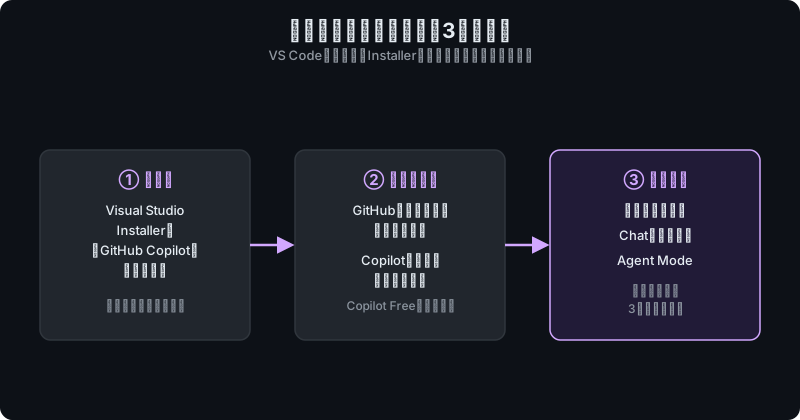
Visual StudioでGitHub Copilotを使うには、①Installerで「GitHub Copilot」コンポーネントを有効にし、②GitHubアカウントでサインインするだけで準備が整います。
VS Codeとは別製品のため、拡張機能マーケットプレイスではなくインストーラー側でコンポーネントとして管理する点が大きな違いです。この記事ではインストールからサインイン、コード補完・Chat・Agent Modeの使い方、.NET開発での活用例までを解説します。
全体の機能像は「GitHub Copilotの使い方完全ガイド」もご覧ください。
この記事の要点
- Copilotの基本機能はVisual Studio 2022 version 17.8以降で使え、Agent Modeなど新機能には17.14以降が必要。
- 導入はInstallerで「GitHub Copilot」コンポーネントを有効化し、GitHubアカウントでサインインするだけで完了する。
- 複数のGitHubアカウントを登録している場合、Copilotのサブスクリプションを持つアカウントが「アクティブ」でないと有効化されない。
- 2026年7月28日配信のVisual Studio 2026 July Updateで、Copilot SDKベースの新エージェント「Agent (Preview)」が追加された。
- 2026年4月20日以降、Copilot Proの無料トライアルは一時停止されている。
前提・動作環境
- 対応バージョン: Copilotの基本機能(Chat・補完)は2022 version 17.8以降、Agent Modeなど新機能には17.14以降が必要です。2026年8月時点ではVisual Studio 2022と2026の両方で提供されています。
- VS Codeとは別製品: VS CodeとVisual StudioはCopilotの導入経路も一部機能も異なる別製品です。名前が似ていますが、拡張機能マーケットプレイスから入れるVS Code版とは仕組みが違います。
- エディション: Community、Professional、Enterpriseいずれでも利用でき、有償プランまたはCopilot Freeの利用資格を持つGitHubアカウントが必要です。
- ワークロード: .NET開発で使う場合は任意のワークロードを入れたうえで、オプションコンポーネントの「GitHub Copilot」を有効にします。
GitHub Copilotのインストール手順
- Visual Studio Installerを起動します(
ツール > 新しいツールと機能を入手からも開けます)。 - 対象のVisual Studioを選び、
変更を選択します。 - 任意のワークロード(例:
.NET デスクトップ開発)を選んだ状態で、個別のコンポーネントタブから「GitHub Copilot」にチェックを入れます。 変更をクリックしてインストールを実行します。
インストール済みかは、IDE右上のCopilotバッジで確認できます。バッジがない、または「未インストール」状態なら、ドロップダウンからCopilotをインストールを選ぶだけで導入できます。
17.9以前では拡張機能の管理ダイアログからの更新管理になります。
GitHubアカウントへのサインインと有効化
- IDE右上のGitHub Copilotバッジを選択し、
チャットウィンドウを開くを選びます。 - サインインしていない場合はブラウザでの認可を求められます。有償プランがなくても
Copilot Freeに登録から無料枠で開始できます。 - ブラウザでの認可完了後、Visual Studioに戻るとCopilotバッジがアクティブに変わります。
複数のGitHubアカウントを登録している場合、Copilotのサブスクリプションを持つアカウントが「アクティブなアカウント」になっていないと有効化されません。
バッジが「非アクティブ」のままなら、まずアカウント設定を確認してください。2026年4月20日以降、Copilot Proの無料トライアルは一時停止されているため、トライアル前提だと失敗します。
コード補完・Chat・Agent Modeの使い方
- インライン補完: コードを書き進めると灰色のゴーストテキストで候補が表示され、Tabキーで確定できます。次の修正候補を出す「Next Edit Suggestions」も同様です。既定ではIntelliSenseの候補表示がCopilotの補完より優先されるため、ポップアップ中は提案が見えにくいことがあります。
- Chatウィンドウ: バッジから
チャットウィンドウを開くを選ぶとAskモード(既定・相談用)を使えます。+ボタンでファイルやソリューションをコンテキストに追加できます。 - Agent Mode:
AskからAgentへ切り替えると有効になります。高レベルな指示だけで、Copilotがファイルを判断し、コード編集・コマンド実行・ビルドエラーの検知と修正を自律的に繰り返します。ツールアイコンからMCPサーバーを追加でき、コマンド実行前には承認を求められます。 - 組み込みの専門エージェント:
@debug、@profiler、@test、@vsなど、IDE特定機能と連携するエージェントも呼び出せます。
基本操作はVS Code版と共通する部分が多く、「VS CodeでのCopilotの使い方」も参考にしてください。
Visual Studio 2026の新エージェント(GitHub Copilot SDKベース)
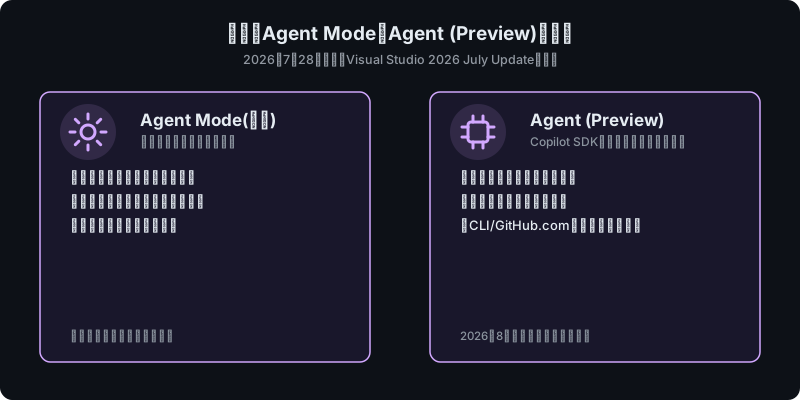
2026年7月28日配信のVisual Studio 2026 July Updateで、エージェントピッカーにGitHub Copilot SDKをベースにした新しいエージェント(Agent Preview)が追加されました。
SDKはCopilot CLIと同じエンジンをNode.js/TypeScript・Python・Go・.NET・Rust・Javaなど複数プラットフォーム向けに公開したもので、2026年6月に一般提供開始。
Visual Studio自身のAI基盤もこれへ順次移行し、CLI・IDE間の一貫性を高める狙いです。
Agent (Preview)を選ぶと利用できます。従来のAgent Modeと比べ、最初の指示だけでタスクを正確にこなせ、応答も簡潔になった点が主な変化です。
Copilot CLIやGitHub.com側で始めた作業を引き継いで進められる点も特徴です。2026年8月時点ではプレビュー段階で、不具合はヘルプ > フィードバックの送信 > 問題の報告から報告します。
同July Updateでは、.NET/Azureの専門スキル(既定は無効)、組織へのカスタム指示設定機能、Chatへのブランチ添付機能、MSVCビルドツールの自動検出も追加されています。
VS Codeとの機能差
Visual Studio版はVS Code版と同じCopilotのバックエンドを使いますが、導入経路(インストーラーのコンポーネント vs マーケットプレイス拡張機能)が異なるほか、find_symbolツールやC++の呼び出し階層・クラス階層を解析する専用ツールなど、Visual Studio固有の言語連携ツールが用意されています。
C++向けツールには「C++によるデスクトップ開発」ワークロードが前提です。GitHubやAzure DevOpsのIssueからバグ再現・修正まで進める「Debugger Agentワークフロー」や@profiler連携も、IDE統合ならではの強みです。
Chat履歴パネルやPlanエージェントなど一部の新機能はVisual Studio 2026から先行提供されるため、バージョンで使える範囲が変わる点も把握しておきましょう。
.NET開発での活用例
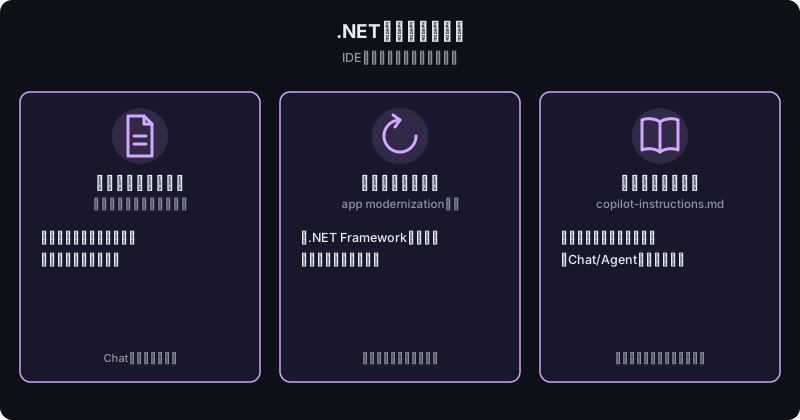
- ユニットテストの自動生成: 対象ファイルを開いた状態で「このファイルのメソッドに対するユニットテストを書いて」とChatに依頼するだけで、テストコードの雛形を生成できます。
- .NETやAzure向けの組み込みスキル: コントローラーの追加やAzureリソース連携など、よくあるタスクをCopilotが把握した状態で提案します。
- レガシー移行の支援: .NET Frameworkから.NET(Core)への移植を支援する「GitHub Copilot app modernization」機能と組み合わせれば、大規模な移行の見通しを立てやすくなります。
- チーム共通のルール適用:
.github/copilot-instructions.mdにコーディング規約を記述すると、ChatやAgent Modeの提案に反映されます。
# .github/copilot-instructions.md の例
- 例外処理は必ずtry-catchで囲み、ログにエラー内容を出力すること
- 非同期メソッドには async/await を使用し、.Result や .Wait() は使わないこと
- パブリックAPIにはXMLドキュメントコメントを付けること
つまずきポイント/よくあるエラー
 ハブネコ
ハブネコVisual Studio 2022 version 17.14以降が必要です。加えてツール > オプションのGitHub > Copilot > Copilot ChatでAgent modeが有効になっているかも確認してみてください。
- バッジが「非アクティブ」のまま: アクティブなGitHubアカウントにCopilotの利用資格があるか確認し、必要ならアカウントを切り替えます。
- AgentやPlanのモードが表示されない: Visual Studio 2022 version 17.14以降か、
ツール > オプションのGitHub > Copilot > Copilot Chatで「Enable Agent mode in the chat pane」が有効か確認してください。設定変更後は再起動も試します。 - 補完が表示されない: IntelliSenseの候補が優先されている可能性があります。キー割り当ては
ツール > オプション > 環境 > キーボードで変更できます。 - 組織アカウントでCopilotが使えない: 管理者がCopilotの管理画面で「Editor preview features」などのポリシーを無効にしている場合があります。心当たりがあれば管理者に確認してください。
よくある質問
Visual StudioとVS Code、どちらでCopilotを使うべきですか?
普段使っているIDEに合わせるのが基本です。.NETやC++の大規模ソリューションでデバッガーやプロファイラーと連携したいならVisual Studio、軽量な環境で幅広い言語を扱いたいならVS Codeが向いています。
Visual Studio CommunityでもGitHub Copilotは使えますか?
使えます。Community、Professional、Enterpriseいずれでもインストール可能で、Copilot Freeまたは有償プランの利用資格があれば動作します。
Agent ModeとPlanエージェントは何が違いますか?
Agent Modeはチャット上で継続的にコード編集とツール実行を繰り返す機能です。Planエージェント(Visual Studio 2026以降)は、変更前にコードベースを調査して実装計画をMarkdownで作成し、確認後にImplement planから実装に移ります。
事前レビューしたいならPlanエージェント、すぐ手を動かしてほしいならAgent Modeを使います。
まとめ
Visual StudioでGitHub Copilotを使うには、InstallerでGitHub Copilotコンポーネントを有効にし、GitHubアカウントでサインインするだけで準備が整います。
VS Codeとは導入経路も一部機能も異なる別製品である点を押さえたうえで、インライン補完(Tabで確定)、Chatウィンドウ、Agent Modeの3段階で覚えるとスムーズです。動かないときはアカウントの状態、バージョン、設定の順に確認してください。
詳しくは「使い方完全ガイド」「VS Code版の使い方」「JetBrains版の使い方」もご覧ください。

ハブネコのひとこと
VS CodeとVisual StudioはCopilotの導入経路からして別物なので、同じ感覚で探すと迷いやすいです。まずバッジの状態とアクティブなアカウントを確認するとよいです。
チャットウィンドウを開いてもAgentのモードが選択肢に出てこないんです。Visual Studioのバージョンが足りてないんでしょうか?