JetBrainsでGitHub Copilotを使う方法|IntelliJ対応
先に結論: JetBrains IDEでは、Marketplaceから公式「GitHub Copilot」プラグインをインストールし、GitHubアカウントでサインインするだけで使い始められます。無償版のCommunity Editionでも利用できます。
IntelliJ IDEAやPyCharm、WebStormなどのJetBrains製IDEでも、GitHub Copilotは公式プラグインを通じて利用できます。
手順は、①JetBrains Marketplaceから「GitHub Copilot」プラグインをインストールし、②GitHubアカウントでサインインするだけです。
この記事では対応IDEの確認からインストール、基本の使い方、VS Code版との違い、動かないときの確認点までを解説します。
Copilot全体の機能像は「GitHub Copilotの使い方完全ガイド」もあわせてご覧ください。
この記事の要点
- JetBrains Marketplaceから公式「GitHub Copilot」プラグインをインストールし、GitHubアカウントでサインインするだけで使い始められる。
- IntelliJ IDEA Community Editionなど無償版でもインストール・利用でき、Ultimate限定機能ではない。
- JetBrains AI Assistantの「エージェントピッカー」からCopilotを選ぶ場合も、GitHub Copilotの有料サブスクリプションが別途必要。
- 新機能はVS Code版に先行提供される傾向があり、JetBrains版のAgent Modeは2026年8月時点でプレビュー機能。
- 社内プロキシ環境では
Settings > Appearance & Behavior > System Settings > HTTP Proxyでの設定が必要になることがある。
前提・動作環境
- 対応IDE: IntelliJ IDEA、PyCharm、WebStorm、GoLand、PhpStorm、RubyMine、CLion、Rider、DataGrip、Android Studioなど、主要なJetBrains製IDEで利用できます。
- IDEのバージョン: 古いビルドのIDEではプラグインをインストールできない、または一部機能が動作しないことがあります。最新の安定版を使うのが基本です。
- GitHubアカウント: Copilotの利用資格(Individual/Business/Enterpriseいずれかのプラン、またはCopilot Free)を持つアカウントが必要です。プラン内容は「GitHub Copilotの料金プラン」で確認できます。
- ネットワーク: 社内プロキシ配下の場合は、後述するプロキシ設定が必要になることがあります。
GitHub Copilotプラグインのインストール手順
JetBrains IDEでCopilotを使う方法は複数ありますが、もっとも標準的なのは公式のGitHub Copilotプラグインを使う方法です。
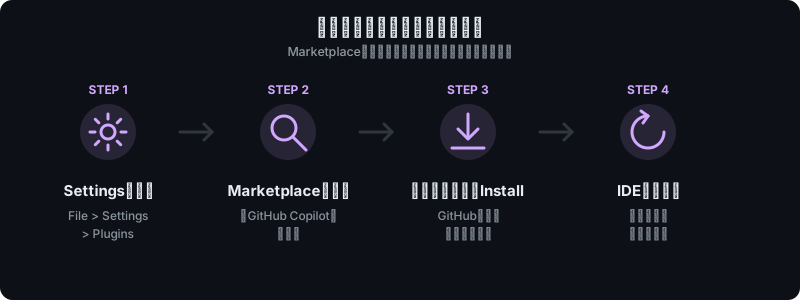
- IDEを起動し、
File > Settings(macOSはPreferences)からPluginsを開きます。 - 上部タブで
Marketplaceを選び、検索欄に「GitHub Copilot」と入力します。 - GitHubが提供する公式プラグインの
Installをクリックします。 - インストール完了後、IDEの再起動を促されたら再起動します。
JetBrains Marketplaceからのインストールだけで準備が整うため、追加のランタイムやSDKを別途用意する必要はありません。
IntelliJ IDEA、PyCharm、WebStormなど、どのJetBrains製IDEでもインストール手順は共通です。
GitHubアカウントへのサインインと有効化
プラグインをインストールしたら、次にGitHubアカウントでのサインインが必要です。
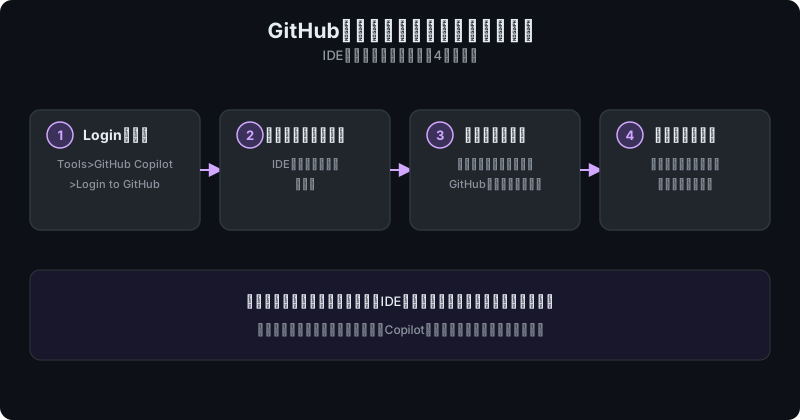
- メニューから
Tools > GitHub Copilot > Login to GitHubを選択します(初回はIDE右下の通知からサインインを促されることもあります)。 - デバイスコードが表示されるので、ブラウザで開かれる認可ページにこのコードを入力します。
- GitHub側で認可すると、IDEに戻った時点でサインインが完了し、Copilotのステータスアイコンが有効状態に変わります。
なお、JetBrains AI Assistantプラグインの「エージェントピッカー」からCopilotを選ぶ統合方法も用意されていますが、この場合もGitHub Copilotの有料サブスクリプションが別途必要で、JetBrains AIの契約だけでは利用できません。
まずは単体のGitHub Copilotプラグインでのサインインを基本と考えておくとわかりやすいです。
基本の使い方
サインインが完了すると、コードを書き始めるだけで以下の機能が使えるようになります。
- インライン補完: コード入力中に候補が灰色のゴーストテキストで表示されます。Tabキーで確定、Escapeキーで無視できます。直前の編集から次の修正箇所を予測する「Next Edit Suggestions」も動作し、関連する変更箇所をまとめて確認しながら適用できます。
- Inline Chat: エディタ上でショートカットを呼び出すと、選択範囲やカーソル位置に対して直接チャットで指示を出せます。コードを離れずに説明・修正・ドキュメント生成を依頼できるのが特徴です。
- Chatパネル: サイドパネルのチャットビューでは、複数ファイルにまたがる相談や、まとまったタスクを任せるAgent Modeへの切り替えができます。エディタ内で直接エージェントを起動できる「Inline Agent Mode」も用意されています。
- コードレビュー・コミットメッセージ生成: 変更差分を解析してバグや設計上の懸念点を指摘したり、ステージした変更から適切なコミットメッセージを自動生成したりする機能もあります。
これらの基本操作はVS Code版と考え方が共通しているため、「VS CodeでのCopilotの使い方」を先に確認しておくと理解がスムーズです。
VS Code版との機能差
JetBrains版はVS Code版と同じCopilotのバックエンドを利用しますが、新機能はまずVS Code版に先行して提供され、JetBrains版には遅れて展開される傾向があります。
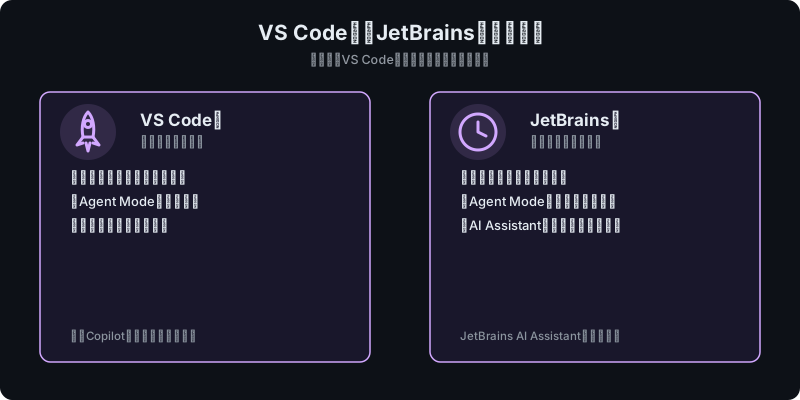
たとえばエディタ内で直接呼び出せるAgent Modeは、JetBrains版ではプレビュー機能として提供が始まった段階です。
また、JetBrains AI Assistant経由でCopilotを使う場合はチャット機能が中心で、補完やコードレビューといった機能は含まれない点にも注意してください。
細かい機能の対応状況は変わりやすいため、正確な最新状況は公式サイトで確認することをおすすめします。
v1.16の新機能(2026年8月)
JetBrains向けGitHub Copilotプラグインのv1.16では、次の機能が追加されています(公式リリース情報より)。
- Copilot CLIベースのagent harness(GA): これまでプレビューだったエージェント実行基盤が、Copilot CLIをベースにした構成で正式リリース(GA)されました。
- Autopilotモード: 承認確認を都度求めず、一連の変更をまとめて自動的に進められるモードが追加されました。
- JetBrains専用MCPサーバー(プレビュー): JetBrains IDE固有の機能と連携するMCPサーバーが、プレビュー版として提供され始めました。
- WSLでのWorktree不具合修正: WSL(Windows Subsystem for Linux)環境でGitのWorktreeが正しく扱えなかった不具合が修正されています。
これらは2026年8月時点の情報のため、正式名称や提供範囲は今後変わる可能性があります。最新情報は公式のリリースノートで確認してください。
つまずきポイント/よくあるエラー
 ハブネコ
ハブネコSettings > Appearance & Behavior > System Settings > HTTP Proxyでプロキシ情報を設定していないことが原因です。ここを埋めればサインインが通るはずです。
- プラグインが古いまま:
Settings > PluginsのUpdatesタブから、GitHub Copilotプラグインが最新版になっているか確認してください。新機能が使えない・不具合が出る場合はまずここを疑います。 - IDE本体のバージョンが古い: プラグインの対応バージョン要件を満たしていないと、インストール自体ができないことがあります。IDEのアップデートを検討してください。
- プロキシ配下で接続できない: 社内ネットワークなどHTTPプロキシ経由の環境では、
Settings > Appearance & Behavior > System Settings > HTTP Proxyでプロキシ情報を設定する必要があります。設定していないとサインインや補完のリクエストが失敗します。 - サインインしたのに補完が動かない: 一度サインアウトし、再度サインインし直すことで解決するケースが多いです。組織アカウントの場合は管理者側でCopilotの利用が許可されているかも確認しましょう。
よくある質問
IntelliJ IDEA Community Editionでも使えますか?
GitHub Copilotプラグインは無償版のCommunity Editionでもインストール・利用できます。Ultimate Editionに限定された機能ではありません。
JetBrains AI Assistantを契約していればCopilotも使えますか?
いいえ、JetBrains AI AssistantのサブスクリプションとGitHub Copilotのサブスクリプションは別契約です。AI Assistant内の「エージェントピッカー」からCopilotを選ぶ場合でも、GitHub Copilot側の利用資格が別途必要です。
VS CodeとJetBrainsのどちらでCopilotを使うべきですか?
普段使っているエディタ・IDEで選ぶのが基本です。機能面では新機能がVS Code版に先行することが多いため、最新機能をいち早く試したい場合はVS Code版、普段からJetBrains製IDEで開発している場合はそのままJetBrains版を使うのが効率的です。
まとめ
JetBrains製IDEでGitHub Copilotを使うには、Marketplaceから公式プラグインをインストールし、GitHubアカウントでサインインするだけで準備が整います。
基本の使い方はインライン補完(Tabで確定)、Inline Chat、Chatパネル/Agent Modeの3段階で覚えておくとスムーズです。VS Code版と比べて新機能の展開がやや遅れる傾向がある点は理解しておきましょう。
動かないときはプラグインとIDE本体のバージョン、プロキシ設定、サインイン状態の順に確認してください。
より詳しくは「使い方完全ガイド」「VS Code版の使い方」「料金プラン」もあわせてご覧ください。

ハブネコのひとこと
Community Editionでも問題なく入る点は最初やや意外でした。ただ新機能はVS Code版に先行しがちなので、そこは選ぶ基準にしてよいと思います。
会社のプロキシ環境でJetBrainsにCopilotプラグインを入れたのに、サインインしようとすると何も起きなくて…設定ミスってますか?