VS CodeでGitHub Copilotを使う方法|設定から活用まで
先に結論: VS CodeではGitHub Copilot Chat拡張機能をインストールし、GitHubアカウントでサインインするだけで準備が完了します。サインインすると未加入でも自動的にCopilot Freeプランが適用されます。
VS CodeでGitHub Copilotを使うには、①GitHub Copilot Chat拡張機能をインストールし、②GitHubアカウントでサインインするだけで準備は完了します。
あとはコードを書き始めればインライン補完が動き出し、Ctrl+Iでチャットを呼び出せば会話しながらコードを修正できます。この記事では導入手順から基本の使い方、便利な設定、動かないときの確認点までを解説します。
Copilot全体の機能像は「GitHub Copilotとは」もあわせてご覧ください。
この記事の要点
- GitHub Copilot拡張機能とGitHub Copilot Chat拡張機能をインストールし、GitHubアカウントでサインインするだけで準備が整う。
- サインインすると未加入でも自動的にCopilot Freeプラン(無料・月間利用回数に上限あり)が適用される。
- インライン補完は
Tabで確定、チャットビューはCtrl+Alt+I、インラインチャットはCtrl+I、Agent ModeはCtrl+Shift+Iで呼び出す。- モデルピッカー(
Ctrl+Alt+.)からタスクの性質に応じて応答に使うAIモデルを切り替えられる。- チャットやAgent Modeだけ使えない場合、組織アカウントでは管理者側の無効化設定が原因のことが多い。
前提・動作環境
- VS Code: 最新版を使用してください。バージョンが古いとCopilotの新機能が反映されないことがあります。
- 拡張機能: GitHub Copilot拡張機能に加えて、GitHub Copilot Chat拡張機能も必要です。多くの場合セットで、または依存関係として自動インストールされます。
- GitHubアカウント: VS Code上でサインインしている必要があります。
- プラン: 2026年8月時点では、未加入でも、サインインすると自動的にCopilot Freeプラン(無料、月間の利用回数に上限あり)が適用されます。Pro/Pro+/Maxなど上位プランでは利用できるモデルやリクエスト数が拡大します。プラン内容は変更されやすいため、最新情報はGitHub公式サイトで確認してください。
拡張機能のインストールとGitHubサインイン
初めての方でも迷わないよう、順番に進めましょう。
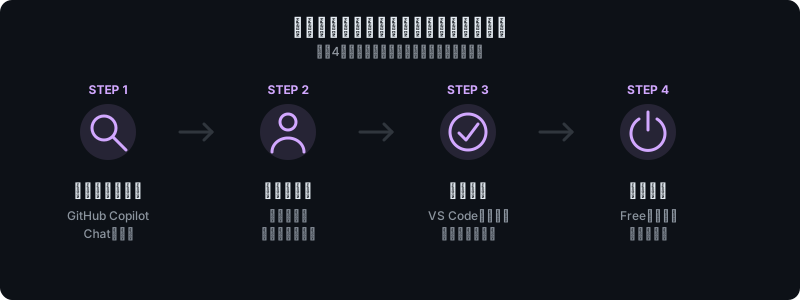
- VS Codeを起動し、アクティビティバーから拡張機能ビュー(
Ctrl+Shift+X)を開きます。 - 検索ボックスに「GitHub Copilot」と入力し、GitHubが提供する拡張機能をインストールします。GitHub Copilot Chatが別項目として表示された場合はこちらもインストールしてください。
- インストール後、画面右下のステータスバーのCopilotアイコンにカーソルを合わせ、表示されるメニューからサインインを促す項目を選びます。
- ブラウザで認可画面が開くので、内容を確認して認可するとVS Codeに戻った時点でサインインが完了します。
- サブスクリプション未加入の場合は、この時点でCopilot Freeプランが自動的に有効になります。すでにPro以上を契約済みなら、そのプランがそのまま適用されます。
サインインが完了すると、ステータスバーのアイコンの見た目が変わり、コードを書き始めるとインライン補完が動作するようになります。
基本の使い方(1): インライン補完
インライン補完は、コードを入力している最中に続きの候補を灰色の「ゴースト テキスト」として提示してくれる機能です。関数名を書き始めただけで、続く処理のまとまりごと提案されることも珍しくありません。
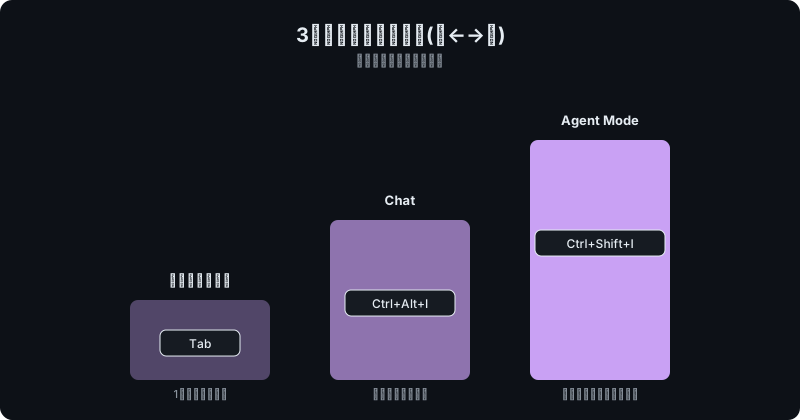
- 候補を確定するにはTabキーを押します。
- 候補を無視して自分で書き続けたい場合はEscapeキーで閉じられます。
さらに、直前の編集内容から次の修正箇所を予測して提案する機能(Next Edit Suggestions)もあり、Tabキーで次々と適用しながら関連箇所をまとめて修正できます。
基本的な使い方の流れは「GitHub Copilotの使い方完全ガイド」でも詳しく紹介しています。
基本の使い方(2): Copilot Chat(パネル/インライン)
コードの説明や複数ファイルにまたがる相談をしたいときは、Copilot Chatを使います。呼び出し方は主に2種類です。
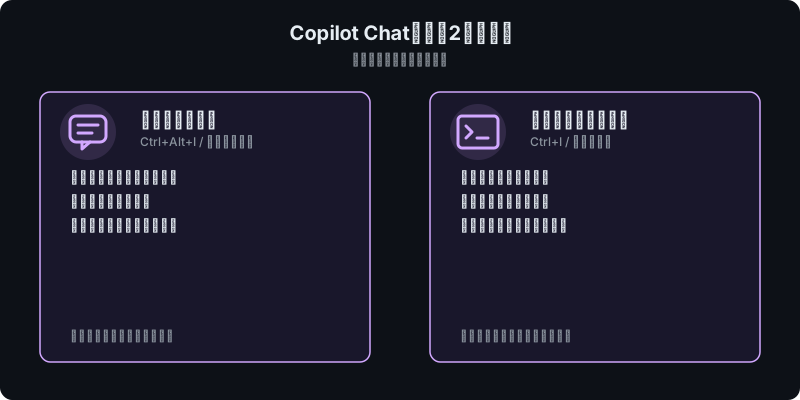
- チャットビュー:
Ctrl+Alt+Iでサイドパネルにチャットビューを開けます。会話形式でコードについて質問したり、修正を依頼したりできます。 - インラインチャット: エディタやターミナル上で
Ctrl+Iを押すと、その場でチャット入力欄が開きます。選択範囲を対象に「このエラーの原因を説明して」のように具体的な依頼をすると、コードを離れずに修正案を受け取れます。
チャットビューには複数の応答モードがあり、質問して回答だけを受け取る使い方から、ファイルの直接編集を伴う使い方まで目的に応じて切り替えられます。
基本の使い方(3): Edits/Agent Modeの入り口
まとまったタスクをCopilotに任せたい場合は、Agent Modeの出番です。チャットビューを開いた状態でCtrl+Shift+Iを押すか、チャット入力欄のモード切り替えからエージェント機能を選択します。
Agent Modeでは、依頼内容に応じてCopilotがどのファイルを変更すべきかを自分で判断し、コードの変更やターミナルコマンドの実行案を提示しながらタスクが完了するまで反復的に作業を進めてくれます。
ひとつずつ細かく指示するのではなく、「この機能を追加して」といった粒度でまとめて依頼できるのが特徴です。具体的な進め方は「Agent Modeの使い方」で詳しく解説しています。
便利な設定
Copilotをより快適に使うために、押さえておきたい設定をまとめます。
- 言語ごとの有効/無効: 設定(
Ctrl+,)で「github.copilot.enable」を検索すると、言語ごとに提案の有無を切り替えられます。特定の言語だけ提案を止めたい場合に便利です。 - 補完の表示設定:
editor.inlineSuggest関連の設定で、ゴーストテキストの表示方法や自動表示のオン/オフを調整できます。補完が多く集中できない場合はここを見直しましょう。 - キーボードショートカット: 主なものは以下の通りです(
Ctrl+K Ctrl+Sの画面から変更可能です)。
| 操作 | Windows/Linux |
|---|---|
| インライン補完を確定 | Tab |
| インライン補完を閉じる | Escape |
| チャットビューを開く | Ctrl+Alt+I |
| インラインチャットを開始 | Ctrl+I |
| チャットビューでAgent Modeに切り替え | Ctrl+Shift+I |
| クイックチャットを開く | Ctrl+Shift+Alt+L |
より網羅的な一覧は「GitHub Copilotショートカット一覧」でカテゴリ別にまとめています。
モデルの切り替え
チャット入力欄付近にある「モデルピッカー」(Ctrl+Alt+.)から、応答に使うAIモデルを切り替えられます。契約しているプランによって選べるモデルの範囲が異なる点に注意してください。
素早い補完向きか、複雑な設計相談向きかといったタスクの性質に応じてモデルを使い分けると、より意図に近い回答を得やすくなります。
モデルの種類と使い分けの目安は「GitHub Copilotのモデル切り替え方法」で詳しく解説しています。
VS Code 1.135の新機能(2026年8月26日リリース)
2026年8月26日公開のVS Code 1.135では、Agent Mode周りにいくつかの新機能が加わりました(公式リリースノートより)。
- Agent Host: エージェントセッションを拡張機能ホストから切り離し、専用プロセスで実行する新しいアーキテクチャです。Agent Host Protocol(AHP)にもとづいており、複数のVS Codeウィンドウから同じエージェントセッションに接続できるようになりました。Copilot SDKの採用により、Copilot CLIなど他のCopilot製品と挙動が統一されています。
- External Agent Sessions: 他のアプリケーションで作成したCopilotまたはClaudeのエージェントセッションを、VS Code上で続けて操作できる機能です。
- Rubber Duck(実験的機能):
/rubber-duckコマンドを使うと、現在のモデルとは別のモデルから「第二の意見」をもらえます。行き詰まったときの壁打ち相手として試験的に提供されています。 - Agent SessionsのUI改善: ヘッダーが簡素化され、セッション情報がチャット入力欄のすぐ上に表示されるようになったほか、変更内容・PR・Issueを示すピル表示も追加されました。
これらは2026年8月時点の最新情報のため、細かい挙動は今後のアップデートで変わる可能性があります。最新の変更点は公式のリリースノートで確認してください。
つまずきポイント/よくあるエラー
 ハブネコ
ハブネコCopilot Freeプランは月間の利用回数に上限があります。上限を確認して、必要なら上位プランへの変更を検討してみてください。
- 補完もチャットも反応しない: ステータスバーのCopilotアイコンでサインインが切れていないか確認してください。切れている場合は再サインインで解決することがほとんどです。
- 拡張機能が古いまま: GitHub CopilotとGitHub Copilot Chatの両方が最新版か、拡張機能ビューの更新通知を確認しましょう。VS Code本体が古い場合も新機能が反映されないことがあります。
- チャットやAgent Modeだけ使えない: 組織アカウントの場合、管理者側でチャット機能やAgent Modeが無効化されているケースがあります。個人アカウントでは動くのに組織だけ動かないなら、これが原因のことが多いです。
- プランの上限に達した: Copilot Freeプランは月間の利用回数に上限があります。応答が急に返ってこなくなったら上限を確認し、必要なら上位プランへの変更を検討してください。
よくある質問
GitHub Copilotを使うのにお金はかかりますか?
サインインするだけで、無料のCopilot Freeプランが自動的に適用されます。月間の利用回数には上限がありますが、まずは無料で基本機能を試すことができます。
より多く使いたい場合はPro以上のプランへのアップグレードを検討してください。料金体系は変わることがあるため、契約前に公式サイトで最新情報を確認してください。
インライン補完とCopilot Chatはどちらを使えばよいですか?
コードを書きながら次の一行やまとまった処理を提案してほしいときはインライン補完が向いています。
一方、コードの説明や複数ファイルにまたがる変更を相談したいときはCopilot Chat、まとめて自動で作業を進めてほしい場合はAgent Modeが向いています。目的に応じて使い分けるのがおすすめです。
Copilotの提案が表示されないときはどうすればよいですか?
まずサインイン状態を確認し、次に拡張機能とVS Code本体のバージョンが最新かを確認してください。それでも解決しない場合は、設定で該当する言語のCopilotが無効になっていないか、組織アカウントであれば管理者側の制限がないかもチェックしましょう。
まとめ
VS CodeでGitHub Copilotを使うには、GitHub Copilot Chat拡張機能のインストールとGitHubアカウントでのサインインだけで準備が整います。
基本の使い方はインライン補完(Tabで確定)、Copilot Chat(パネル/インライン)、まとまったタスクを任せられるAgent Modeの3段階で覚えておくとスムーズです。
言語ごとの有効/無効設定やキーボードショートカット、モデルピッカーも活用しながら自分の作業スタイルに合わせて調整してみてください。動かないときはサインイン状態・拡張機能のバージョン・プランの上限をまず確認しましょう。
より詳しくは「使い方完全ガイド」「GitHub Copilotとは」「Agent Modeの使い方」もあわせてご覧ください。
Claude CodeやCodexのVS Code連携が気になる方は「Claude CodeのVS Code拡張機能」「CodexのVS Code拡張機能」もあわせてご参照ください。

ハブネコのひとこと
サインインするだけでFreeプランが自動的に有効になる手軽さは、最初に触ったときにありがたく感じました。動かないときはまずサインイン状態を疑うと解決が早いです。
さっきまで普通に使えてたCopilot Chatが、急に何を聞いても応答が返ってこなくなったんです。上限か何かに引っかかってますか?