NotebookLMのNotebook Agentとは?cloud computerの使い方まとめ
先に結論: NotebookLMの「エージェント機能」は各ノートブックのcloud computerがコード実行とWeb検索を組み合わせる機能で、Google AI UltraおよびProの購読者向け(デスクトップのみ)に提供され、無料版は対象外です。
「NotebookLMのチャットが、いつの間にかグラフやスプレッドシートまで作ってくれるようになった」と感じたことはありませんか。
これはコミュニティで「Notebook Agent」とも呼ばれる新しいエージェント機能で、各ノートブックの「cloud computer」がコードを書いて実行し、複雑な調べものを自動でこなす仕組みです。
本記事では公式発表にもとづき、できること・使い方・「見当たらない」ときの確認ポイント・不具合対処法をまとめて解説します。
この記事の要点
- Google公式には「Notebook Agent」ではなく「エージェント機能(agentic capabilities)」と「cloud computer」という表現が使われています(2026年8月時点)
- cloud computerはコード実行に加えWeb検索とも連携し、PDF/Excel/Word/PowerPoint/CSV/JSONなど幅広い形式で書き出せます
- この機能はGoogle AI UltraおよびGoogle AI Proの購読者向けで、無料版(Standard)では利用できません
- 公式ヘルプでは「デスクトップでのみ利用可能」と案内されており、モバイルアプリでは利用できない可能性があります
- APIやMCP連携、スケジュール実行への対応はコミュニティ報告にとどまり、2026年8月時点で公式な正式発表はありません
Notebook Agentとは?従来のチャットとの違い
Googleは公式ブログで、NotebookLMのチャットに「agentic capabilities(エージェント的な機能)」とより高度な推論能力を追加したと発表しました。
コミュニティでは「Notebook Agent」と呼ばれることもありますが、Google公式のヘルプページでは「エージェント機能(agentic capabilities)」と、それを支える「cloud computer」という表現が使われています。
「Notebook Agent」という名称自体は2026年8月時点の公式ヘルプ・公式ブログで確認できていません。
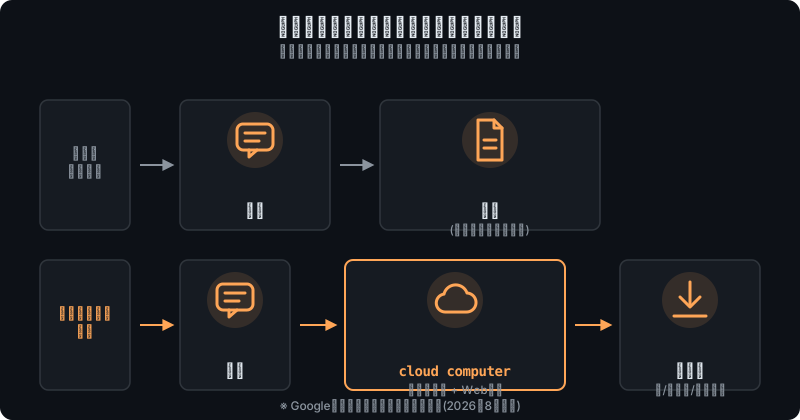
従来のチャットは、資料(ソース)の要約や質問への回答が中心でした。これに対して新しいエージェント機能は、依頼に応じてAIがコードを書いて実行したりWeb検索で情報を補ったりしながら、複数の処理を組み合わせて一つの成果物に仕上げます。
単に「答える」だけでなく「実行する」ところまで任せられる点が大きな違いです(下図)。
cloud computerで何ができるか
公式ヘルプによると、この機能は各ノートブックの安全な実行環境(cloud computer)内でコードを実行する仕組みで、次のようなことができます。
- 複雑なデータ分析:形式の異なる複数資料(例:国ごとに違うフォーマット)を統合し集計・分析する
- Web検索との連携:ソースにない情報が必要な場合、チャット内でWeb検索して補う
- グラフ・チャートの作成:PNGやSVG形式のデータ可視化を生成する
- 多様な形式での書き出し:PDF/Excel/Word/PowerPoint/CSV/JSONなど幅広い形式に対応する
なお、化学構造式の描画のような専門的なタスクはコミュニティ報告で言及されていますが、公式ヘルプ・公式ブログでは個別タスクを網羅的には列挙していないため、対応可否は実際にチャットで依頼して確認するのが確実です。
基本操作に不安がある方は「NotebookLM使い方完全ガイド」を先にご覧ください。
使い方・有効化の手順
個別のオン・オフ設定はなく、対象プランなら通常のチャット操作内で自動的に働きます。基本的な流れは次のとおりです。
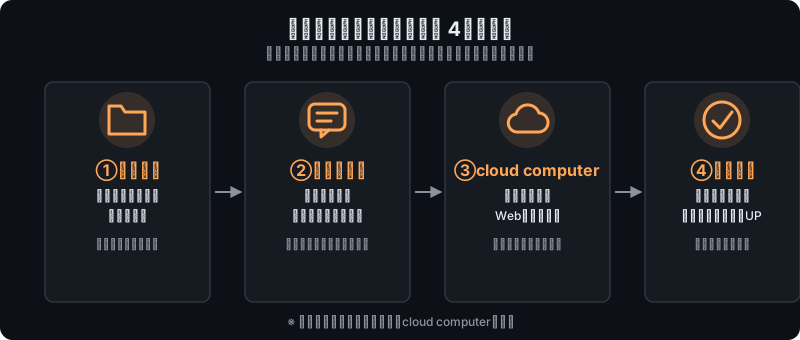
- 分析・調査したい資料をソースとして追加する
- チャット欄に集計・分析・グラフ化・資料作成など複数の処理が必要な依頼を具体的に入力する
- AIがコード実行やWeb検索を組み合わせて処理を進め、結果(集計表・グラフ・ファイルなど)をチャット画面に表示する
- 結果に過不足があれば、「もっと詳しく」「別の形式で出して」のように追加で依頼し、やり取りを重ねて精度を高める
既存の「コード実行機能」も同じcloud computerが土台ですが、今回はWeb検索連携や出力形式の拡張など扱える処理の幅が広がっています。
具体的な依頼文があると使い始めやすくなります。
たとえば月次売上レポート(PDF)を追加したノートブックでは、「アップロードした4つの月次レポートから月ごとの売上合計を集計し、推移がわかる棒グラフをPNGで作成してください」と依頼すると、cloud computerがコードを実行し数値の集計とグラフ生成を一気に済ませてくれます。
ソースにない最新情報を補いたい場合は、「このノートブックの資料を踏まえ、関連する最新の動向をWeb検索で調べ、変化点をまとめたExcelの一覧表にしてください」のようにWeb検索と表形式書き出しを組み合わせた依頼も有効です。
出力を確認しながら追加依頼すると精度を高めやすくなります。
「機能が見当たらない」ときの確認ポイント
コミュニティでは「依頼しても機能が反応しない」「該当のボタンや挙動が見当たらない」という声が報告されています。表示されない場合は次の点を順に確認してください。
- 対象プランか:公式ヘルプは「Google AI UltraおよびGoogle AI Proの購読者向け」と明記し、無料版(Standard)は対象外です。詳細は「NotebookLMの料金まとめ」で確認できます
- デスクトップで操作しているか:公式ヘルプは「デスクトップでのみ利用可能」と案内しており、モバイルアプリでは表示されない可能性があります
- 展開が完了しているか:Google AI Ultraと一部のWorkspace法人プランで先行提供が始まり、Proプランには数週間かけて順次拡大中です。契約プランでも時期によっては未反映のことがあります
- 再ログインしているか:キャッシュの影響で表示が変わらない場合、再読み込みや再ログインを試してください
複数の海外メディアは2026年8月5日時点でProプラン全ユーザーへの展開が完了したと報じていますが、2026年8月時点で公式ブログ・公式ヘルプ上に「展開完了」の明言はなく、海外メディア報道である点に留意してください。
それでも解決しない場合は、「NotebookLMが使えない時の対処法」も確認してみてください。
アップデート後に報告されている不具合と対処法
バックエンドの刷新にともない、コミュニティでは「回答が短くなった」「ソースにない情報が混ざりやすい」という報告も見られます。公式認定の不具合ではなく、あくまで体感ベースの声である点に注意してください。
回答が短い・浅いと感じる場合は、「ノートブックをカスタマイズ」の設定で応答の長さを「長め(Longer)」に変更すると改善する場合があります。また章や項目ごとに分けて依頼すると精度が安定しやすくなります。
ソース外の情報が気になる場合は回答中の引用元を確認し、重要な数値や事実は必ず元のソースと突き合わせてから使う習慣をおすすめします。
今後の予定(API・MCP・スケジュール実行)
コミュニティでは、Googleの担当者がAPIやMCP(Model Context Protocol) over HTTPでの連携、決まったタイミングで自動実行する「スケジュール実行」機能も近日対応予定だとコメントしたと報告されています。
ただし2026年8月時点でこれらは公式の正式発表としては確認できていません。導入検討時は公式ヘルプで最新情報を確認してください。
よくある質問
Notebook Agentは無料版でも使えますか?
いいえ。Google AI UltraおよびGoogle AI Proの購読者向けの機能で、無料版(Standard)は対象外です。
スマートフォンのアプリでも使えますか?
公式ヘルプは「デスクトップでのみ利用可能」と案内しています。モバイルアプリでは利用できない、または表示が制限される可能性があります。
「Notebook Agent」という機能名は正式名称ですか?
2026年8月時点の公式ブログ・公式ヘルプに「Notebook Agent」の表記はなく、Google側は「エージェント機能(agentic capabilities)」「cloud computer」という表現を使っています。コミュニティでの呼び方と考えるとよいでしょう。
まとめ
NotebookLMのエージェント機能は、各ノートブックのcloud computerがコードを実行し、Web検索も組み合わせてデータ分析・グラフ作成・各種ファイルへの書き出しまでこなす仕組みです。
対象はGoogle AI Ultra・Proのデスクトップ利用者に限られ、見当たらないときはプランと展開状況を確認してください。バックエンド刷新後の体感変化には応答の長さ設定や依頼の分割で対応できます。
基本操作は「NotebookLM使い方完全ガイド」、コード実行機能は「NotebookLMのコード実行機能の使い方」、プランの違いは「NotebookLMの料金まとめ」もご覧ください。
ハブネコのひとこと
この機能はまだGoogle AI Ultra・Proのデスクトップ限定です。無料版で試して見当たらなくても、それは不具合ではなく対象外なだけと知っておくと安心です。