NotebookLMのコード実行機能の使い方|データ分析やグラフ作成も
先に結論: コード実行機能は、AIが裏側でプログラムを書いて実行し、データの集計やグラフ作成までこなす機能です。2026年8月時点でGoogle AI Ultraなど上位プラン利用者から先行提供されています。
「NotebookLMに数字だらけの資料を読み込ませても、集計やグラフ作成まではしてくれないのでは」と思っていませんか。
結論からお伝えすると、NotebookLMには2026年に「コード実行」という新機能が追加され、AIが裏側でプログラムを書いて実行することで、売上データの集計やグラフ作成までを自動でこなせるようになりました。
この記事では、プログラミングの知識がまったくない方でも迷わず使えるように、機能の仕組みと具体的な使い方、活用例、現時点での注意点を整理して紹介します。
この記事の要点
- NotebookLMのコード実行機能は、AIが裏側でプログラムを書いて実行し、データの集計やグラフ作成までこなす機能です
- 利用者は「何を知りたいか」を日本語で伝えるだけでよく、コードを書いたり読んだりする必要はありません
- 2026年8月時点で、Google AI Ultraの利用者と一部のGoogle Workspaceビジネス向けプラン利用者から先行提供されています
- 無料版への提供時期については、2026年8月時点で公式な案内が確認できていません
- 生成された集計結果やグラフは、業務で使う前に必ず元データと照らし合わせて確認する必要があります
コード実行機能の概要
コード実行機能は、ノートブックの中に用意された安全な実行環境で、AIがプログラムを自動で書いて動かし、その結果を回答として返してくれる仕組みです。
これまでのNotebookLMは、資料の文章を読み込んで要約したり質問に答えたりすることが中心でしたが、この機能が加わったことで、表形式のデータを計算・集計し、グラフとして可視化するところまで任せられるようになりました。
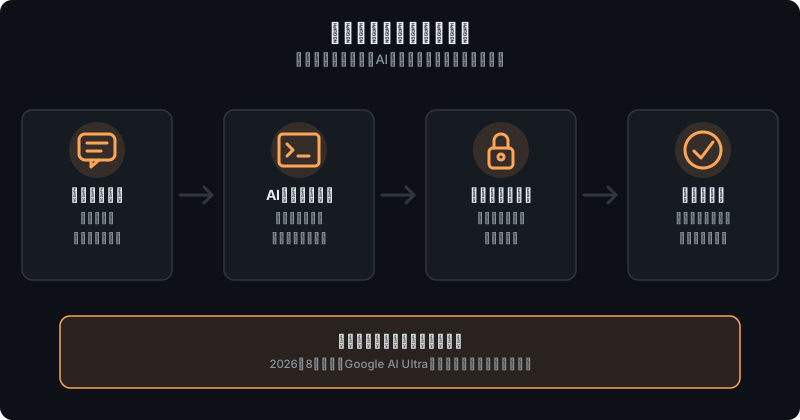
利用する側がコードの中身を書いたり読んだりする必要はなく、画面上でのやり取りは今までのチャットと変わりません。裏側で何が起きているかを知らなくても支障なく使えるように設計されている点が、この機能の大きな特徴です。
プログラミング知識ゼロでもデータ分析・グラフ作成ができる理由
これまで、表計算ソフトの数式や関数を使いこなしてデータを集計したりグラフを作ったりするには、ある程度の慣れや知識が必要でした。NotebookLMのコード実行機能を使うと、その手間のかかる作業をチャットでの日本語の依頼だけで済ませられます。
利用者がやることは「何を知りたいか」を日本語で伝えることだけで、実際の計算処理や作図の手順を組み立てるのはAI側の役目です。
たとえば「月ごとの売上を集計して棒グラフにして」と伝えるだけで、AIが集計と作図に必要な処理を組み立てて実行し、結果を返してくれます。
関数の書き方やグラフ作成ソフトの操作を覚える必要がないため、非エンジニアの方でも表計算ソフトの延長線上のような感覚でデータ分析に取り組めるのが大きな価値です。
使い方の手順
コード実行機能は、特別な設定をしなくても、対象となるノートブックであれば通常のチャット操作の中で自動的に使われます。基本的な流れは次のとおりです。
- ノートブックに、集計や分析をしたい資料(売上データの表やアンケート結果のスプレッドシートなど)をソースとして追加します
- チャット欄に「〇〇を集計してグラフにして」「数値の傾向を分析して」のように、知りたい内容を具体的な言葉で入力します
- AIが内部でコードを書いて実行し、その結果(集計表やグラフなど)をチャット画面に表示します
- 結果に疑問があれば、「もう少し細かい単位で見せて」「グラフの種類を変えて」のように追加で依頼し、やり取りを重ねながら精度を高めます
基本的なソースの追加方法や画面の見方に不安がある方は、先に「NotebookLM使い方完全ガイド」で全体の流れをおさらいしておくとスムーズです。
活用例:売上データ・アンケート・資料の数値をグラフ化
具体的にどんな場面で役立つのか、代表的な使い方を3つ紹介します。
- 売上データの集計:店舗別・月別の売上データをソースとして追加し、「店舗ごとの月次売上を集計して、推移が分かるグラフにして」と依頼すると、集計結果とグラフをまとめて出してもらえます
- アンケート分析:自由記述を含むアンケート結果を読み込ませ、「満足度の回答を選択肢ごとに集計して割合を出して」と依頼すれば、選択肢ごとの人数や割合を整理してもらえます
- 資料の数値をグラフ化:文章中心の報告書やレポートに埋め込まれた数値を拾い出し、「本文中の数値をもとに年ごとの推移グラフを作って」と伝えることで、読み手にとって分かりやすい形に変換できます
いずれの例も、これまでは表計算ソフトを開いて手作業で集計・作図する必要がありましたが、チャットでの依頼だけでその手間を大幅に省ける点が共通のメリットです。
仕事での資料作成に応用したい方は、「NotebookLM仕事活用術」もあわせて参考にしてください。
提供状況(プラン・段階的展開)と注意点
2026年8月時点では、コード実行機能はすべての利用者に一律で提供されているわけではありません。
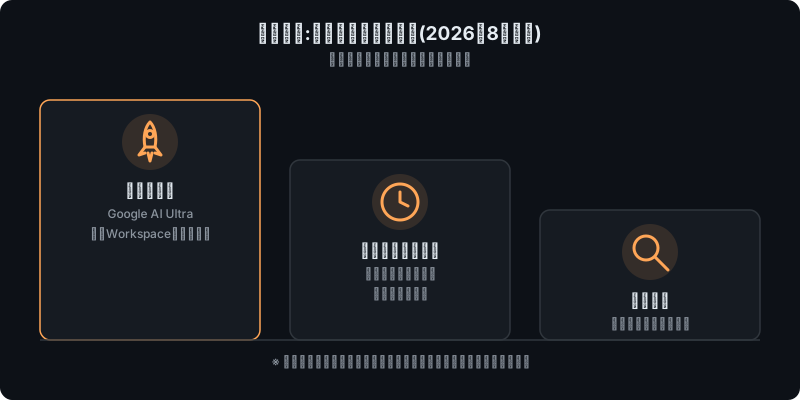
Googleの発表によると、上位プランである「Google AI Ultra」の利用者と、対応するアクセス権限を持つ一部のGoogle Workspaceビジネス向けプランの利用者から先行して提供が始まっており、標準的な有料プランの利用者にも数週間かけて順次拡大していく方針が示されています。
無料版への提供時期については、現時点で公式な案内は確認できていません。
このため、プランや展開の時期によっては、この記事で紹介した操作をしても画面にコード実行の結果が表示されない場合があります。
表示されない場合は、機能の対象外である可能性があるため、しばらく時間を置いてから改めて試すか、契約しているプランの提供範囲を確認してみてください。
また、コード実行によって出てきた集計結果やグラフも、AIが自動生成したものである以上、必ず内容が正しいかを自分の目で確認する習慣を持つことが大切です。特に金額や件数など、業務上の判断に関わる数値を使う場合は、元のデータと照らし合わせて数字の整合性をチェックしてから利用しましょう。
つまずきポイント
 ハブネコ
ハブネコ結合セルや見出しが不揃いな表は読み取りにくいことがあります。シンプルな表形式に整えてから追加すると、集計の精度が安定しますよ。
コード実行機能を使ってみて戸惑いやすい点をまとめました。
- 機能が表示されない:契約しているプランや展開の時期によっては、コード実行機能自体がまだ利用できない場合があります。前述のとおり順次展開中の機能のため、時間を置いて再度確認してみてください
- 依頼があいまいだと期待した結果にならない:「分析して」だけでは、AIがどの数値をどう扱えばよいか判断しづらいことがあります。「何を」「どの単位で」「どんな形式で」出してほしいかを具体的に伝えると、狙った結果に近づきやすくなります
- 元データの形式が崩れていると読み取りにくい:表の中に結合セルや不揃いな見出しが多いスプレッドシートは、正しく集計できないことがあります。できるだけシンプルな表形式に整えてからソースとして追加すると安定します
- 数値の解釈は最終的に人が確認する:AIが出した集計結果やグラフをそのまま資料に転記する前に、元データと突き合わせて数字が合っているかを確認する一手間を惜しまないようにしましょう
よくある質問
コード実行機能を使うのに、特別な設定は必要ですか?
いいえ、特別な設定は不要です。対応しているプランであれば、通常どおりチャットでデータの集計やグラフ作成を依頼するだけで、機能が自動的に働きます。
Excelファイルをそのままソースとして追加しても分析できますか?
表形式のデータをソースとして読み込ませたうえで、チャットで集計や分析の内容を依頼する使い方が基本になります。表の中身が複雑すぎる場合はうまく読み取れないこともあるため、見出しや項目が整理されたシンプルな表にしておくと安心です。
無料版でもコード実行機能は使えますか?
現時点では、上位プランの利用者から先行して提供が始まっている段階です。無料版への提供時期については公式な案内がまだ確認できていないため、今後の発表を待つ必要があります。

ハブネコのひとこと
コードを書かずに集計やグラフ化までお願いできるのは魅力ですが、まだ上位プランからの段階提供中なので、画面に出てこなくても焦らず気長に待つのがよさそうです。
まとめ
NotebookLMのコード実行機能は、ノートブック内に用意された安全な実行環境でAIがコードを書いて実行することで、プログラミングの知識がなくてもデータ分析やグラフ作成をこなせるようにする新機能です。
売上データの集計、アンケート分析、資料中の数値のグラフ化など、これまで表計算ソフトで手間をかけていた作業を、チャットでの依頼だけで済ませられるようになります。
ただし現時点では上位プランからの段階的な提供にとどまっており、出てきた結果は必ず元データと照らし合わせて確認することも忘れないようにしましょう。
基本的な使い方をまだ確認していない方は「NotebookLM使い方完全ガイド」、仕事での活用例は「NotebookLM仕事活用術」、名称変更の背景については「NotebookLMが「Gemini Notebook」に改称した件」もあわせてご覧ください。
プログラミング知識ゼロでのAI活用という意味では、「Claude Codeは非エンジニアでも使える?」も参考になります。
ぼくが作った表を読み込ませて集計をお願いしたのに、数字が変な形でまとめられてしまいました。何がいけなかったんでしょうか?